

Puede analizar (o deconstruir) el contenido de una columna con cadenas de texto que contengan JSON o XML. Para ayudar a ilustrar cómo usar el comando Analizar , los siguientes datos de ejemplo comienzan con datos JSON y XML introducidos como campos de texto.

Para obtener más información sobre cómo importar JSON y XML, consulte Importar datos desde orígenes de datos externos.
Analizar texto JSON
La notación de objetos JavaScript (JSON) es un formato de datos común y puede importarlo a Excel.
Para transformar la columna Vendedor de cadenas de texto en una columna Registro estructurada:
Seleccione la columna Vendedor .
Seleccione Transformar>Analizar (en algunas versiones, se encuentra en Columna de texto) >JSON.
Seleccione Grabar para ver los valores.
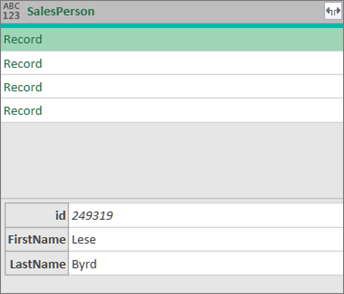
Seleccione el icono Expandir
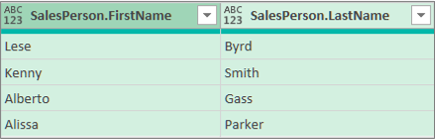
 situado junto al encabezado de la columna Vendedor . En el cuadro de diálogo Expandir columnas, selecciona solo los campos Nombre y Apellidos y, luego, selecciona Aceptar.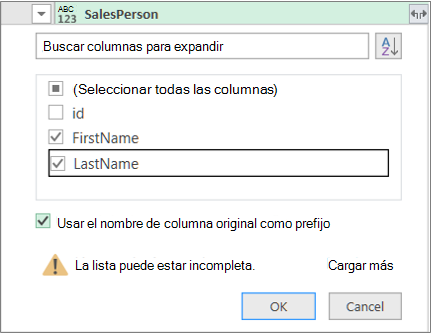
Resultado
Analizar texto XML
El Lenguaje de marcado extensible (XML) es un formato de datos y marcado común que puede importar a Excel.
Para transformar la columna País o región de cadenas de texto en valores de tabla .
Seleccione la columna País o región .
Seleccione Transformar>Analizar (en algunas versiones, se encuentra en Columna de texto) >XML.
Seleccione Tabla para ver los valores.
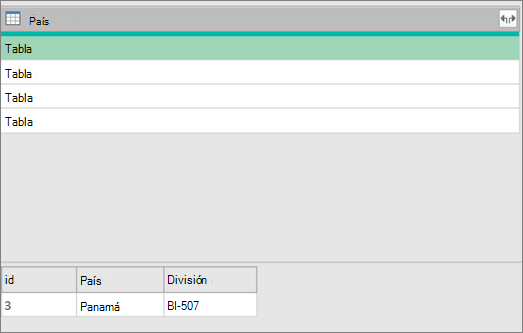
Seleccione el icono Expandir
situado junto al encabezado de la columna País o región . En el cuadro de diálogo Expandir columnas , seleccione solo los campos País o región y División y, a continuación, seleccione Aceptar.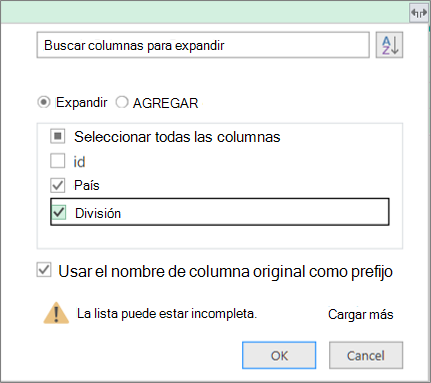
Resultado
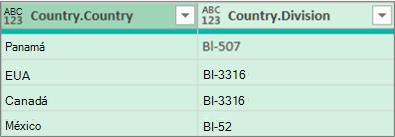
Propina Con una tabla, también puede seleccionar Agregar para agregar datos de diferentes maneras, como Suma o Contar. Para obtener más información, vea Agregar datos a partir de una columna.
Consulte también
Ayuda de Power Query para Excel
Trabajar con una columna estructurada de listas, registros o tablas