Notas de la versión
Canal semestral para empresas (versión preliminar)
Divide las cadenas de texto mediante delimitadores de columna y fila.
La función DIVIDIRTEXTO funciona igual que el asistente de texto a columnas, pero en formato de fórmula. Permite dividir entre columnas o hacia abajo por filas. Es el inverso de la función TEXTJOIN.
Sintaxis
=DIVIDIRTEXTO(text,col_delimiter,[row_delimiter],[ignore_empty], [match_mode], [pad_with])
La sintaxis de la función DIVIDIRTEXTO tiene los siguientes argumentos:
- texto Es el texto que desea dividir. Obligatorio.
- col_delimiter El texto que marca el punto donde se desborda el texto en las columnas.
- row_delimiter El texto que marca el punto donde se desborda el texto hacia abajo las filas. Opcional.
- ignore_empty Especifique VERDADERO para omitir los delimitadores consecutivos. Vuelve al valor predeterminado FALSO, lo que crea una celda vacía. Opcional.
- match_mode Especifique 1 para realizar una coincidencia que no distingue mayúsculas de minúsculas. Vuelve al valor predeterminado 0, que realiza una coincidencia que distingue mayúsculas de minúsculas. Opcional.
- pad_with Es el valor con el que se rellena el resultado. El valor predeterminado es #N/D.
Observaciones
Si hay más de un delimitador, se debe usar una constante de matriz. Por ejemplo, para dividir por una coma y un punto, use =DIVIDIRTEXTO(A1,{",","."}).
Ejemplos
Copie los datos de ejemplo y péguelos en la celda A1 de una nueva hoja de cálculo de Excel. Si lo necesita, puede ajustar el ancho de las columnas para ver todos los datos.
Ejemplo 1
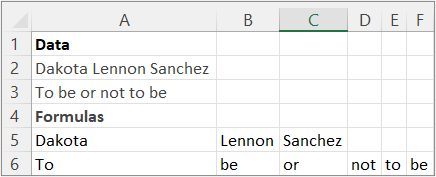
Divida un nombre y una oración mediante un delimitador común.
| Datos |
|---|
| Dakota Jones Sanchez |
| Ser o no ser |
| Fórmulas |
| =DIVIDIRTEXTO(A2,".") |
| =DIVIDIRTEXTO(A3, " ") |
En la siguiente ilustración se muestran los resultados.
Ejemplo 2
Divida las constantes de la matriz de A2 en una matriz de 2X3.
| Datos |
|---|
| 1,2,3;4,5,6 |
| Fórmulas |
| =DIVIDIRTEXTO(A2,",",";") |
En la siguiente ilustración se muestran los resultados.

Ejemplo 3
| Datos |
|---|
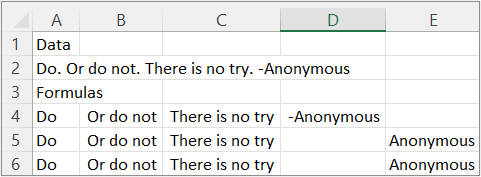
| Hazlo. O no lo hagas. Pero no lo intentes. -Anónimo |
| Fórmulas |
| =DIVIDIRTEXTO(A2,".") |
| =DIVIDIRTEXTO(A2,{".","-"}) |
| =DIVIDIRTEXTO(A2,{".","-"},,FALSE) |
En la siguiente ilustración se muestran los resultados.
Ejemplo 4
| Datos |
|---|
| Hazlo. O no lo hagas. Pero no lo intentes. -Anónimo |
| Fórmulas |
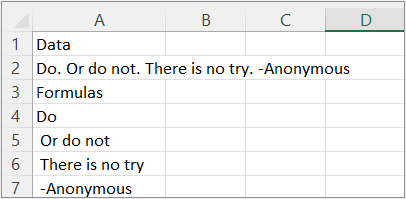
| =DIVIDIRTEXTO(A2,,".") |
En la siguiente ilustración se muestran los resultados.
Ejemplo 5
| Datos |
|---|
| Hazlo. O no lo hagas. Pero no lo intentes. -Anónimo |
| Fórmulas |
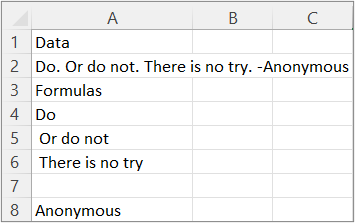
| =DIVIDIRTEXTO(A2,,{".","-"}) |
En la siguiente ilustración se muestran los resultados.
Ejemplo 6
| Datos |
|---|
| Hazlo. O no lo hagas. Pero no lo intentes. -Anónimo |
| Fórmulas |
| =DIVIDIRTEXTO(A2,,{".","-"},TRUE) |
En la siguiente ilustración se muestran los resultados.

Ejemplo 7
Propina Para quitar el error de #NA, use la función SI.NA. O agregue el argumento pad_with.
| Datos |
|---|
| Hazlo. O no lo hagas. Pero no lo intentes. -Anónimo |
| Fórmulas |
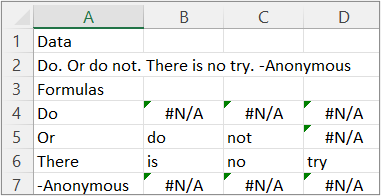
| =DIVIDIRTEXTO(A2," ",".",TRUE) |
En la siguiente ilustración se muestran los resultados.