
Copiloto en Loop transforma la experiencia de co-creación y colaboración de su equipo para ayudarle a planear, compartir ideas y crear sugerencias contextuales con tecnología de IA. Al iniciar o actualizar un área de trabajo compartida, Copilot puede ayudarle cuando necesite inspiración o quiera ayuda para abordar una página en blanco. Elija entre un conjunto de mensajes o agregue los suyos propios. A medida que usted y sus compañeros de equipo trabajan, puede volver a las solicitudes anteriores, agregar lenguaje para refinar la salida y editar las respuestas generadas para obtener mejores resultados personalizados.
Nota
¿Usa Loop por primera vez? Consulte Introducción a Microsoft Loop.
Empiece ya
Abre Loop y crea un nuevo área de trabajo o usa una que ya exista. Escriba / para ver el menú Copilot .
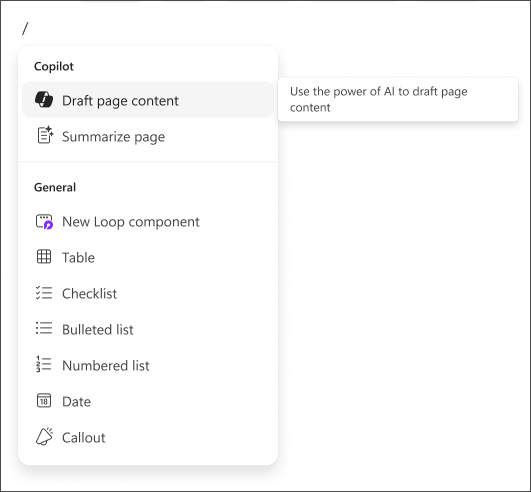
Elija su consulta
Copilot le ofrece sugerencias para elegir, o bien puede crear las suyas propias. Para mantenerse inspirado y en su flujo, Copilot puede generar ideas adicionales para usted.
Estas son cuatro opciones con las que puede empezar.
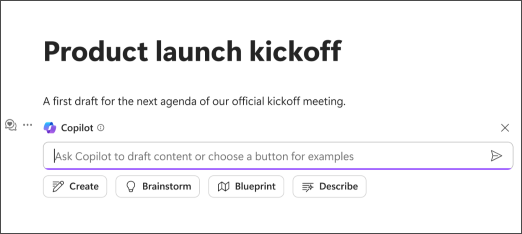
Crear
Seleccione Crear y Copilot puede ayudarle a iniciar nuevo contenido y proporcionar un primer borrador de una propuesta de valor o un esquema para una presentación o un plan de marketing.

Supongamos que quiere crear un plan de marketing para el lanzamiento de un producto. Use la consulta Create e incluya algunos refinadores que contengan más detalles sobre su producto, los canales deseados y la longitud. Anime a los miembros del equipo a agregar sus propias entradas y cualquier refinador adicional que consideren que pueda ayudar con el resultado final.
Recopilar ideas
Supongamos que quiere hacer una lluvia de ideas de un nombre para un nuevo producto. Seleccione Lluvia de ideas para iniciar una sesión de lluvia de ideas con Copilot. Invite a su equipo a crear sugerencias para un nombre de producto, un conjunto de líneas de etiquetas para la nueva versión del producto y mucho más.

Puede agregar algunos refinadores para proporcionar un ajuste mejor para su producto específico y editar los nombres generados hasta los que cree que son fuertes. Continúe con la refinación con su equipo.
Una vez finalizada la lista de nombres viables, compártalos a través de los componentes de Loop para la decisión final.
Blueprint
¿Tiene un próximo evento o planea una conferencia? Seleccione el aviso de Blueprint y Copilot le ofrecerá rápidamente información sobre procedimientos recomendados generales para ayudarle a tener éxito.

Puede agregar información de refinamiento y editar el contenido insertado para que los resultados sean más contextuales para el evento. Pida a Copilot un resultado estructurado (es decir, pregúnteles como viñeta) y use los resultados y la página de Loop como un conjunto de acciones para trabajar con su equipo.
Describir
Si necesita ayuda para comprender mejor un tema complicado, o quiere que se describa de una forma diferente, el mensaje Describir le pedirá a Copilot que describa un concepto de la forma que le resulte más fácil de entender.

Cree la suya propia
¿No quiere usar las indicaciones predeterminadas? Cree el suyo propio y introdúzcalo en el cuadro de texto.
Editar y refinar
Si los resultados no son exactamente lo que desea, puede refinarlos. Cambiar el tono, dar formato o solicitar un subconjunto más específico de ideas.
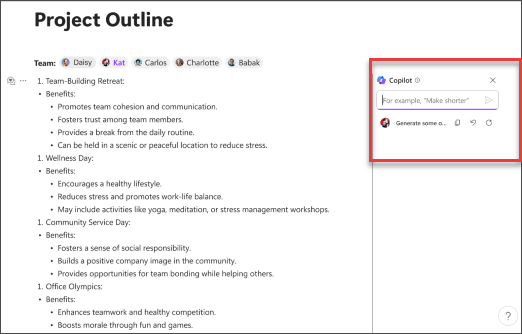
Por ejemplo, supongamos que Copilot ofrece un resultado que incluye una lista con viñetas que no desea. Puede quitarlas, agregar algunas o pedir a Copilot que convierta la lista con viñetas en una tabla.
Reutilizar una página existente o usar una plantilla
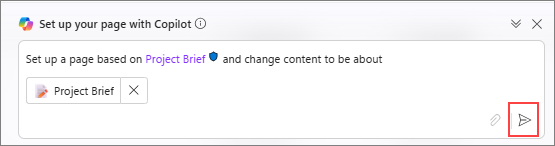
Seleccione Crear nuevo en la esquina superior izquierda y, después, seleccione Página en el menú desplegable.
Seleccione Reutilizar una página o Usar una plantilla de Loop.

Seleccione la flecha del cuadro consulta de Copilot.
Sugerencias útiles
Al crear tus indicaciones, proporciona el contexto, sé específico sobre lo que quieres y usa un lenguaje común. Si Copilot no le da la respuesta correcta la primera vez, revise y refine las solicitudes e inténtelo de nuevo. Recuerde que el contenido generado por IA puede ser sensible o, en realidad, incorrecto. Asegúrese de comprobar la información y sus orígenes.