

Microsoft Loop es una experiencia de cocreación transformadora que reúne equipos, contenido y tareas en sus herramientas y dispositivos. Loop combina un lienzo potente y flexible con componentes portátiles que se mueven libremente y permanecen sincronizados entre aplicaciones, lo que permite a los equipos pensar, planear y crear juntos.
Los tres elementos de Loop
Los componentes de Loop son fragmentos de contenido portátiles que permanecen sincronizados en todos los lugares donde se comparten. Los componentes le permiten colaborar en el flujo de trabajo: en una página de Loop o en un chat, correo electrónico, reunión o documento. Pueden ser listas, tablas, notas y mucho más: siempre está trabajando con la información más reciente de su aplicación preferida, como Microsoft Teams, Outlook, OneNote, Whiteboard o la aplicación Loop.
Las páginas de Loop son lienzos flexibles en la aplicación Loop, donde puede juntar personas y todos sus componentes, vínculos, tareas y datos. Las páginas de Loop pueden empezar pequeñas y seguir creciendo para que coincidan con el tamaño de sus ideas. Las páginas de Loop se pueden compartir en las aplicaciones de Microsoft 365 como un vínculo o un componente de Loop incrustado.
Las áreas de trabajo de Loop son espacios compartidos que le permiten a usted y a su equipo ver y agrupar todo lo importante para su proyecto, de modo que le resulte más fácil ponerse al día sobre aquello en lo que todos están trabajando y realizar un seguimiento del progreso hacia objetivos compartidos.
¿Cómo puedo usar los componentes de Loop en otras aplicaciones?
Los componentes de Loop son compatibles actualmente con Microsoft Teams, Outlook, OneNote y Whiteboard.
Microsoft Teams
Lo primero que debe saber sobre los componentes de Loop en Microsoft Teams
Enviar un componente de Loop en el chat de Teams
Outlook
Usar componentes de Loop en Outlook
OneNote
Usar componentes de Loop en OneNote
Pizarra
Componentes de Loop en Whiteboard
¿Listo para probar Loop?
Inicie sesión con su cuenta personal o profesional en loop.cloud.microsoft. Introducción:
- Use una plantilla de Loop.
- Obtenga más información sobre Loop con esta serie de aprendizaje de 5 partes.
- Pruebe la aplicación móvil Loop.
¿Desea enviar comentarios?
- En la esquina superior derecha de su página de Loop, Configuración y más
 .
. - Seleccione Ayuda & comentarios.
- Seleccione Enviar comentarios.
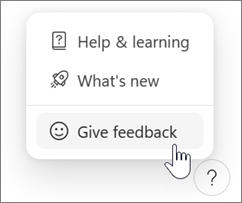
En Android, pulse su imagen de perfil en la parte superior izquierda para encontrar Ayuda y comentarios.
Problemas conocidos
Hay algunos problemas conocidos con Loop. Trabajaremos para mantener esta página actualizada a medida que identifiquemos y corrijamos problemas.
Compartir Loop con usuarios externos
Actualmente, Loop no admite el uso compartido externo para invitados o usuarios externos.
No hemos podido guardar el área de trabajo de Loop y las páginas que has creado
Si ve el error "No pudimos guardar el área de trabajo de Loop y las páginas que ha creado", pruebe lo siguiente:
Posibles soluciones (mediante Loop con una cuenta personal de Microsoft):
- Debes iniciar sesión en outlook.com con tu cuenta de Microsoft. En cuanto haya iniciado sesión una vez, todo lo que Loop necesita de Outlook se puede configurar la próxima vez que intente usar Loop.
Posibles soluciones (mediante Loop con una cuenta profesional o educativa):
Debe tener un buzón de Exchange Online asociado a su ID de organización. Una vez que haya aprovisionado un buzón de Exchange Online y haya iniciado sesión en él una vez, todo lo que Loop necesita de Exchange Online se puede configurar la próxima vez que intente usar Loop. Trabaje con el administrador de Microsoft 365 o con el departamento de soporte técnico para asegurarse de que tiene un buzón de Exchange Online activo.
Nota
El buzón asociado a la cuenta no puede ser un buzón compartido.
Debe tener al menos acceso de lectura al sitio raíz de SharePoint Online de su organización. Estamos trabajando en una solución a largo plazo para no requerir esto. Hasta entonces, póngase en contacto con el administrador de Microsoft 365 o con el departamento de soporte técnico para asegurarse de que tiene un mínimo de acceso de lectura al sitio raíz.
Preguntas frecuentes
¿Dónde puedo usar Loop?
Puede usar la aplicación Loop en la web, iOS y Android.
Puede usar componentes de Loop en Microsoft Teams, Outlook, OneNote y Whiteboard.
¿Loop cuesta dinero y hay límites para usar Loop?
El uso de Loop es gratuito durante la versión preliminar pública. Más información sobre los límites durante la versión preliminar pública.
¿Cómo habilito Loop para mi organización?
Obtenga más información sobre cómo habilitar la aplicación Microsoft Loop para su organización y las directivas de administración de Loop para componentes de Loop y áreas de trabajo de Loop.
¿Hay alguna información o características de accesibilidad que me ayuden a usar Loop?
Usar un lector de pantalla con componentes de Loop en un chat en Microsoft Teams
Usar componentes Loop con un teclado en Outlook
Métodos abreviados de teclado para Microsoft Loop
¿Dónde se almacenan los componentes, las páginas y las áreas de trabajo de Loop?
Puede acceder a todo su trabajo de Loop en loop.cloud.microsoft.
Nota
Las áreas de trabajo y los componentes de Loop contribuyen al almacenamiento en la nube de Microsoft. Si supera la cuota de almacenamiento, es posible que no pueda enviar o recibir correo electrónico. Obtenga más información sobre las cuotas de almacenamiento de Microsoft.
¿Puedo aplicar etiquetas de confidencialidad con Loop?
Sí, puedes aplicar etiquetas de confidencialidad a los componentes, páginas y áreas de trabajo de Loop. Para obtener más información, consulte Uso de etiquetas de confidencialidad con Microsoft Loop.
¿Puedo seleccionar etiquetas de retención para Loop?
Sí, puede seleccionar etiquetas de retención para Loop. Obtén más información sobre cómo aplicar manualmente las etiquetas de retención.
¿Cómo puedo eliminar mis componentes y áreas de trabajo de Loop?
Components
- Para eliminar un componente de Loop, abre la aplicación móvil de Loop o ve a loop.cloud.microsoft y navega hasta el componente que deseas eliminar.
- Seleccione Más
 en la parte superior de la página y, a continuación, seleccione Eliminar
 .
.
Recomendación
- Para restaurar un componente eliminado, abra la papelera de reciclaje desde cualquier otra página del área de trabajo, seleccione Más y, a continuación, Restaurar.
- Para vaciar la Papelera de reciclaje, seleccione Vaciar todo ** en la parte superior de la página de la Papelera de reciclaje.
- Las áreas de trabajo y los componentes de Loop contribuyen al almacenamiento en la nube de Microsoft. Si supera la cuota de almacenamiento, es posible que no pueda enviar o recibir correo electrónico. Obtenga más información sobre las cuotas de almacenamiento de Microsoft.
Áreas de trabajo
- Para eliminar un área de trabajo, vaya a loop.cloud.microsoft y seleccione Vista de
 cuadrícula .
 - Seleccione Más en el área de trabajo que desea eliminar y, a continuación, seleccione Eliminar .
Precaución
Una vez eliminadas, las áreas de trabajo no se pueden restaurar.
Otros recursos
Si desea formular, responder preguntas y chatear con otras personas usando Loop, visite la comunidad de Respuestas de Microsoft para Microsoft Loop.
¿Quiere obtener más información sobre Microsoft Loop? Vea la serie de aprendizaje de 5 partes.
Ponerse en contacto con el soporte técnico
Para obtener ayuda con tu cuenta de Microsoft y tus suscripciones, visita Obtener ayuda con tu cuenta de Microsoft.
Para obtener soporte técnico, vaya a Ponerse en contacto con el Soporte técnico de Microsoft, escriba el problema y, a continuación, seleccione Obtener ayuda. Si aún necesita ayuda, seleccione Ponerse en contacto con el soporte técnico para que se enrute a la mejor opción de soporte técnico.
Obtenga más información sobre cómo obtener soporte técnico para Microsoft 365 para empresas.