Recomendación
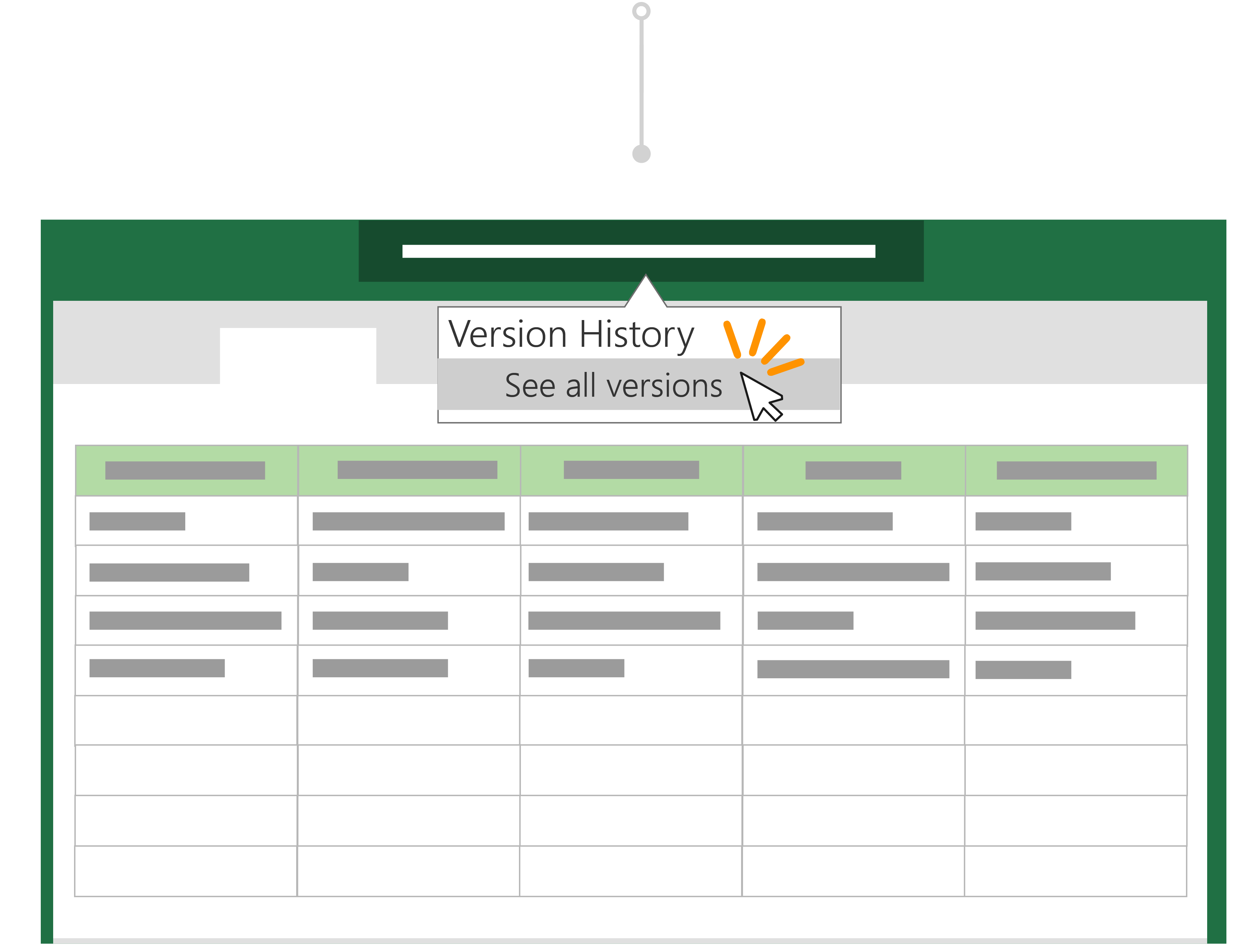
¿Has realizado cambios no deseados antes de guardar una copia? ¡No hay problema! Puede volver al archivo original, seleccionar el título del documento encima de la cinta de opciones y restaurar una versión anterior de un archivo con historial de versiones.
Más escenarios de colaboración
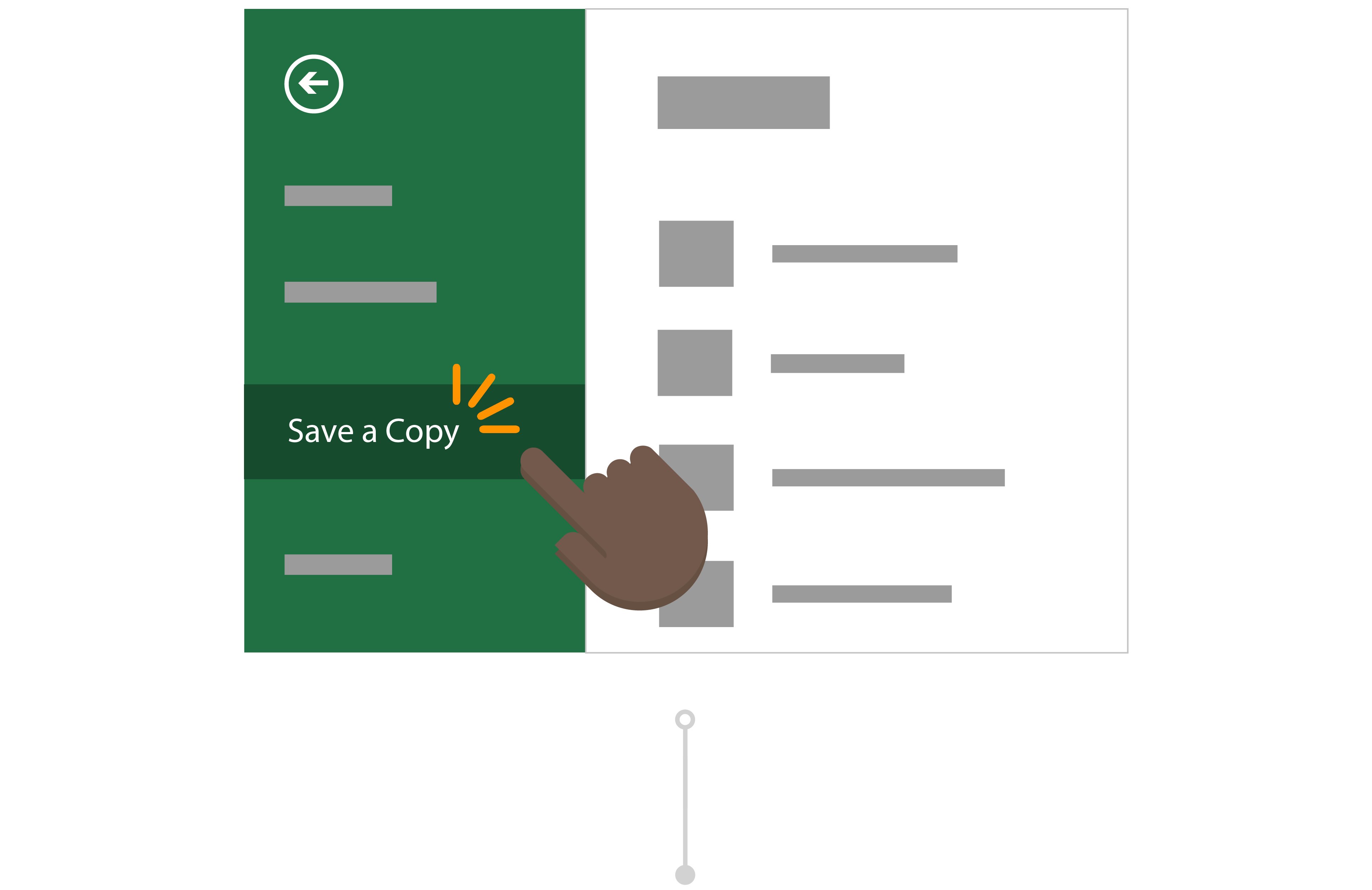
Antes de Microsoft 365, podía editar un archivo y usar Guardar como para guardar los cambios como un documento nuevo. Hoy en día, con el autoguardado, los cambios siempre se guardan para no perder su trabajo. Para asegurarse de no guardar accidentalmente los cambios en el archivo original, use Guardar una copia antes de empezar a realizar las modificaciones para asegurarse de que está trabajando en la nueva copia y no sobrescribe la original.
La historia de Todd sobre el autoguardado y el guardado de una copia
Abra el archivo que quiera copiar
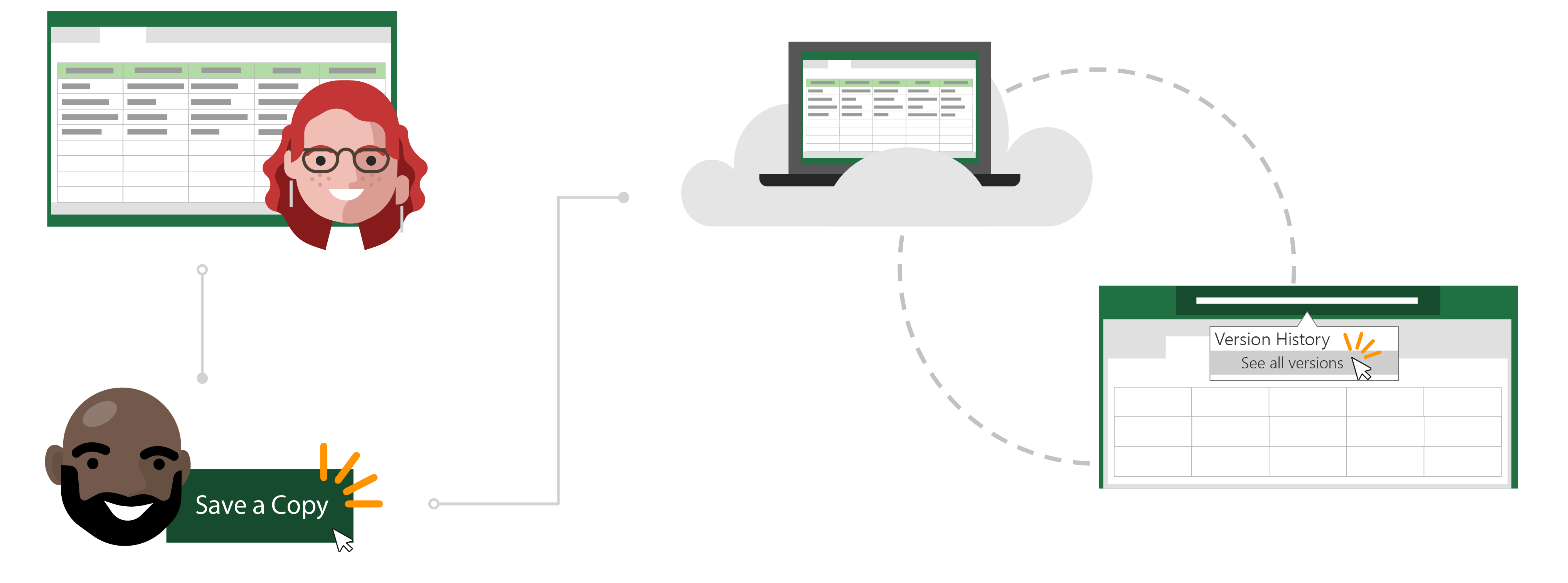
Inga usa un informe presupuestario mensual de Excel que ha creado para realizar un seguimiento de los gastos de su equipo para su reembolso.
Todd se ha convertido recientemente en gerente de su propio equipo y quiere realizar un seguimiento de sus propios gastos mensuales. En lugar de hacer el trabajo desde cero, decide que sería más eficiente usar el informe presupuestario de Inga como plantilla.

Guarde una copia para usarla como punto de partida
Todd entra en el sitio de SharePoint del equipo de Inga y abre el informe de presupuesto de Excel del último mes. Dado que la hoja de cálculo está en la nube, Todd sabe que Autoguardado guardará automáticamente los cambios en el archivo si los realiza.
Como no quiere sobrescribir los datos de Inga, antes de realizar cambios, va a Archivo y hace clic en Guardar una copia para descargar una copia del informe en su OneDrive.
Realizar cambios en el archivo copiado
Después de guardar en OneDrive, Office abre automáticamente el archivo en Excel. Ahora Todd está trabajando en su versión del informe de Inga y es seguro hacer cambios sin preocuparse por cambiar sus datos.
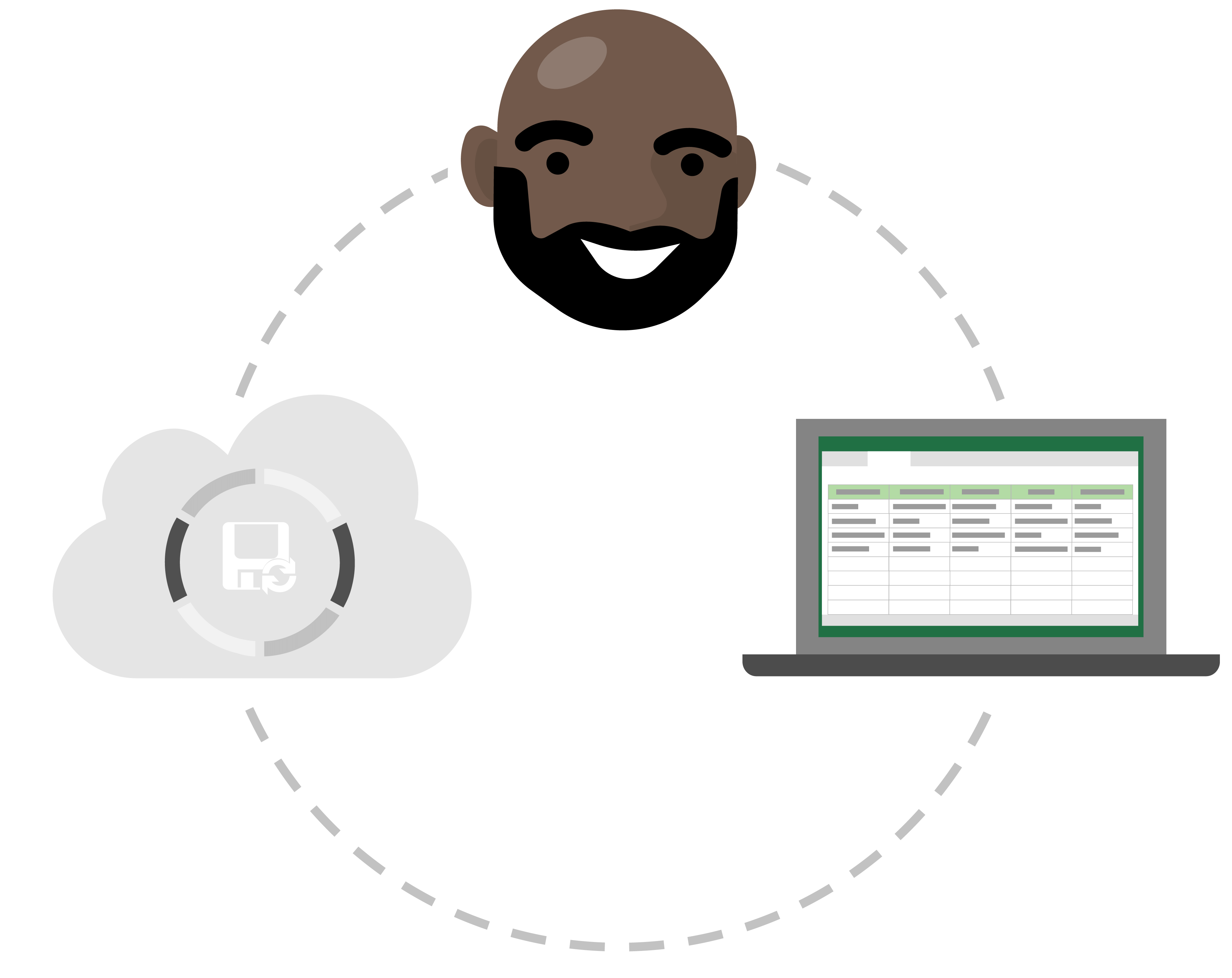
Cambia el título y el número del centro de costes del informe y borra los campos que necesita para prepararlo para que pueda rellenarlo. Todd sabe que, con Autoguardado, su informe siempre guardará los cambios más recientes.
Descartar ediciones no deseadas con el Historial de versiones
Todd ha hecho varias copias de su informe presupuestario en preparación para los próximos meses. Sin embargo, acaba de darse cuenta de que el informe que ha estado actualizando con números para el próximo mes, es en realidad el informe del mes pasado. Aunque sus cambios se han estado guardando automáticamente sobre sus datos, Todd no está preocupado porque puede restaurar una versión anterior de un archivo con historial de versiones.
Selecciona el título de su informe presupuestario y selecciona Historial de versiones. Puede ver los diferentes puntos en el tiempo en los que Excel ha creado una versión de su archivo y abre la que no tiene sus cambios accidentales en una nueva ventana. ¡Ahora, puede restaurar fácilmente su archivo sin daños!