En un dispositivo táctil, dibuja con el dedo, un lápiz digital o un mouse.
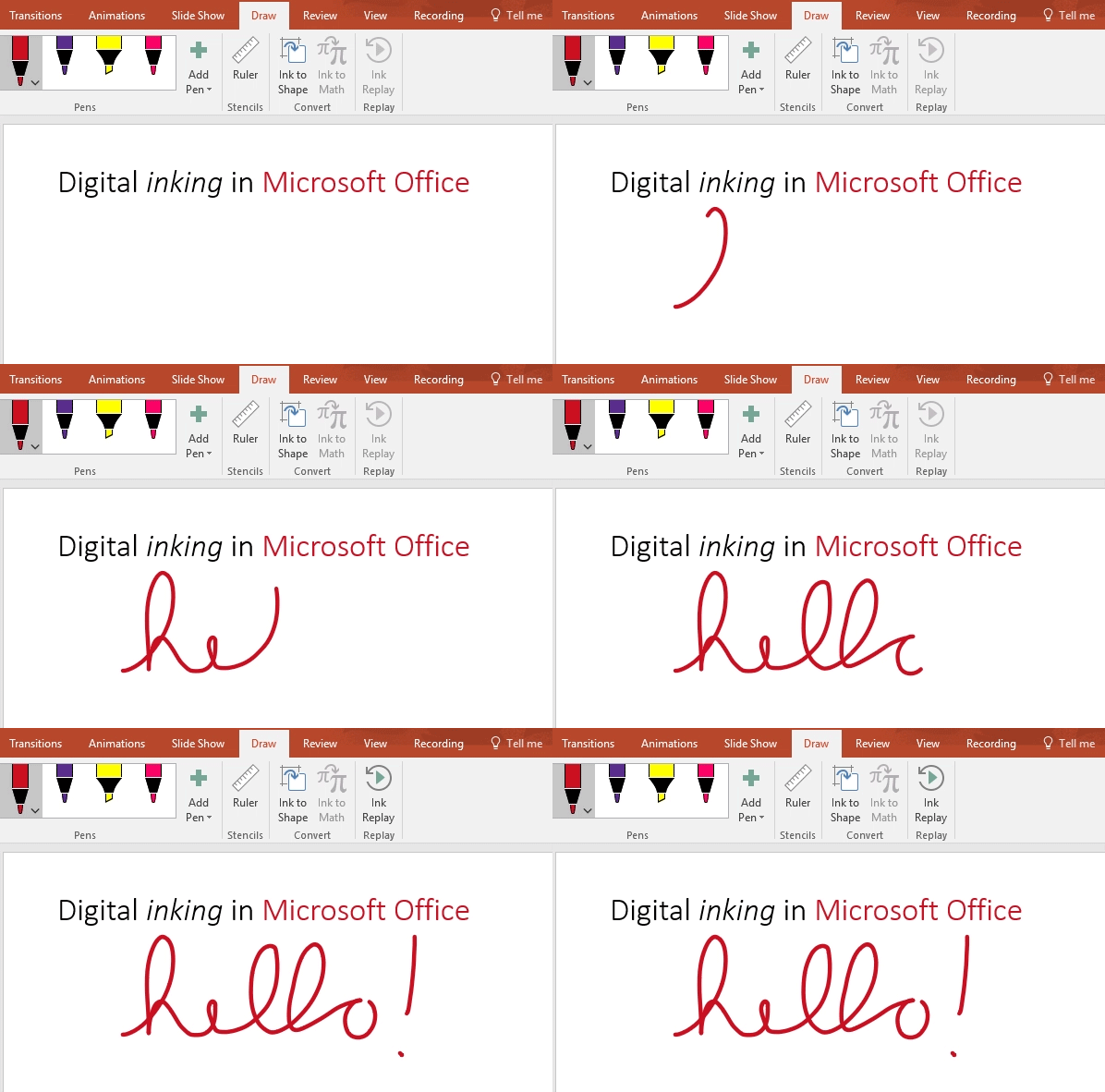
Las características de entrada manuscrita disponibles dependen del tipo de dispositivo que use y de la versión de Microsoft 365 que esté usando.

|
Si el dispositivo es táctil, la pestaña Dibujar se activa automáticamente. En caso contrario, en la pestaña Archivo , seleccione Opciones, elija Personalizar cinta de opciones y elija Dibujar para activarla. |
|---|
Escribir, dibujar o resaltar texto
El juego de lápices es personalizable y portátil. Defina los lápices que quiere tener y estarán disponibles en Word, Excel y PowerPoint.
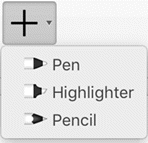
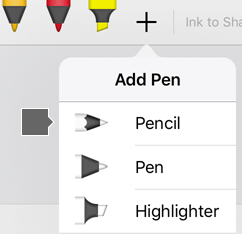
En la pestaña dibujar de la cinta de opciones, seleccione un lápiz.
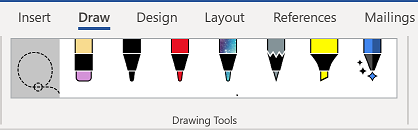
En Word, debe estar en Diseño de impresión para dibujar con entrada de lápiz. Si la pestaña Dibujar está atenuada para que no pueda seleccionar un lápiz, en la pestaña Ver , seleccione Diseño de impresión.
En Outlook, primero seleccione el cuerpo del mensaje e inserte un lienzo de dibujo ; A continuación, puedes elegir un lápiz para dibujar.
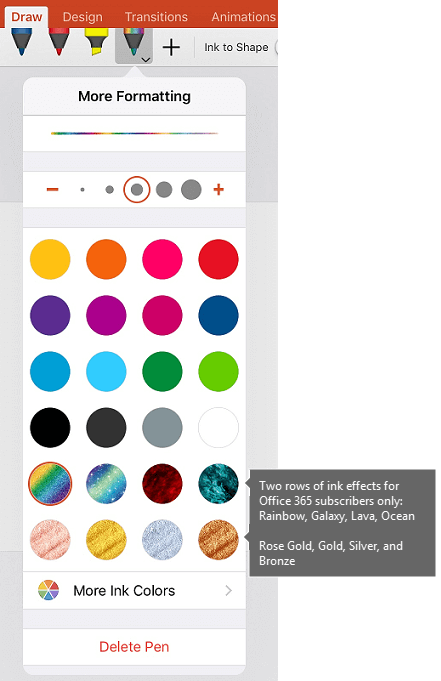
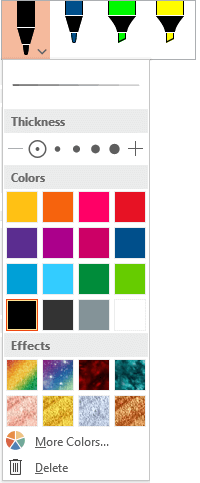
Selecciona la flecha abajo junto al lápiz para cambiar las opciones de Grosor y Color . Elige tu tamaño y color preferidos.
- Hay cinco opciones de grosor de pluma comprendidas entre 0,25 y 3,5 mm. Seleccione un grosor o use los signos más o menos para dar mayor o menor grosor al lápiz.
- Dieciséis colores sólidos están disponibles en el menú, y hay más disponibles cuando selecciona Más colores.
- También hay ocho efectos disponibles: Arco iris, Galaxia, Lava, Océano, Oro rosa, Oro, Plata y Bronce.
Una textura de lápiz también está disponible:
Cuando dibuja con la textura del lápiz mientras usa un lápiz óptico digital compatible, puede inclinar el lápiz óptico para obtener un efecto de "sombreado", tal como lo haría con un lápiz real.

Empiece a escribir o dibujar en la pantalla táctil.
Una vez que haya dibujado una forma de lápiz, se comportará como cualquier forma con la que esté acostumbrado a trabajar en Microsoft 365. Seleccione la forma para moverla o copiarla, cambiar el color, modificar la posición, y mucho más.Para detener la entrada manuscrita y seleccionar las anotaciones, presione la tecla Esc.
Convertir entradas de lápiz en texto o formas
Word o Excel: Vea Convertir entradas de lápiz en formas en Office
PowerPoint: Vea Convertir entradas de lápiz a texto o formas en PowerPoint para Microsoft 365.
Más características
Seleccione un encabezado a continuación para abrirlo y ver las instrucciones detalladas.
Borrar la entrada de lápiz
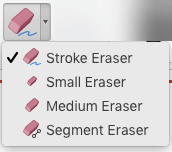
En el grupo Herramientas de dibujo, seleccione el borrador.
(En PowerPoint para Microsoft 365, puede elegir entre diferentes tamaños de borradores. Word tiene tres opciones de borrador. Haga clic en la flecha abajo del botón borrador para elegir el borrador que desee).
Arrastre el borrador con el lápiz o el dedo por encima de la entrada que desee eliminar.
Con el borrador de segmento en PowerPoint, seleccione un segmento de entrada de lápiz o arrástrelo para quitarlo (en lugar de tener que borrar a fondo todo el segmento). Arrastre el dedo a lo largo de los segmentos para borrar fácilmente varios a la vez.
Algunos lápices activos, como el lápiz para Surface, tienen un borrador que también puede usar para borrar la entrada de lápiz digital.
Seleccionar partes de un dibujo manuscrito o palabras escritas
Todas las aplicaciones incluyen una herramienta Dibujar en la pestaña Dibujar de la cinta de opciones para cambiar entre el modo de entrada manuscrita y el modo de selección.
También existe la  , la herramienta Lazo para seleccionar objetos dibujados con lápiz. Es muy útil cuando su documento contiene una combinación de objetos estándar y de entrada de lápiz, y solo desea seleccionar un objeto de lápiz.
Solo se aplica a Word, PowerPoint y Excel:
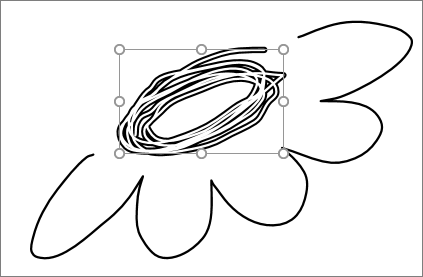
Para seleccionar parte de un dibujo o palabras escritas a mano, use la Herramienta Lazo . No puede utilizar esta herramienta para seleccionar objetos que no haya dibujado a mano, como formas, imágenes, etc.
En la pestaña Dibujar, elija
Lazo.Con el lápiz o el dedo, arrastre para dibujar un círculo alrededor de la parte del dibujo o palabra que quiera seleccionar. A su alrededor aparece una región de selección discontinua y degradada y, cuando haya terminado, se seleccionará la parte enlazada. A continuación, puede manipular ese objeto como desee: moverlo, cambiar su color, etc.
Tanto en Excel como en PowerPoint, con un lápiz digital, puede seleccionar un área sin ni siquiera pulsar la herramienta de selección en la cinta. Para hacerlo, use el botón de un lápiz digital compatible y seleccione directamente la entrada de lápiz que quiera con la opción Selección de lazo. De este modo, podrá usar el lápiz para cambiar el tamaño del objeto de lápiz, así como moverlo o girarlo.

Desactivar la entrada manuscrita automática en una aplicación de escritorio
- En el menú Archivo , seleccione Opciones y, a continuación, elija Avanzadas.
- En la sección Lápiz, active la casilla situada junto a Usar el lápiz para seleccionar e interactuar con contenido de manera predeterminada.
Esta configuración solo se aplica a la aplicación en la que la realice, por lo que, por ejemplo, puede tener la entrada manuscrita automática activada en Visio y desactivada en Word.
Otras características de la entrada de lápiz digital
| Nombre de la función | Descripción | Vea |
|---|---|---|
| Editor de entrada de lápiz | Usar la función táctil o un lápiz digital con la entrada de lápiz digital de Windows para editar documentos
|
Editar un documento con gestos naturales |
| Entrada de lápiz a texto o forma | Convertir un dibujo manuscrito en texto estándar o en una forma gráfica estándar de Microsoft 365
|
Convertir entradas de lápiz en formas o texto |
| Entrada de lápiz a forma | Convertir un dibujo manuscrito en una forma gráfica estándar de Microsoft 365
:  
|
Convertir entrada de lápiz en forma |
| Entrada de lápiz a matemáticas | Usar la función táctil o un lápiz digital para escribir una ecuación matemática compleja y, a continuación, convertirla en texto
|
Escribir, insertar o cambiar una ecuación |
| Reproducción de entrada de lápiz | Reproducir una serie de acciones de entrada de lápiz en una diapositiva
|
Reproducir los trazos de entrada de lápiz en Office |
| Regla | Dibujar líneas rectas con la entrada de lápiz o alinear un conjunto de objetos
|
Dibujar líneas rectas o alinear elementos con la regla |
| Dibujar con entradas de lápiz en un bloc de notas | Escribir notas a mano y dibujar o esbozar imágenes |
 OneNote para Windows: Escribir notas y dibujar en OneNote
 OneNote para Mac: Dibujar y realizar anotaciones con la entrada de lápiz
 |
| Compatibilidad con idiomas | Vea qué idiomas son compatibles con el Editor de entrada de lápiz (en Word) y el convertidor de entrada de lápiz a texto (en PowerPoint) | Idiomas admitidos para la conversión de entrada de lápiz a texto |