

¿En un equipo Mac? Vea Búsqueda automática de actualizaciones de Office para Mac.
Si no está seguro de qué versión de Office o Microsoft 365 tiene, consulte ¿Qué versión de Office estoy usando?
Cómo actualizar Microsoft 365 u Office para Windows
Para buscar actualizaciones de Microsoft 365 u Office para Windows, haga lo siguiente:
Abra cualquier aplicación de Microsoft 365, como Word, y cree un documento.
Vaya aCuenta de archivo> (o Cuenta de Office si abrió Outlook clásico).
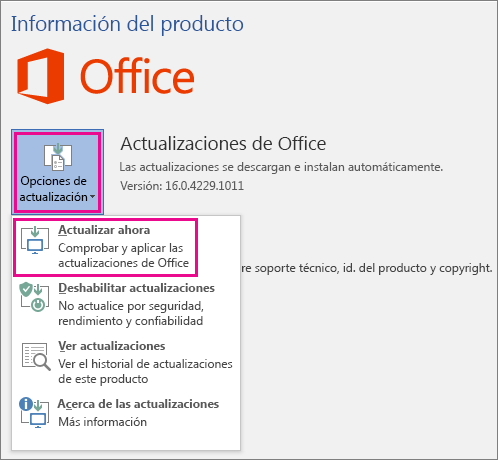
En la sección Información del producto, elija Opciones> de actualizaciónActualizar ahora.
Nota
Es posible que deba hacer clic en Habilitar actualizaciones primero si no ve la opción Actualizar ahora inmediatamente.
Cierre la ventana "¡Estás actualizado!" o "Se instalaron novedades" cuando Microsoft 365 u Office hayan terminado de buscar e instalar actualizaciones.
También puede utilizar el botón Opciones de actualización para deshabilitar las Novedades o para ver las novedades que se instalaron previamente.
¿Microsoft 365 u Office para Windows Update no funcionan?
Si la actualización de Microsoft 365 u Office para Windows no funciona:
- Asegúrate de que el PC esté conectado a Internet.
- Si faltan las opciones de actualización y solo está el botón Acerca de, tiene una instalación de licencia por volumen o su empresa está usando la directiva de grupo para administrar las actualizaciones de Microsoft 365 u Office. Pruebe Microsoft Update o póngase en contacto con el departamento de soporte técnico de su empresa.
- Para descargar una actualización manualmente, consulte Novedades de Office.
- Si quiere actualizar Office, pero no puede abrir ninguna de las aplicaciones de Office, intente reparar Office.
Consulte también
Actualizaciones más recientes para las versiones de Office que usan Windows Installer (MSI)
¿Cuándo puedo obtener las funciones más recientes de Microsoft 365?