
Actualizar las aplicaciones de Microsoft 365 desde mac App Store
Si has descargado aplicaciones de Microsoft 365 desde mac App Store y tienes las actualizaciones automáticas activadas, las aplicaciones se actualizarán automáticamente. Sin embargo, también puede descargar las actualizaciones manualmente:
- Abra el App Store mac desde el Dock o finder.
- Selecciona Novedades en el menú de la izquierda y luego selecciona Actualizar todo o el botón Actualizar situado junto a las aplicaciones que quieres actualizar.
Actualizar las aplicaciones de Microsoft 365 y Office con AutoUpdate
Si has descargado aplicaciones de Microsoft 365 o Microsoft Office desde microsoft.com, Microsoft AutoUpdate garantiza que tus aplicaciones siempre estén actualizadas con las últimas mejoras y correcciones de seguridad. Si es suscriptor de Microsoft 365, también recibirá las características y herramientas más recientes.
- Abre una aplicación de Microsoft 365 como Word y, a continuación, en el menú superior, selecciona BuscarNovedades de ayuda>.
Si no ves Buscar Novedades, ejecuta la última versión de la herramienta Microsoft AutoUpdate y vuelve a buscar actualizaciones.

- Selecciona Mantener automáticamente actualizadas las aplicaciones de Microsoft para recibir las últimas correcciones de seguridad y mejoras de características en cuanto estén disponibles, lo que ayudará a tu Mac a mantenerse protegido y actualizado.
- Selecciona Actualizar para descargar e instalar todas las actualizaciones disponibles.

- Si quieres obtener información sobre los detalles de cada actualización antes de instalarla, selecciona la flecha situada junto al botón Actualizar y revisa las aplicaciones, las versiones y la fecha de instalación. A continuación, selecciona Actualizar todo o Actualizar junto a aplicaciones individuales.
Si no está seguro de cómo ha instalado las aplicaciones, puede usar el siguiente comando desde la aplicación Terminal:
mdls -name kMDItemAppStoreReceiptType /Applications/Microsoft\ Word.app
Si ve MDItemAppStoreReceiptType = (null) después de ejecutar el comando, microsoft AutoUpdate debería usarse para actualizar las aplicaciones. Las aplicaciones descargadas desde mac App Store mostrarán un tipo de confirmación de "Producción".
Acceso anticipado con Microsoft 365 Insider
Para obtener acceso exclusivo a las nuevas funciones y actualizaciones, y la oportunidad de enviar comentarios directamente a Microsoft, únase a nuestro programa Insider. Obtendrá versiones preliminares de las características más recientes, las actualizaciones de seguridad y las correcciones de rendimiento que publicamos antes que cualquier otra persona que se encuentre en las versiones anteriores de Office.
Para obtener más información sobre el programa Insider, consulta esta página.
Abre una aplicación de Microsoft 365, como Word, y luego seleccionaBuscar Novedades>Advanced>....
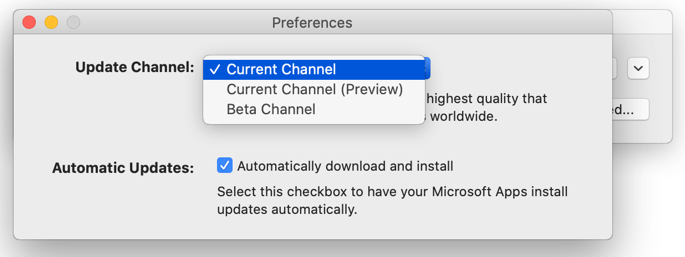
Seleccione canal actual (versión preliminar) o Canal beta.
- El canal actual (versión preliminar) ofrece acceso anticipado a compilaciones totalmente compatibles con un riesgo mínimo.
- Canal Beta es una buena opción si desea que las compilaciones preliminares más antiguas, pero no compatibles, se publiquen con más frecuencia.
Revise el Contrato de licencia y la información que se recopila al usar las aplicaciones.
Seleccione Aceptar y luego Buscar actualizaciones, para descargar las actualizaciones de Insider
Más información sobre Microsoft AutoUpdate
Puede encontrar notas de la versión para Office para Mac aquí. Si estás buscando descargas de versiones anteriores de Microsoft AutoUpdate, consulta Historial de actualizaciones de Office para Mac.
¿Necesita ayuda con Microsoft AutoUpdate?
Solución de problemas de Microsoft AutoUpdate
Si tiene problemas para actualizar con Microsoft AutoUpdate, consulte Solucionar problemas de Microsoft AutoUpdate.
Ha actualizado Office, pero no ve las características de suscripción
Si anteriormente tenía una compra de pago único de Office en su Mac, pero ahora está suscrito a Microsoft 365 y no ve determinadas características de suscripción, es posible que su copia de Office siga usando la licencia de la compra de pago único y no la suscripción. Consulte Cómo eliminar los archivos de licencia de Office para obtener ayuda.
Vea también
¿Cuándo puedo obtener las funciones más recientes de Microsoft 365?