
Las notas de tarea son el campo donde captura los detalles de una tarea: instrucciones para un compañero de equipo, puntos que no desea olvidar o vínculos a archivos y páginas a los que regresa con frecuencia. El formato es un conjunto de estilos visuales, como texto en negrita, títulos, listas y vínculos, que se pueden aplicar a ese texto para que sea fácil de leer de un vistazo en lugar de aparecer como un bloque largo de texto sin formato.
Puede aplicar formato de la manera que le resulte más natural: seleccione una opción de la barra de herramientas, use un método abreviado de teclado o escriba caracteres de estilo Markdown sin formato mientras escribe. No hay nada que guardar ni configurar: el formato se mantiene automáticamente y tiene el mismo aspecto cada vez que vuelve a abrir la tarea.
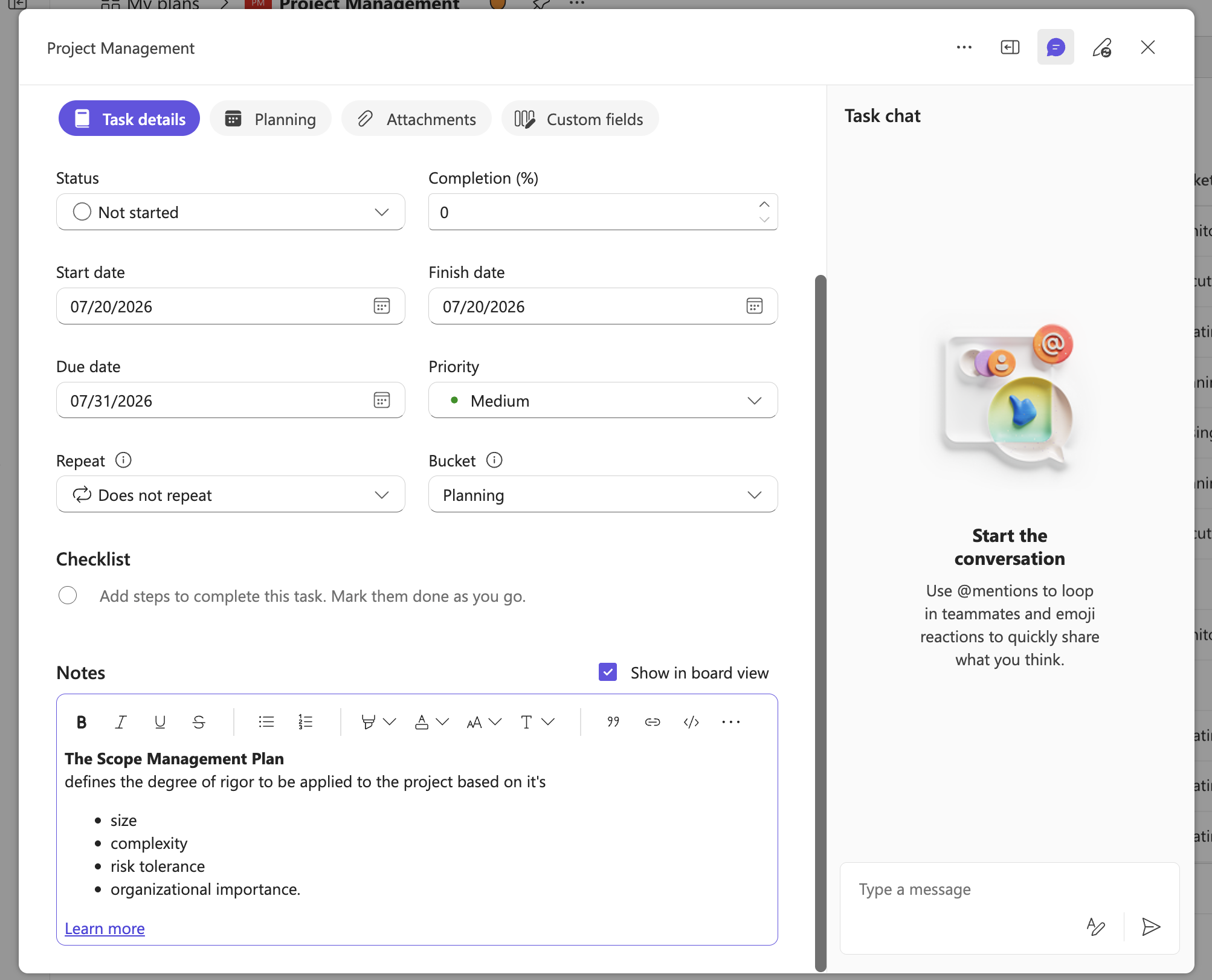
Barra de herramientas de formato
El campo Notas incluye una barra de herramientas de formato que puede usar para aplicar estilos al texto seleccionado o al texto que está a punto de escribir. La barra de herramientas permanece visible en la parte superior del campo mientras se desplaza por las notas largas, por lo que siempre puede alcanzar los controles. Seleccione el menú Más en la barra de herramientas para ver más opciones de formato.
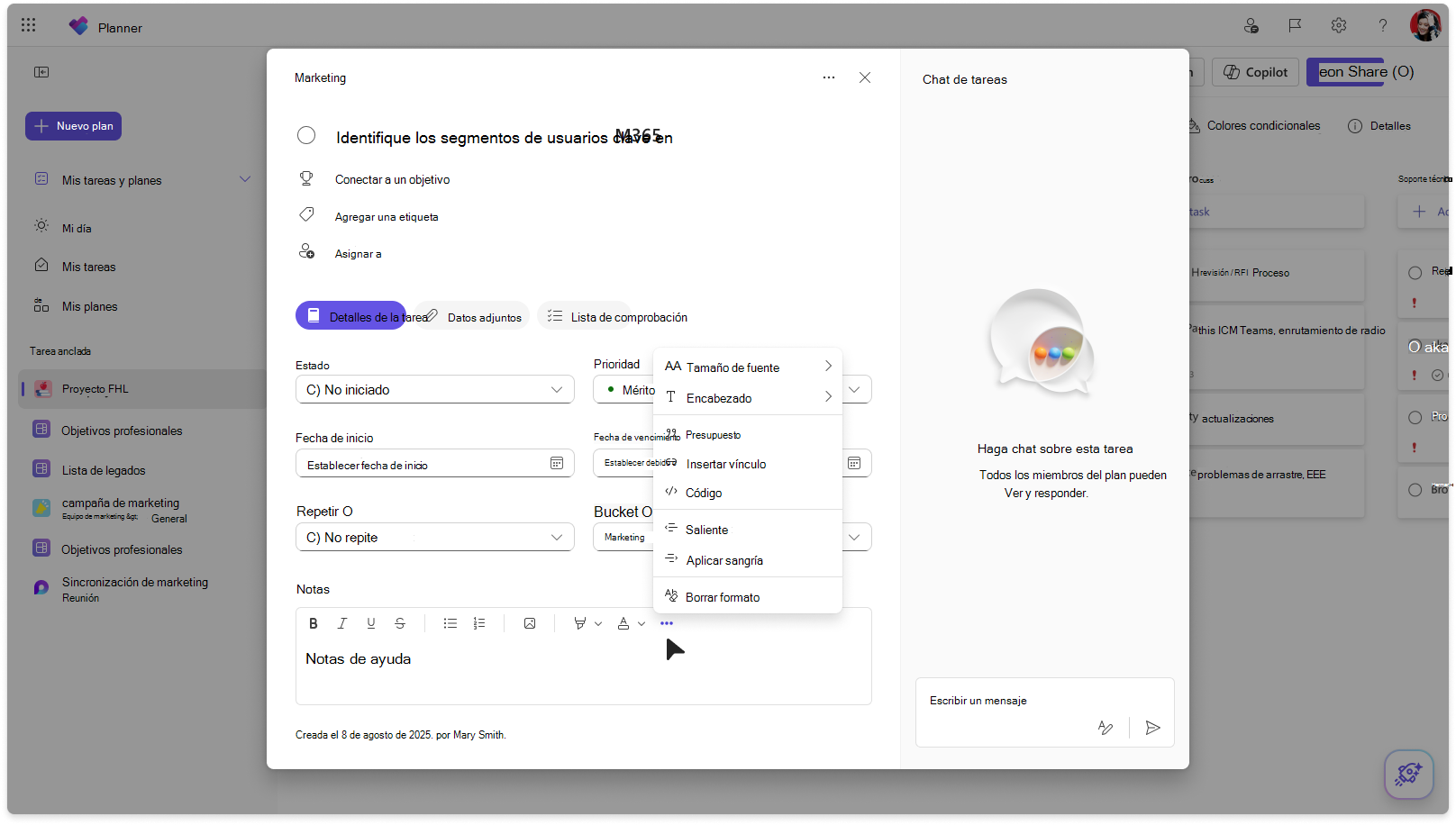
Opciones de formato, métodos abreviados y Markdown
Puede aplicar formato de tres maneras: elija una opción de la barra de herramientas, use un método abreviado de teclado o escriba sintaxis de estilo markdown mientras escribe. En la tabla siguiente se enumera cada opción de formato junto con su comportamiento y cómo aplicarla.
| Formato | Qué hace | Windows | Mac | Sintaxis de Markdown |
|---|---|---|---|---|
| Negrita | Poner el texto en negrita | Ctrl+N | cmd+B | *texto* |
| Cursiva | Poner en cursiva el texto | Ctrl+I | cmd+I | _texto_ |
| Subrayado | Subrayar el texto | Ctrl+S | cmd+U | |
| Tachado | Tachar el texto | Ctrl+Mayús+X | cmd+Mayús+X | ~texto~ |
| Monoespacio / código | Dar formato de código al texto | Ctrl+Mayús+M | cmd+Mayús+M | 'texto' |
| Lista con viñetas | Crear una lista con viñetas | Ctrl+Mayús+8 o Ctrl+. | cmd+Mayús+8 o cmd+. | * Texto o - Texto |
| Lista numerada | Crear una lista numerada | Ctrl+Mayús+7 o Ctrl+/ | cmd+Mayús+7 o cmd+/ | 1. Texto |
| Lista de sangría | Anidar un elemento de lista | Ctrl+] o Alt+Mayús+Derecha | Cmd+] | |
| Anular la sangría de lista | Anidar un elemento de lista | Ctrl+[ o Alt+Mayús+Izquierda | Cmd+[ | |
| Aumentar el tamaño de la fuente | Aumentar el tamaño del texto | Ctrl+Mayús+, | cmd+Mayús+, | |
| Reducir el tamaño de la fuente | Reducir el tamaño del texto | Ctrl+Mayús+. | cmd+Mayús+. | |
| Insertar vínculo | Agregar un hipervínculo | Ctrl+Alt+K | cmd+K | |
| Borrar formato | Quitar todo el formato | Ctrl+Espacio | Cmd+Espacio | |
| Deshacer | Deshacer el último cambio | Ctrl+Z o Alt+Retroceso | cmd+Z | |
| Rehacer | Rehacer el último cambio | Ctrl+Y o Ctrl+Mayús+Z | cmd+Mayús+Z |
Pegar texto con formato
Puede pegar el contenido copiado de aplicaciones como Word o OneNote directamente en notas de tareas. La operación de pegado conserva el formato compatible, como el texto en negrita, las listas y los vínculos, por lo que no es necesario reconstruirlo a mano.
Persistencia y comportamiento
El formato aplicado a las notas de una tarea se conserva incluso después de volver a cargar o volver a abrir la tarea, ya que no hay ningún paso de guardado independiente. Use la opción Lista de sangría para crear (sub) viñetas anidadas dentro de una lista. Use la opción Borrar formato para quitar todo el formato del texto seleccionado y devolverlo a texto sin formato.