
Mis tareas y Mi día le ayudan a ver y administrar todo el trabajo que le interesa (en tareas personales y planes compartidos) en un solo lugar. Úselos juntos para planear el día, mantenerse organizado y lograr un progreso constante en su trabajo.
Realice un seguimiento de las tareas en Mis tareas
Mis tareas reúne tareas de diferentes orígenes, por lo que no tiene que cambiar entre planes para encontrar lo que necesita su atención.
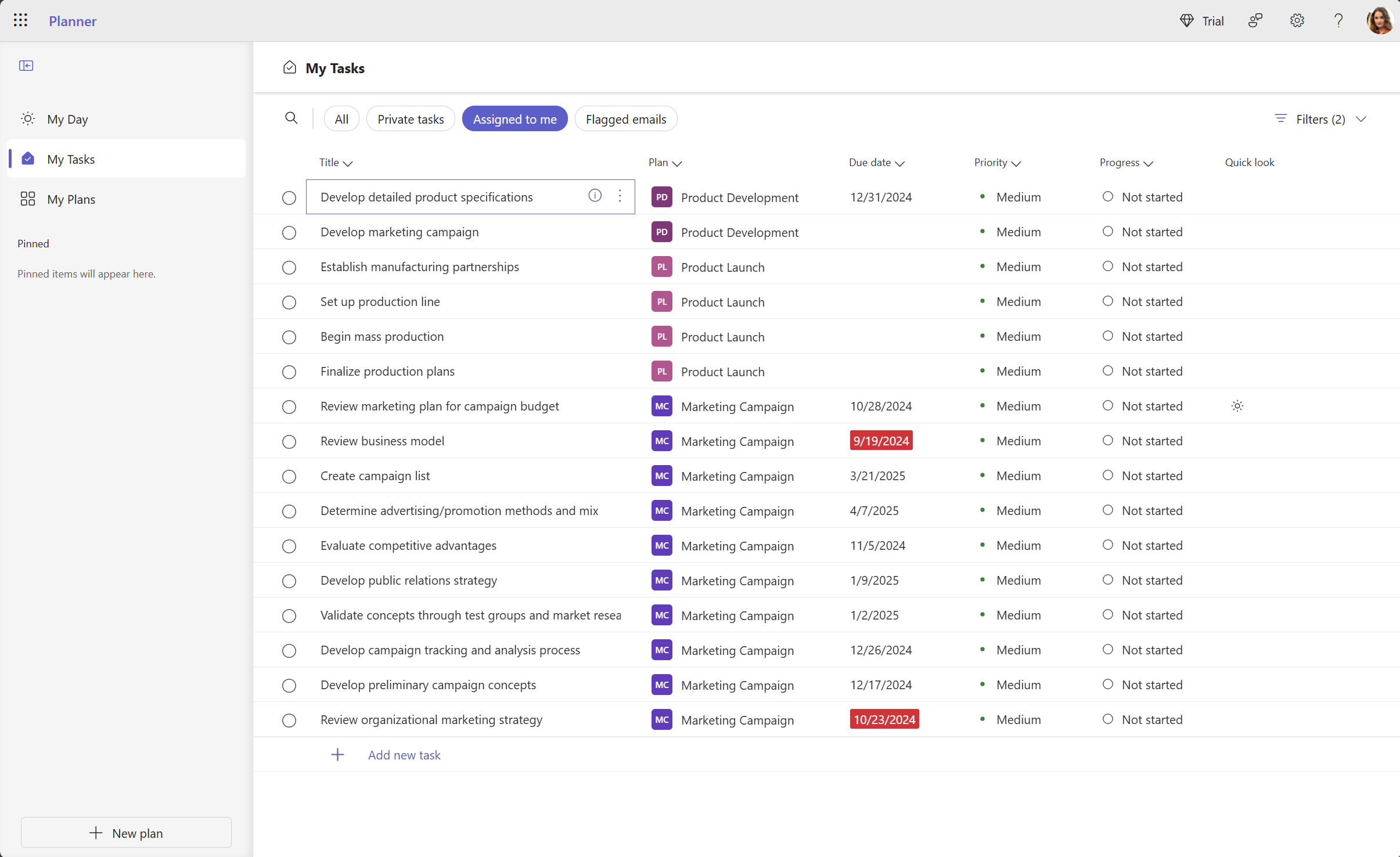
Mis tareas está diseñado para centralizar todas las tareas relevantes para usted y organizado en cuatro pestañas distintas:
Las tareas de Mis tareas constan de:
- Tareas privadas: Esta es una pestaña donde puede crear tareas que aún no pertenecen a un plan. A continuación, puede organizar aún más estas tareas dentro de los planes seleccionando el menú Más opciones (...) de cualquier tarea.
- Asignado a mí: incluye todas las tareas que se le han asignado en notas de reunión de Microsoft Teams, planes básicos, planes premium, listas de tareas en Loop y listas compartidas en To Do.
- Correos electrónicos marcados: todos los correos electrónicos marcados de Outlook aparecen en la sección Correos electrónicos marcados. También puede navegar a los correos electrónicos directamente desde la tarea seleccionando los datos adjuntos.
Planear el día con Mi día
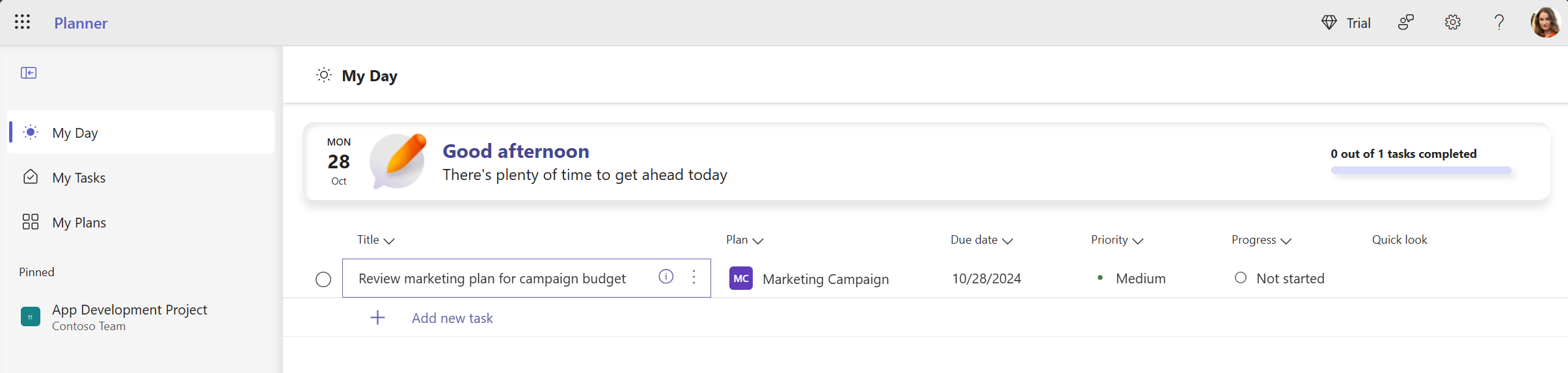
Mi día es un espacio dedicado a planificar y completar el trabajo del día actual. Ayuda a reducir el desorden para que pueda concentrarse en lo que debe hacer ahora.
Cómo aparecen las tareas en Mi día
- Las tareas que vencen hoy aparecen automáticamente en Mi día.
- Puede agregar manualmente tareas de Mi día.
- Puede crear tareas nuevas directamente en la vista Cuadrícula de Mi día.
Las tareas de Mi día permanecen conectadas a sus planes originales, por lo que las actualizaciones permanecen sincronizadas. Mi día se despeja solo todas las noches, por lo que puede comenzar el día siguiente con una pizarra en blanco. Las tareas inconclusas de Mi día que queden antes de que se borre estarán disponibles en el plan original del que provienen.
Organizar la lista de tareas
Usa diferentes vistas y herramientas para centrarte en lo más importante:
- La vista Panel es ideal para agrupar tareas visualmente por plan, progreso, fecha de vencimiento o prioridad.
- La vista de cuadrícula es excelente cuando desea analizar los detalles de la tarea en una tabla.
- Los filtros pueden ayudar a restringir las tareas por fecha de vencimiento, prioridad o progreso.
- Ordenar en la vista de cuadrícula es ideal para revisar las tareas en el orden que mejor le convenga.
- En la vista de cuadrícula, también puede mostrar, ocultar y reordenar columnas, para que solo vea los detalles de la tarea que más le interesan.