
Nota
El nuevo Microsoft Planner se está implementando actualmente para los clientes y su experiencia podría tener un aspecto diferente al descrito en este artículo. Los pasos de este artículo se actualizarán pronto. Obtenga más información sobre el nuevo Planner en Preguntas más frecuentes sobre Planner.
La vista Calendar le ayuda a planear y realizar un seguimiento del trabajo en función de fechas, lo que facilita ver lo que está por venir y cómo las tareas, incluidas las tareas periódicas, se ajustan a su programación.
Qué muestra la vista de Calendar
La vista Calendar muestra las tareas por sus fechas de inicio y fechas de vencimiento, por lo que puede:
- Vea el próximo trabajo en días y semanas
- Detecte períodos ocupados y lagunas en el calendario
- Comprender el tiempo sin abrir cada tarea
Recomendación
Puede cambiar entre una vista semanal o mensual de su calendario.
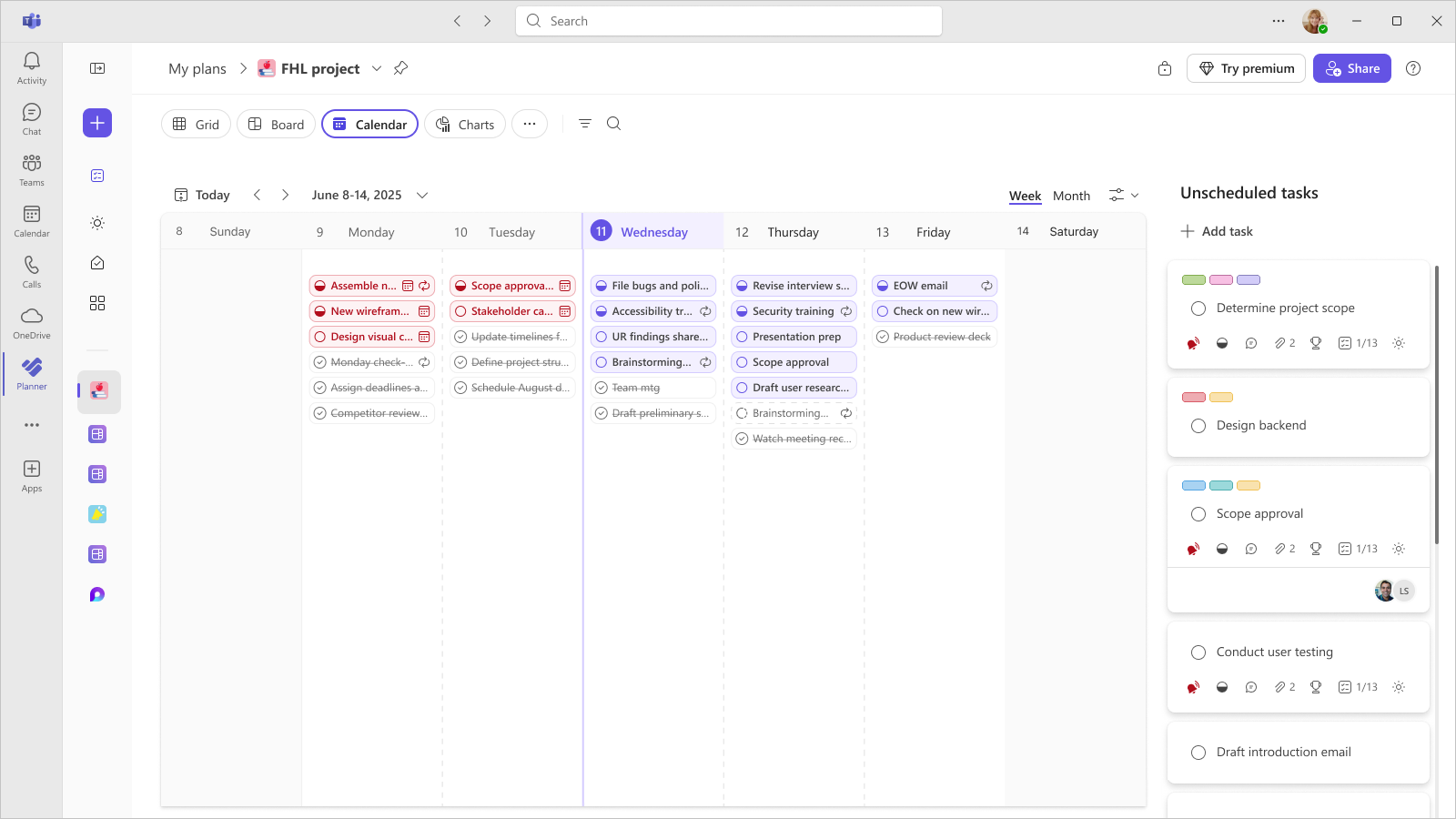
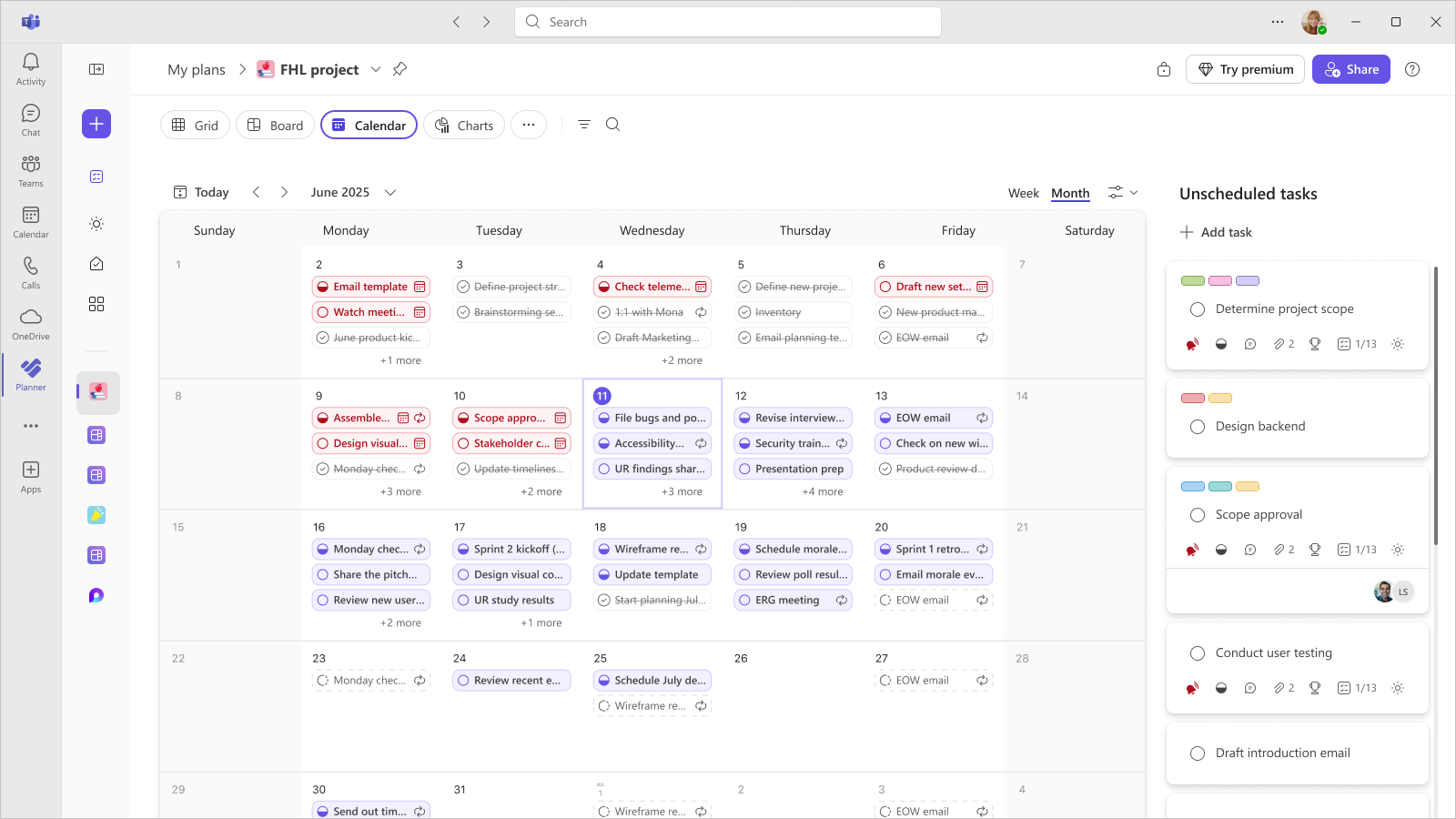
Administrar tareas no programadas
- Ver tareas sin fechas de inicio y vencimiento en Tareas no programadas.
- Arrastre una tarea no programada al calendario o asigne una fecha de inicio o de vencimiento para programarla.
Trabajar con tareas repetitivas
Las tareas periódicas aparecen en la vista Calendar como repeticiones individuales, por lo que puede ver cuándo está sucediendo cada instancia. Sin embargo, solo puede modificar los detalles de la tarea periódica activa. Para obtener más información sobre las tareas periódicas, consulte Tareas periódicas en Planner.
Nota
Puede cambiar la visibilidad de futuras tareas periódicas seleccionando el botón de alternancia Mostrar futuras tareas recurrentes en el icono Filtro del calendario.
Si no usa el nuevo Planner o trabaja desde un entorno de GCC High, GCC o DoD, siga estos pasos
¡Pruébelo!
Use la vista Programación en Microsoft Planner para organizar sus tareas en el calendario.
Ver y administrar tareas
- Seleccione Programar.
Puede ver por semana o mes. - Seleccione Semana.
- Apunte a una fecha y seleccione + para agregar una tarea.
Administrar tareas no programadas
- Ver tareas sin fechas de inicio y vencimiento en Tareas no programadas.
- Seleccione Agrupar por cubo y, a continuación, una opción como Progreso, para ordenar las tareas no programadas.
- Arrastre una tarea no programada hasta el calendario para programarla.
Nota
Puede ordenar la lista de tareas no programadas por cubo, asignado a, progreso, fecha de vencimiento, etiquetas y prioridad mediante la lista desplegable Agrupar por cubo situada encima de la lista de tareas no programadas .
Quitar la fecha de inicio y la fecha de vencimiento de una tarea
Nota
Lo que ve en la pantalla podría tener un aspecto diferente de lo que se describe aquí a medida que se implementa el nuevo Microsoft Planner. Obtenga más información sobre el nuevo Planner en Preguntas más frecuentes sobre Planner.
- Arrastre la tarea del calendario hasta las Tareas no programadas.
También puede ver la programación en Microsoft Teams o agregar el plan al calendario de Microsoft Outlook.
Nota
También puede quitar una tarea del calendario abriendo la tarea y eliminando el contenido de los campos Fecha de inicio y Fecha de vencimiento .