
Planee mejor su tiempo viendo sus tareas Microsoft Planner en su calendario de Microsoft Outlook.
Nota
Esta característica está disponible en los planes básicos y sus tareas "Asignadas a mí" en Mis tareas. No está disponible para planes premium, listas de tareas pendientes u otras tareas en Mis tareas.
Ver la programación de Planner en el calendario de Outlook
Agregar un plan básico al calendario de Outlook
Abra el plan que desea agregar a su calendario de Outlook.
En la parte superior del panel de Planner, abra el menú del plan seleccionando las comillas angulares junto al nombre del plan.
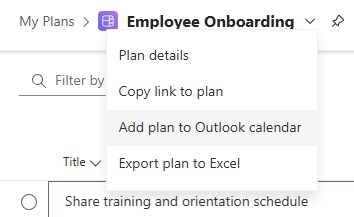
Seleccione Agregar plan al calendario de Outlook.
Nota
Si no ve esta opción, el propietario del plan debe seguir estos pasos para publicar el plan en una fuente de iCalendar.
Si es el propietario del plan, seleccione Publicar y compártalo con cualquier persona para publicar el plan en una fuente de iCalendar.
Advertencia
No comparta el vínculo de iCalendar en el que los usuarios no autorizados puedan acceder a él. Cualquier persona con conexión a Internet puede utilizar el vínculo iCalendar para ver la información de las tareas del plan.
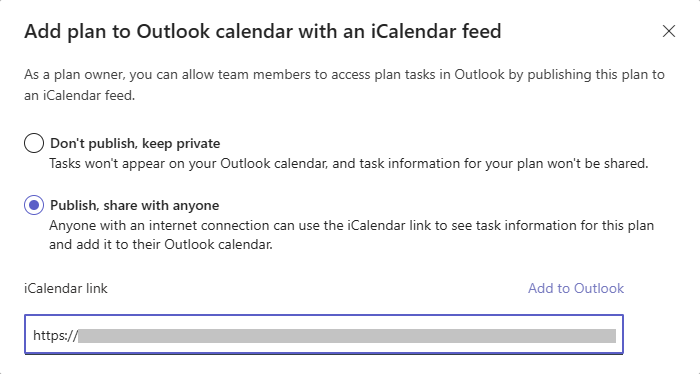
Seleccione Agregar a Outlook para abrir Outlook automáticamente y comenzar la configuración para agregar el plan a su calendario.
En la pestaña Suscribirse desde la web, cambie el nombre del Calendar si lo desea y seleccione Importar.
Agregar tareas asignadas a su calendario de Outlook
Abra Mis tareas en Planner.
Seleccione Asignado a mí para ver las tareas que tiene asignadas.
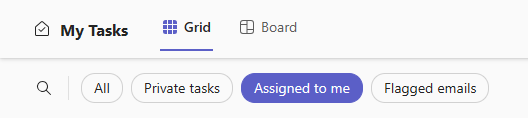
Seleccione el menú de tres puntos (...) en la parte superior de la vista.
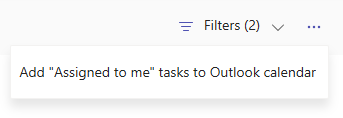
Seleccione Agregar tareas "Asignadas a mí" al calendario de Outlook.
Seleccione Publicar, compártalo con cualquier persona para publicar el plan en una fuente de iCalendar.
Advertencia
No comparta el vínculo de iCalendar en el que los usuarios no autorizados puedan acceder a él. Cualquier persona con conexión a Internet puede usar el vínculo iCalendar para ver la información de la tarea.
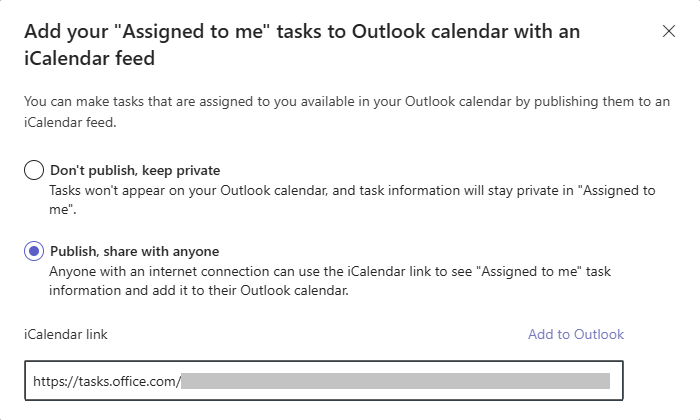
Seleccione Agregar a Outlook para abrir Outlook automáticamente y comenzar la configuración para agregar el plan a su calendario.
En la pestaña Suscribirse desde la web, cambie el nombre del Calendar si lo desea y seleccione Importar.
Ver su plan y tareas en Outlook
- En Otros calendarios, seleccione su plan.
- Seleccione una tarea de Planner para obtener una vista rápida.
- Para ver más detalles, seleccione la flecha Ver evento en la esquina superior derecha.
Aquí puede ver fechas, progreso y un resumen de la lista de comprobación.
También puede seleccionar Abrir esta tarea en Microsoft Planner.
En Planner, puede editar esta tarea de la manera habitual.
Desactivar la sincronización del calendario
Si ya no desea que la información de la tarea de Planner sea accesible a través de un vínculo iCalendar, puede desactivar la fuente de iCalendar.
- Siga los pasos anteriores para abrir la configuración de la fuente de iCalendar para sus tareas de plan o "Asignadas a mí".
- Seleccione No publicar, mantener la privacidad para desactivar la fuente de iCalendar.
Nota
La configuración de la fuente de iCalendar solo se aplica al plan en el que se cambia la configuración. Para desactivarlo para todos los planes, repita los pasos anteriores para cada plan para el que quiera desactivarlo.