

Última actualización: julio de 2026
Importante
Copilot (incluido el kit de marca) está disponible en PowerPoint para Windows, Mac y la web.
Su plantilla de PowerPoint es la base de la que Copilot aprende. Una plantilla bien estructurada ayuda a Copilot en PowerPoint a generar presentaciones visualmente coherentes y acordes con la marca.
Cuando le das un mensaje a Copilot en PowerPoint, analiza varios orígenes para generar un resultado coherente con la marca:
- Diapositivas y diseños : los tipos de diapositivas de muestra y sus diseños definidos en la plantilla de marca.
- Objetos : elementos de diseño como texto, formas, imágenes y visualizaciones de datos en esas diapositivas de muestra, proporcionadas en plantillas.
- Su mensaje : las instrucciones específicas que proporciona.
Copilot sintetiza toda esta información para crear diapositivas que parecen como si las hubiera creado su organización. Esto no es solo aplicar un tema, es comprender y replicar el enfoque de presentación de su marca.
Nota
Si no ve Copilot en Word, Excel, PowerPoint o OneNote, es posible que no esté incluido en su suscripción a Microsoft 365 o que no esté disponible debido a la configuración de su organización. Obtenga información sobre qué licencia de Copilot tiene.
Optimiza tus plantillas de PowerPoint para presentaciones de marca con Copilot
Copilot usa principalmente sus diapositivas de ejemplo y, en segundo lugar, la estructura y los diseños de su plantilla para comprender cómo se comunica visualmente su organización. Para generar presentaciones que reflejen su marca, también puede configurar un kit de marca que aplicará la voz, el tono, el estilo y las imágenes de su marca, brindándole resultados que reflejen el aspecto, el diseño y el estilo de contenido de su marca.
En este artículo se explica cómo optimizar las plantillas de PowerPoint para que Copilot pueda producir presentaciones más coherentes y acordes con la marca.
Cómo Copilot usa plantillas para crear presentaciones
Copilot en PowerPoint usa su:
- Plantillas
- Recursos del kit de marca para generar y editar diapositivas con indicaciones en lenguaje natural.
Cuando pida a Copilot que cree o edite diapositivas:
- Copilot interpreta su solicitud.
- Examina diapositivas de ejemplo y selecciona diseños de la plantilla.
- Genera contenido basado en la estructura de la plantilla.
- Aplica recursos de marca como imágenes, iconos e incluso voz de marca de kits de marca.
Las presentaciones creadas con Copilot priorizan las plantillas para producir resultados de marca.
Por qué es importante la optimización de plantillas
Copilot aprende de:
- Estructura de diseño
- Tipos de marcadores de posición
- Densidad del contenido
- Jerarquía visual
- Relaciones entre objetos
presente en las diapositivas de muestra de la plantilla.
Sin esta información, Copilot puede generar:
- Diseños genéricos
- Formato mínimo
- Diapositivas que no coinciden con la intención de la marca
Si la plantilla no contiene suficientes diapositivas de ejemplo, Copilot vuelve al patrón de diapositivas, lo que puede dar lugar a una salida menos óptima.
Cómo optimizar la plantilla para Copilot
1. Proporcione diapositivas de muestra representativas
Copilot aprende de las diapositivas de ejemplo de la plantilla. Por lo tanto, tu plantilla debe incluir diapositivas representativas que reflejen cómo tu organización suele presentar el contenido, para que Copilot pueda extraer y replicar esos patrones para que coincidan con el estilo de tu marca. Cuanto más realistas y variadas sean tus muestras, mejor podrá Copilot entender y aplicar el enfoque de presentación de tu marca.
Qué incluir en las diapositivas de muestra
Asegúrese de que hay varios tipos de diapositivas y diseños en la plantilla. Esto ayuda a Copilot a reconocer y reutilizar los diseños correctos.
Recomendamos que agregues los siguientes diseños genéricos:
- Título
- Agenda
- Encabezado de sección / Divisor de sección
- Contenido (texto, viñetas, iconos, áreas de enfoque, diseños de imagen)
- Visualización de datos (tablas, gráficos, estadísticas, paneles)
- Escalas de tiempo
- Diagramas de proceso (circulares/bloques) / Diagramas de flujo / Listas
- Citas / Declaraciones / Testimonios
- Preguntas y respuestas (Q&A)
- Resumen / Puntos clave
- Conclusión
- Gracias / Próximos pasos
Los tipos de diapositivas especializadas o dependientes del escenario que también se pueden agregar son:
- Introducciones / Biografías
- Diapositivas del equipo / Conozca al equipo
- Contactos
- Mapas
- Calendario
- casos prácticos
- Cualquier otro caso de uso específico, diapositiva
Nota
Estos tipos de portaobjetos son solo recomendaciones representativas y no son obligatorios. Puedes agregar cualquier tipo de diapositiva en función de las definiciones de marca y los casos de uso; Sin embargo, garantizar una buena cobertura entre diseños, tipos de diapositivas y estilos de objeto ayudará a producir mejores resultados.
En esas diapositivas, muestra ejemplos que demuestren cómo tu marca maneja estos conceptos:
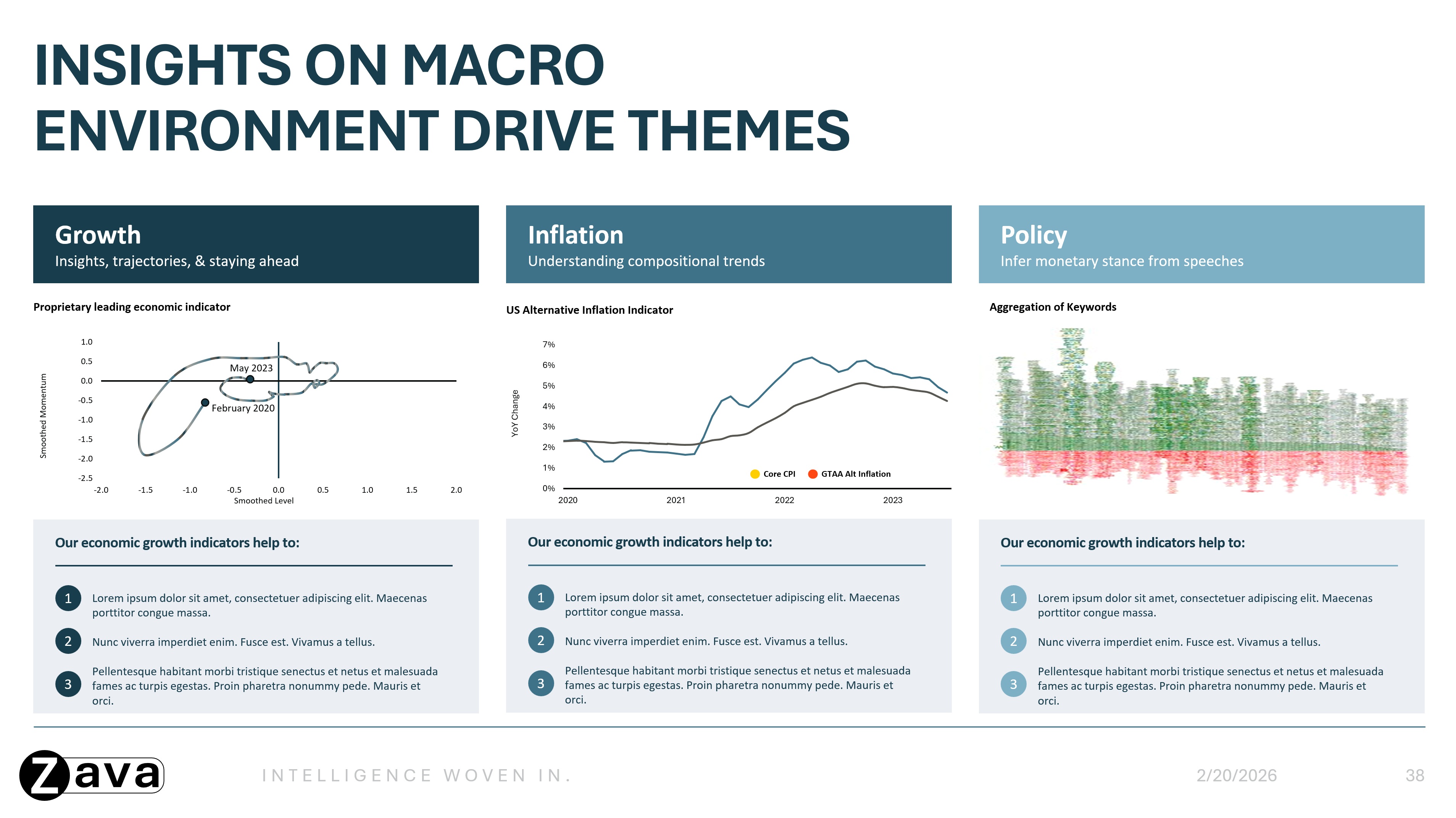
Densidad del contenido
Demuestra cómo tu marca maneja diferentes cantidades de información:
- Densidad de la luz: Solo títulos/subtítulos, generosos espacios en blanco.

- Densidad media: Diseños equilibrados (por ejemplo, texto en un lado y una imagen grande en el otro).
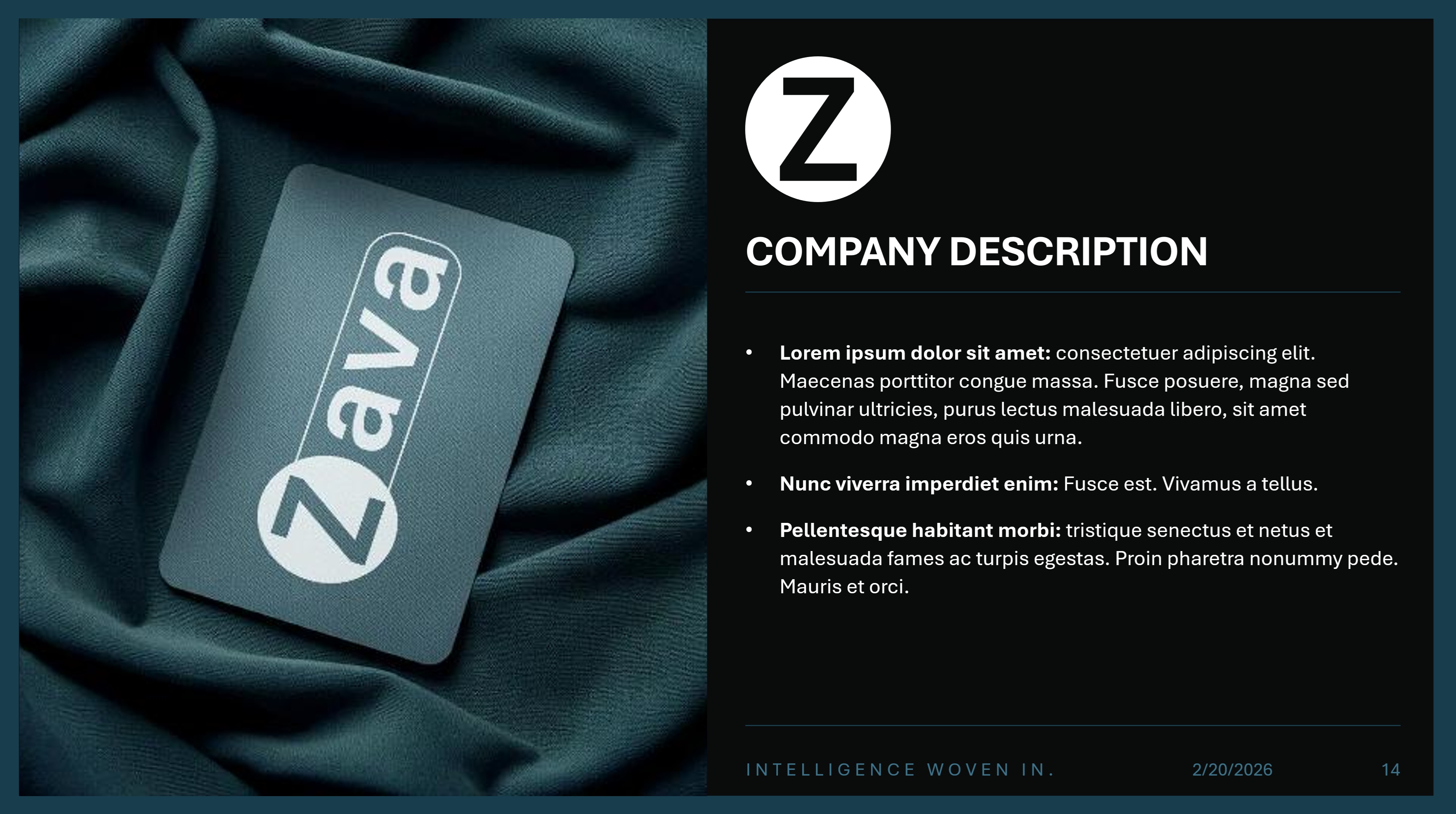
- Alta densidad: Diapositivas ricas en contenido con un espacio en blanco mínimo, incluyendo texto denso, diseños de varias columnas y gráficos o tablas detallados.
Estilo visual
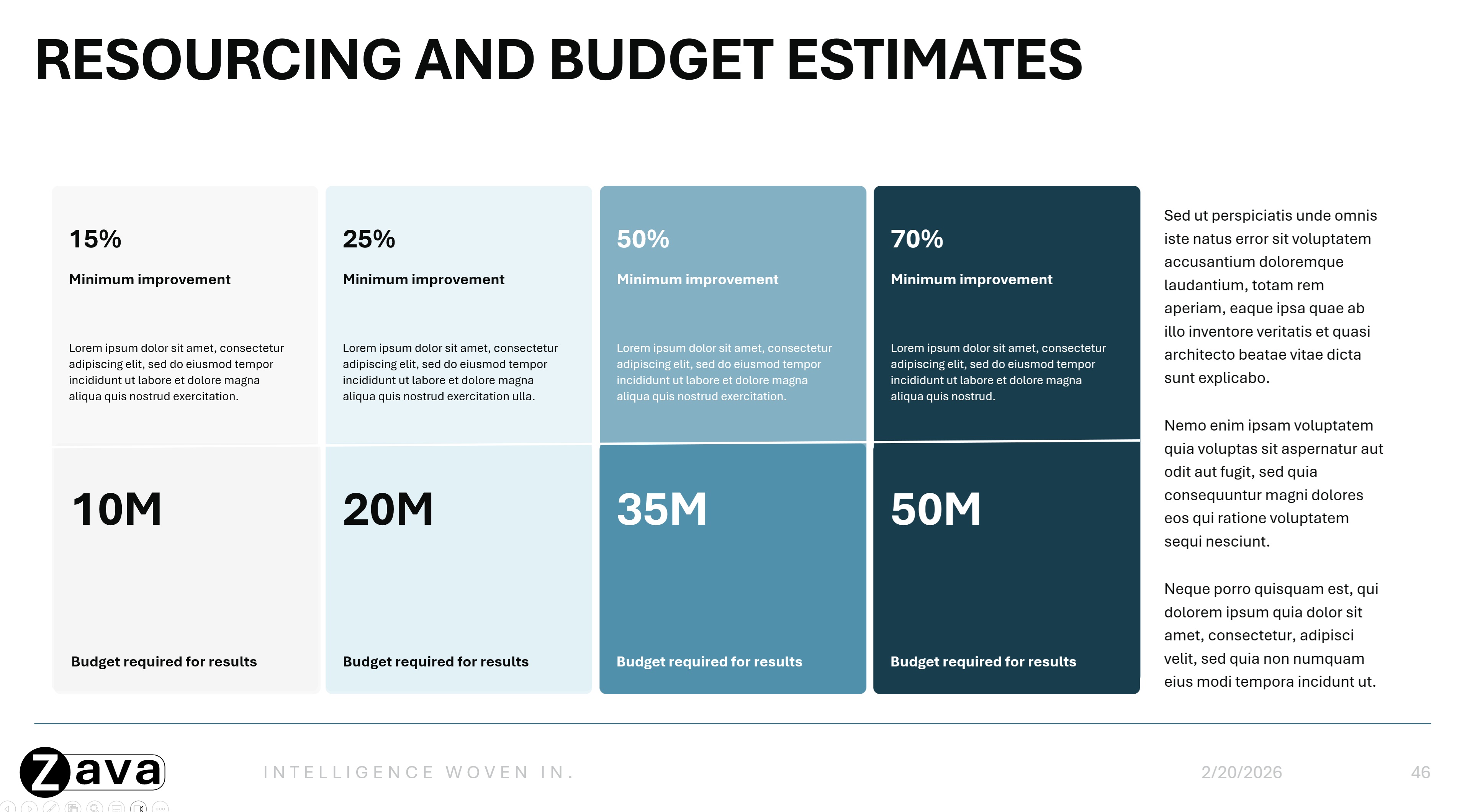
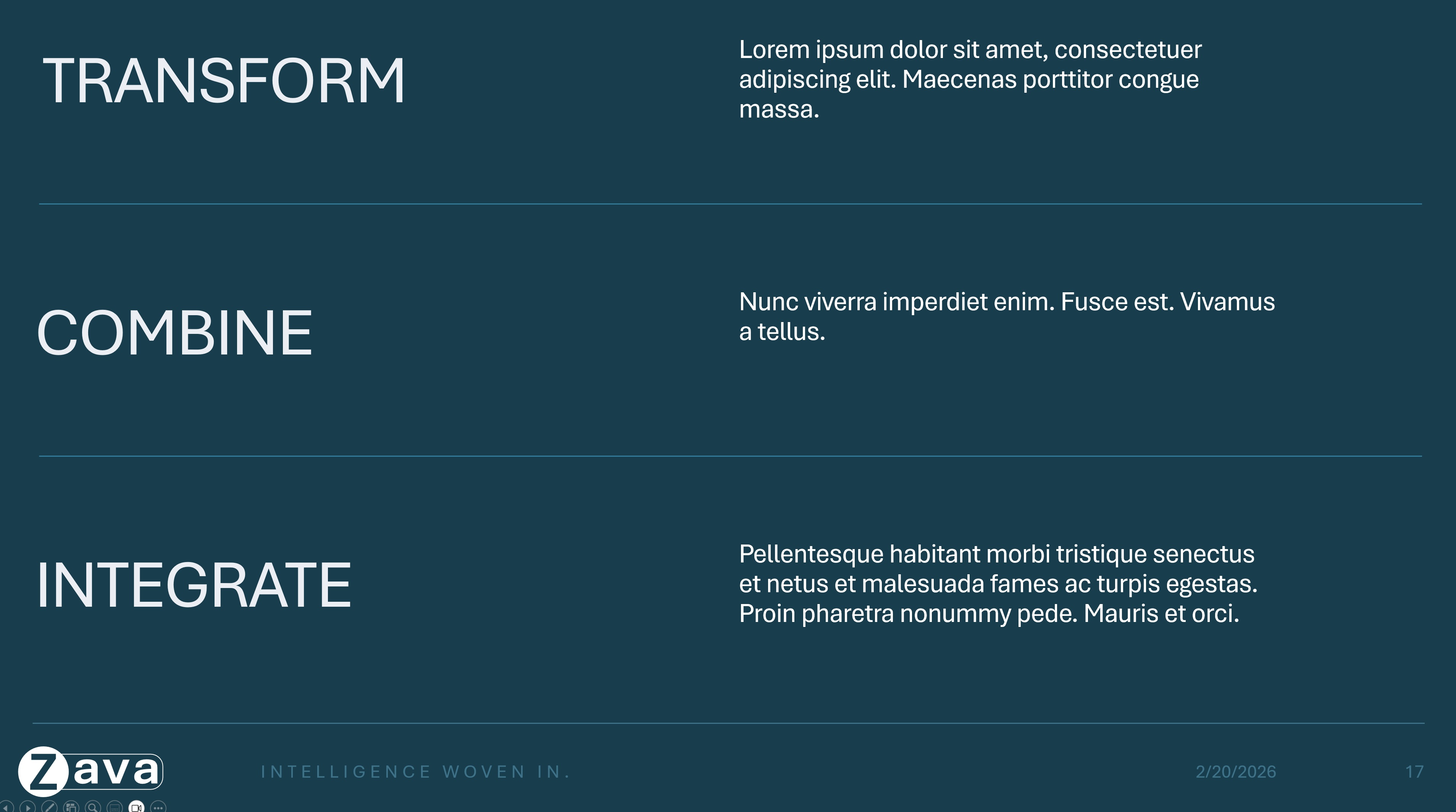
Mostrar cómo se aplican los elementos visuales de forma coherente:
- Uso del color en diferentes tipos de diapositivas.
- Uso de color en diferentes elementos dentro de gráficos, tablas, diagramas, etc.
- Jerarquía tipográfica, con ejemplos de títulos, subtítulos y texto de cuerpo en uso.
- Incorporación de iconos e imágenes en diseños mediante marcadores de posición o colocación de iconos reales.
- Variantes multicolores de tipos de diapositivas, cuando corresponda (por ejemplo, varias diapositivas de encabezado de sección en diferentes colores).

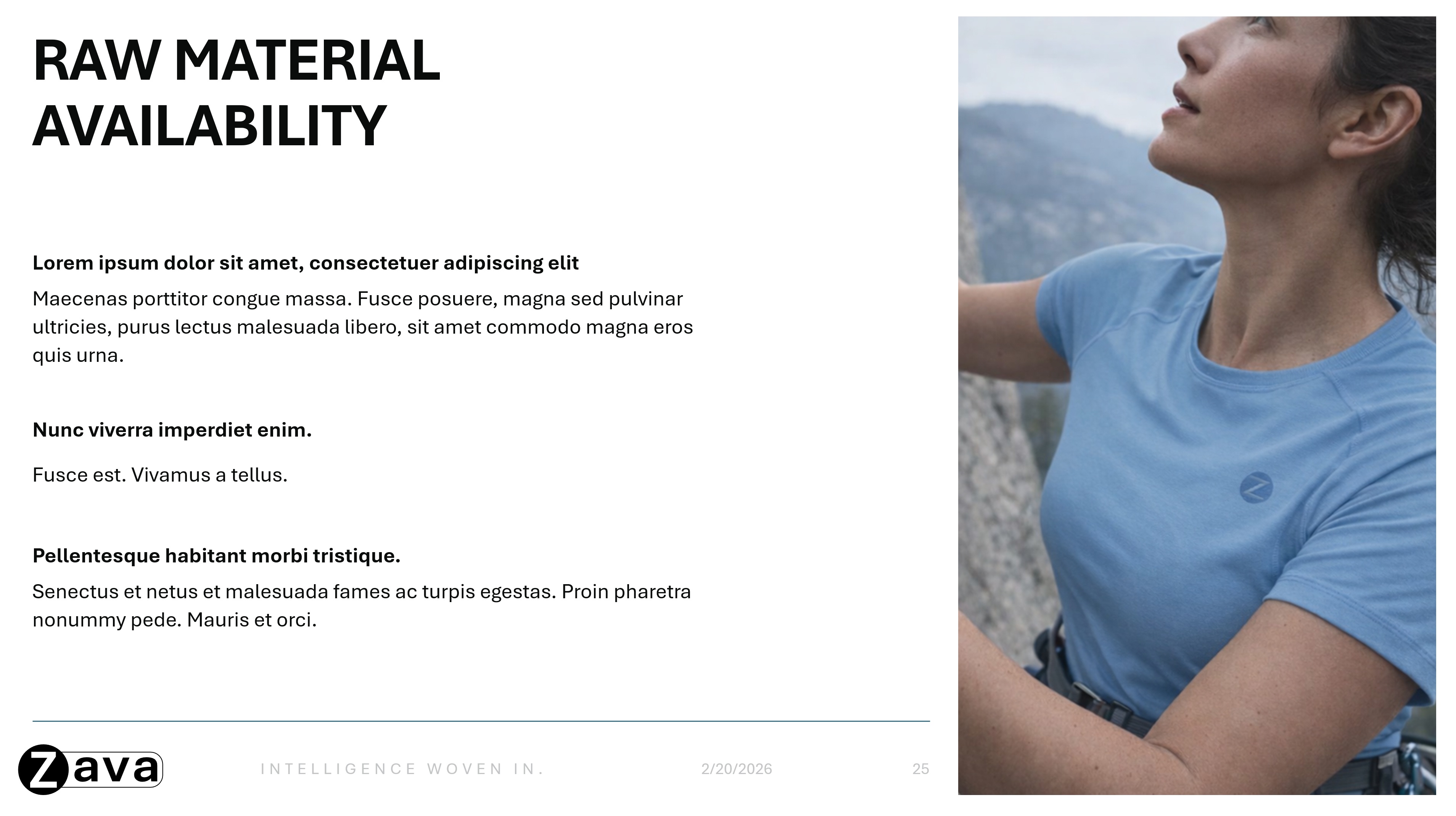
Fotografía/Estilos de imagen
Incluye ejemplos que reflejen cómo tu marca usa las imágenes en las diapositivas. Use varios ejemplos de diapositivas para demostrarlo:
- Estilos de composición y diseño preferidos.
- Patrones de uso de imágenes (por ejemplo, imágenes de fondo con sangrado completo en diapositivas de título o imágenes insertadas en diapositivas de contenido).


Visualización de datos
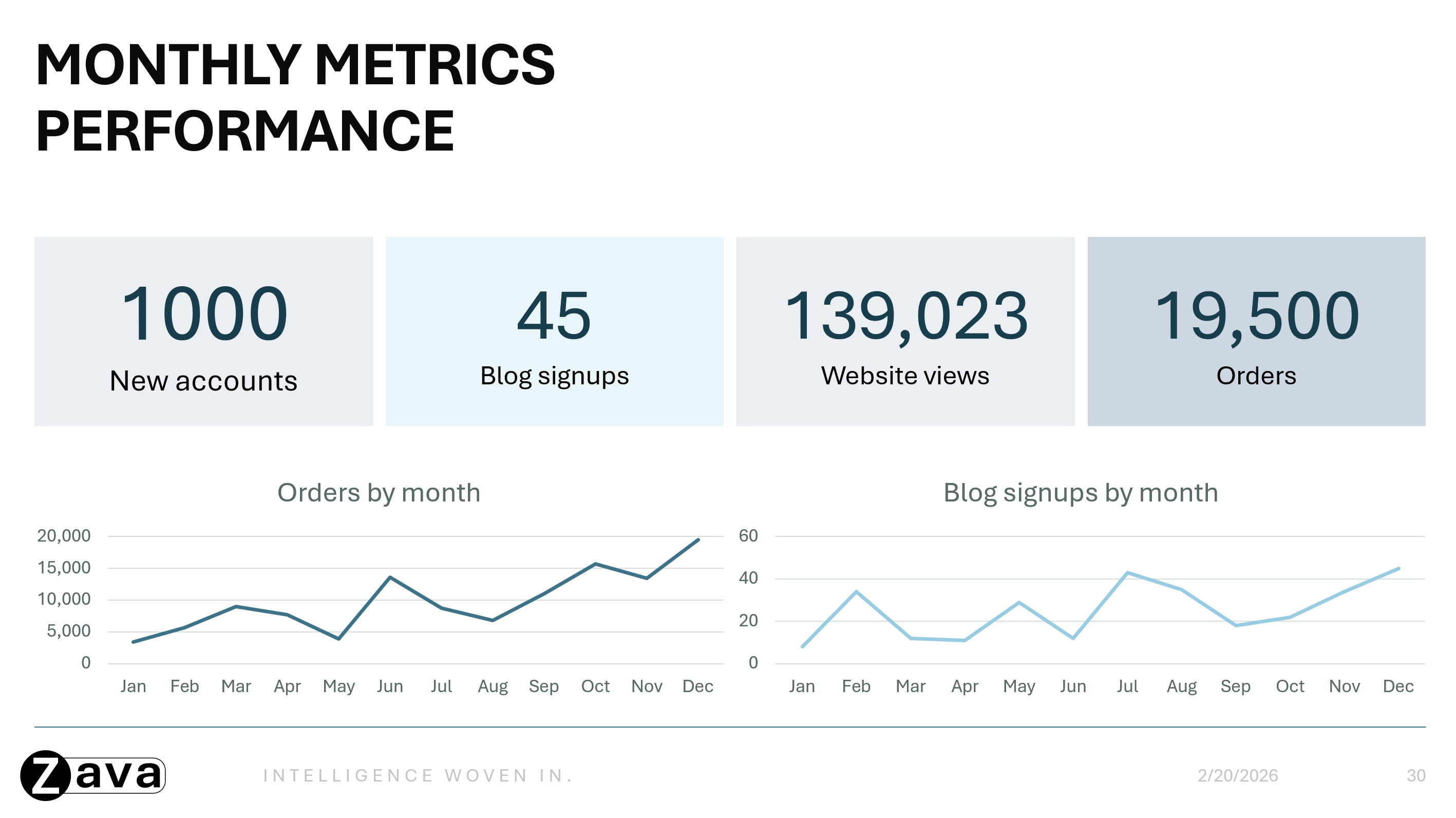
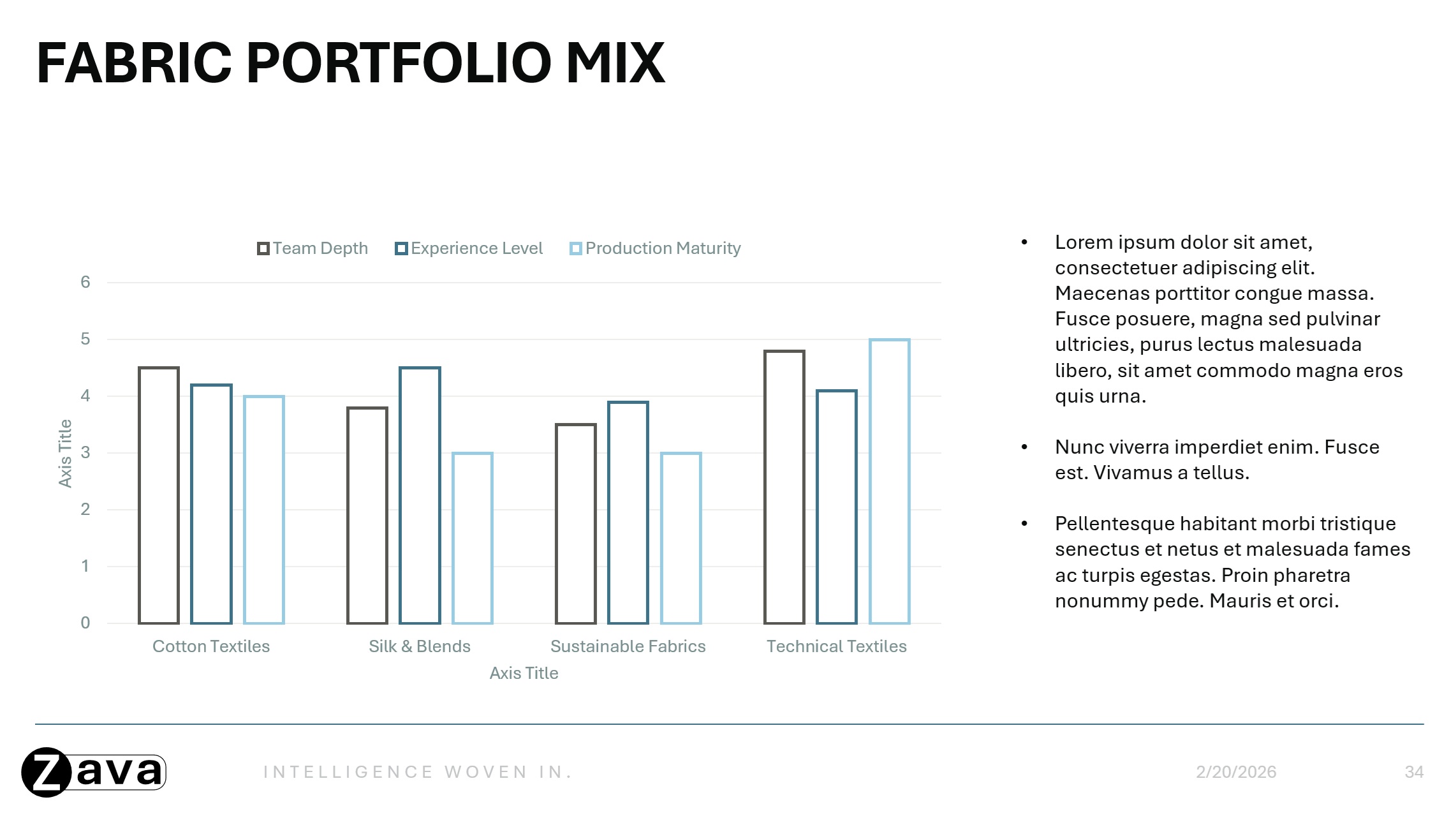
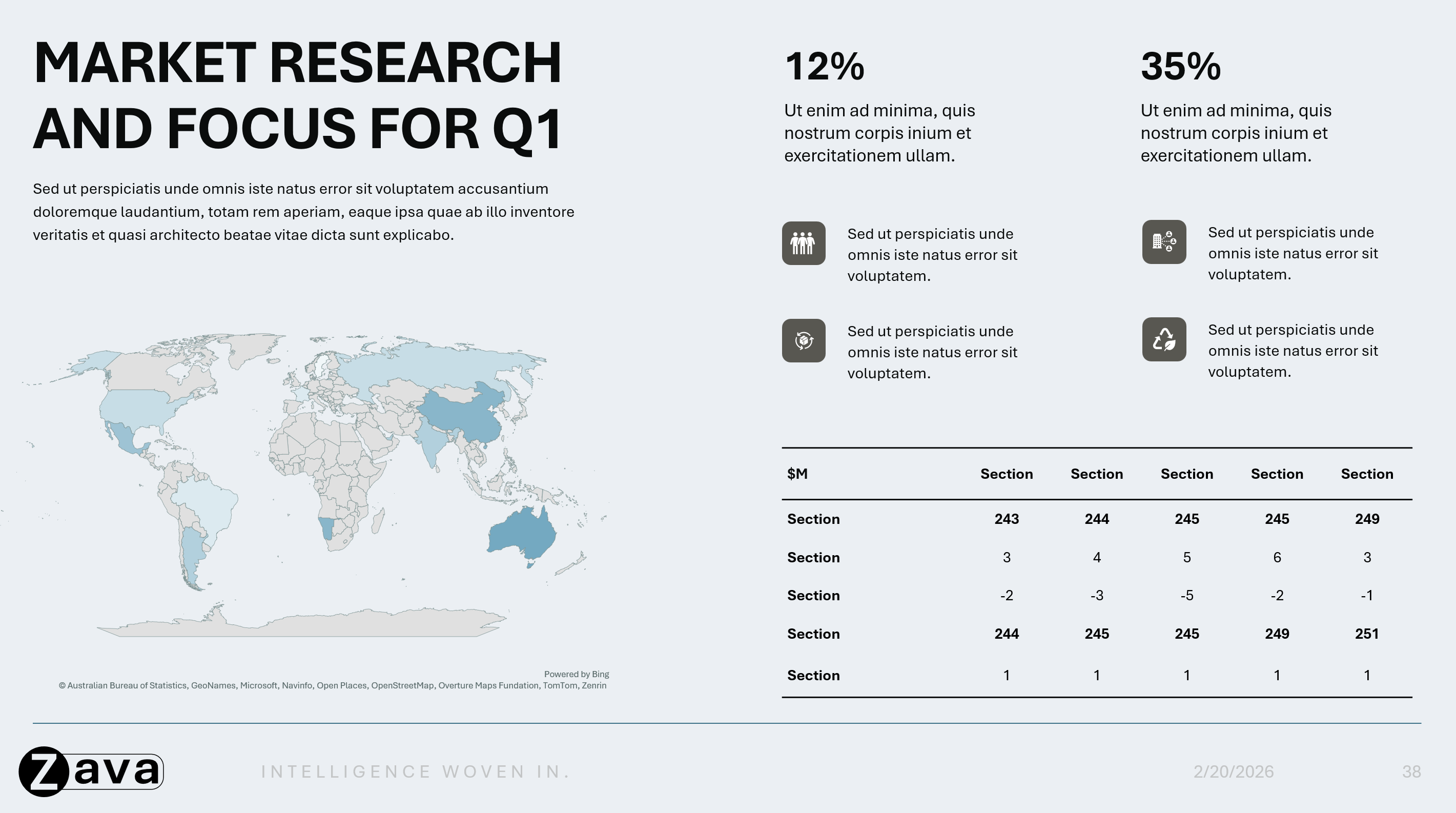
Muestra cómo se presentan los datos para tu marca:
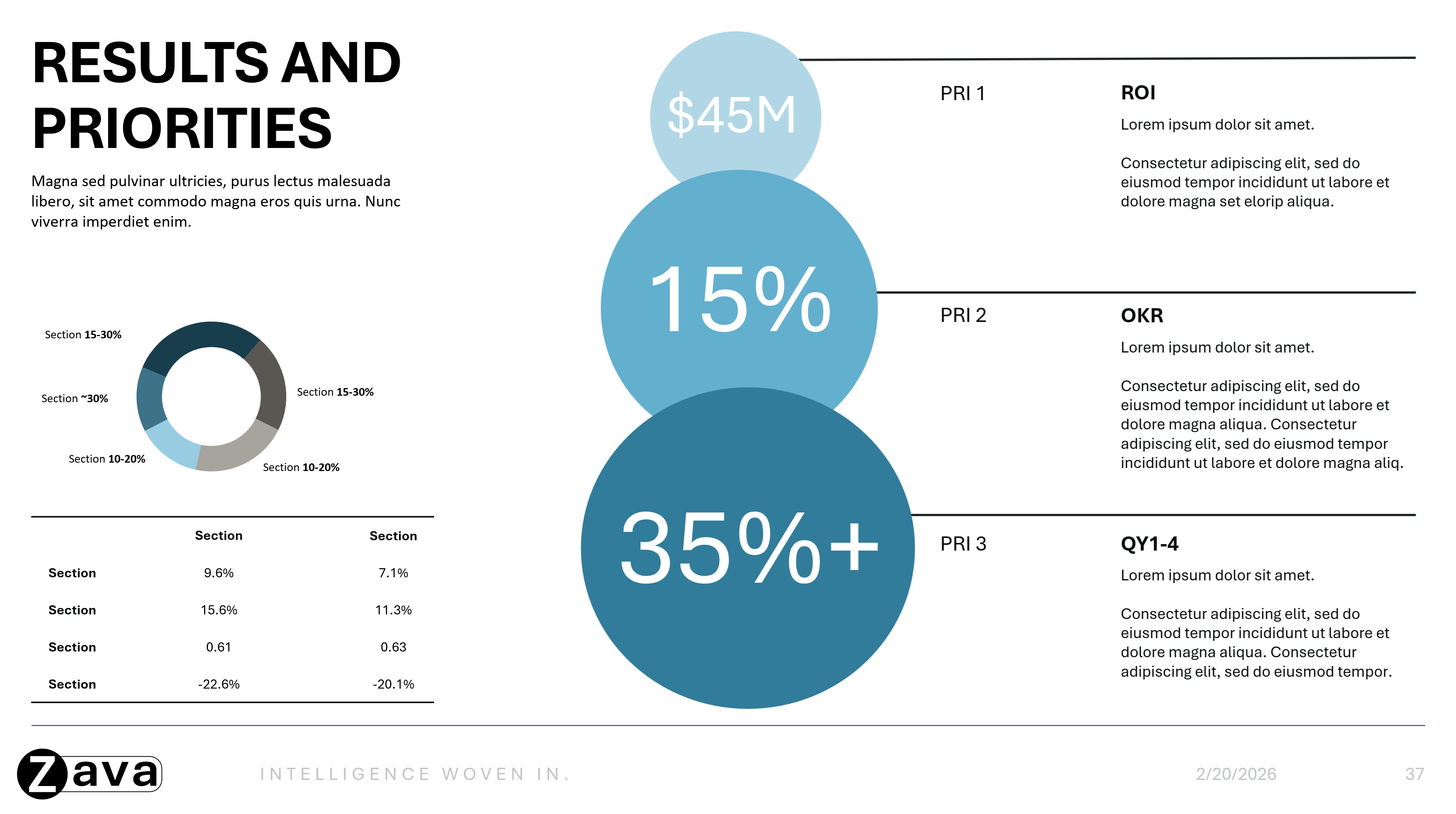
- Diseños para estadísticas resaltadas y puntos clave.
- Ejemplos de gráficos, tablas, procesos, líneas de tiempo, diagramas e infografías tal como aparecen en las diapositivas de su marca.
Sugerencias para obtener mejores resultados
- Diseña tipos de diapositivas con un propósito claro y reconocible. Cuando la intención de cada diapositiva es obvia, Copilot puede elegir y usar el diseño correcto de forma más eficaz.
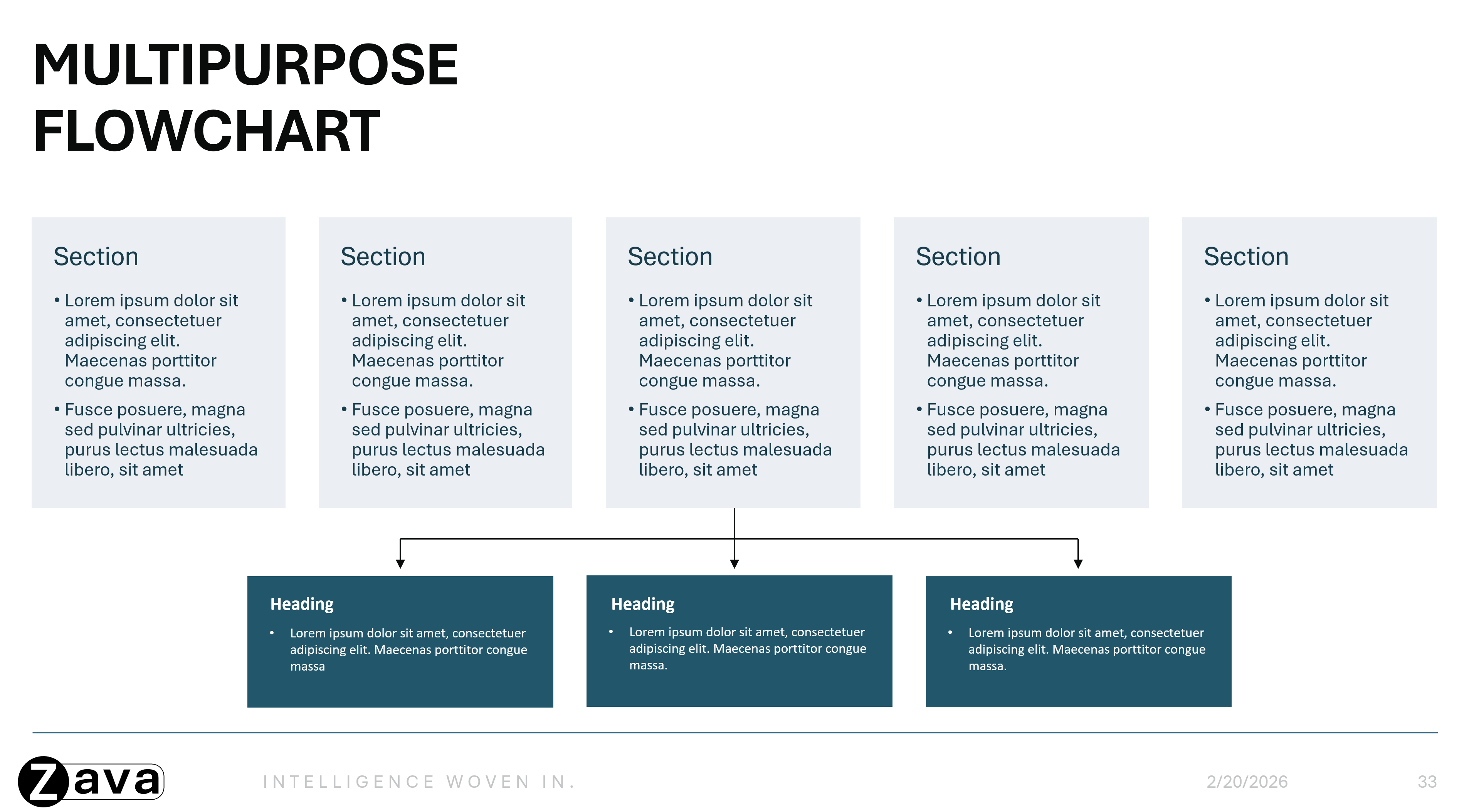
- Crea diseños de diapositivas completos y completos que muestren un caso de uso único y claro. Las diapositivas de ejemplo coherentes, en lugar de colecciones de elementos individuales como bibliotecas de iconos o bibliotecas de gráficos, ayudan a Copilot a comprender mejor cómo se pretende usar el diseño de diapositiva completo, lo que da como resultado presentaciones más coherentes y pulidas.
- Mantén tu plantilla centrada en los diseños reutilizables y coloca cualquier contenido instructivo o de orientación fuera de la plantilla.
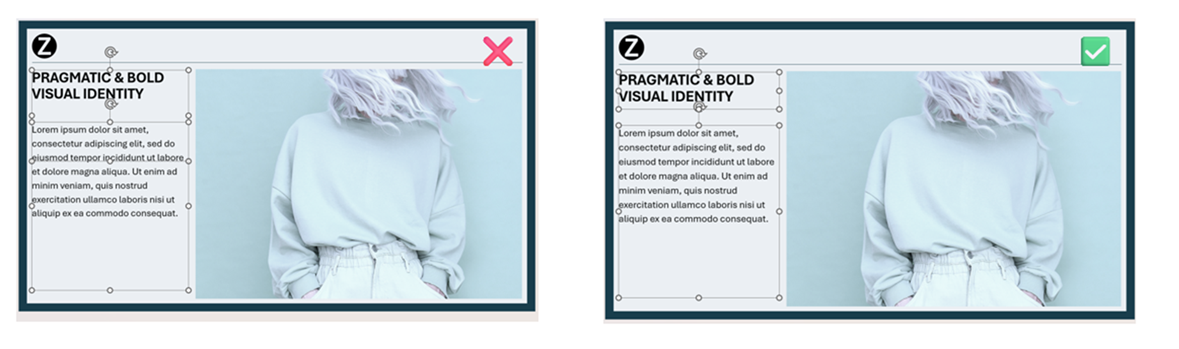
- Asegurarse de que los espacios negativos de los objetos, especialmente los cuadros de texto, no se superpongan con otros objetos: esto ayudará a mejorar la forma en que Copilot lee y genera la salida.
- Elige diseños que reflejen cómo trabajas realmente en el día a día.
- Use imágenes e iconos para mejorar la legibilidad y el flujo visual.
2. Configurar la plantilla en el patrón de diapositivas
Nota
Personalice su plantilla en el Patrón de diapositivas para garantizar una personalización de marca coherente en todas las diapositivas generadas por IA. Con la capacidad de comprender las diapositivas de muestra, Copilot usa patrones de diapositivas solo cuando no hay suficientes diapositivas de muestra agregadas.
Para obtener más información sobre cómo trabajar en la vista Patrón de diapositivas, vea ¿Qué es un patrón de diapositivas?
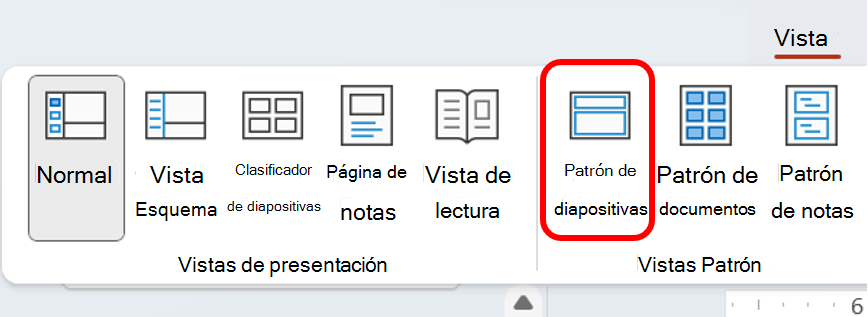
Cómo obtener acceso al patrón de diapositivas:
- Pestaña Vista → de escritorio de PowerPoint → Patrón de diapositivas(en la sección Vistas patrón)
Jerarquía:
Hay una jerarquía de diapositivas. La diapositiva superior es el patrón de diapositivas. Las diapositivas de debajo heredarán todos los elementos o definiciones de nivel de diapositiva del patrón de diapositivas, lo que se conoce como diseños de diapositiva.
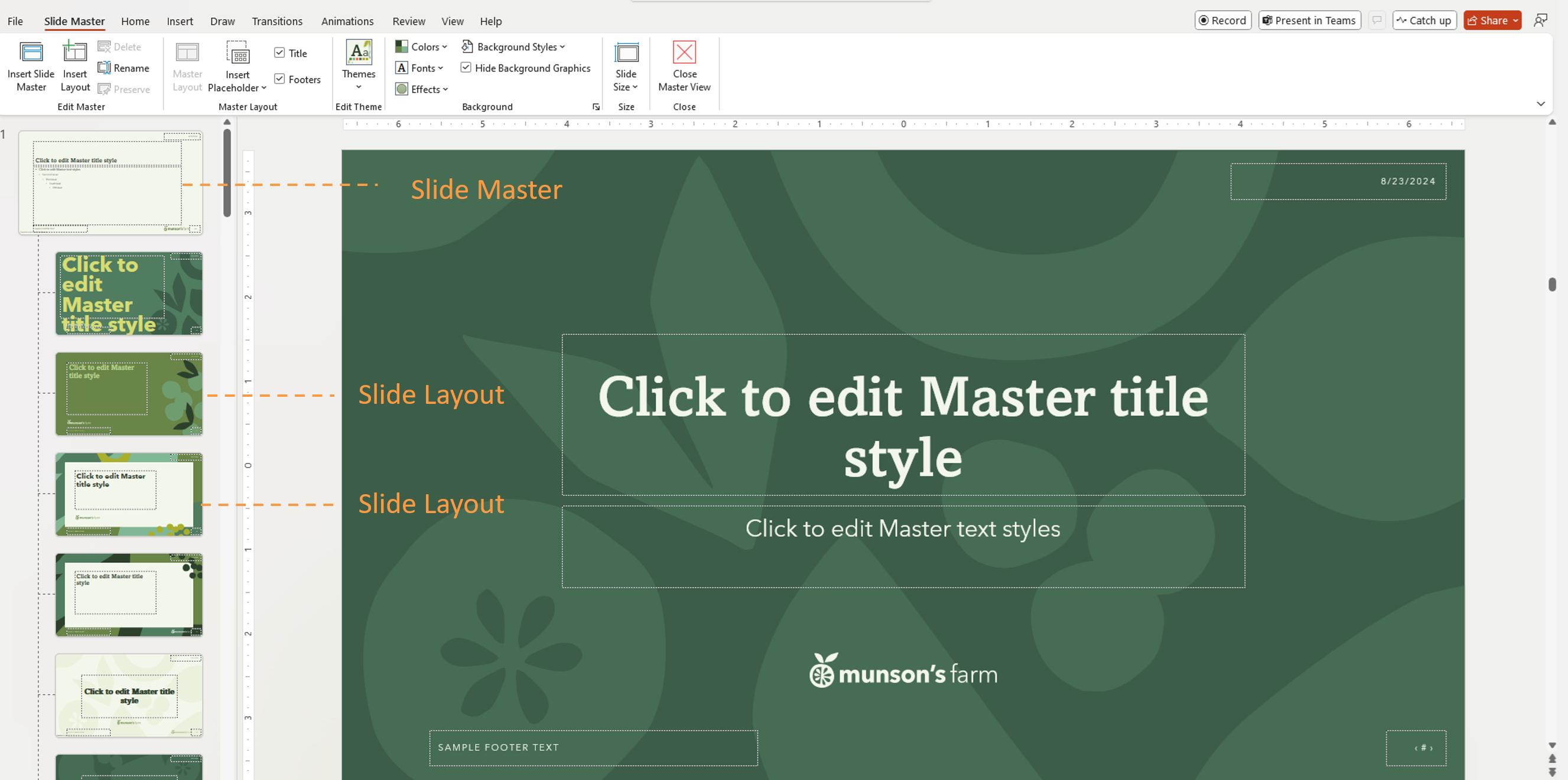
Importante
Puede usar una plantilla de PowerPoint para crear una presentación en cualquier plataforma, pero las plantillas deben crearse en PowerPoint para Windows o Mac (no para web).
3. Utilice la configuración del tema (no el estilo manual)
Copilot aprende de las definiciones de temas, no de un formato único.
Definir colores del tema
- Ir al patrón> dediapositivas: colores Crear>nuevos colores del tema
Establecer fuentes del tema
- Defina las fuentes de título y cuerpo en el tema.
- Utilice una jerarquía y tamaños de fuente coherentes.
Estandarizar estilos visuales
Aplicar estilos coherentes en todos los diseños:
- Esquemas de color para gráficos y objetos visuales de datos.
- Estilos de iconos.
- Estilos de forma (esquinas redondeadas, bordes, etc.).
- Estilos de marcador de posición de imagen.
4. Usar los marcadores de posición correctamente
Los marcadores de posición ayudan a Copilot a comprender la estructura del contenido. Los marcadores de posición son contenedores definidos para contenido como:
- Títulos
- Texto de cuerpo
- Imagen
- Gráfico
- Tabla
Copilot usa el tipo, la posición y el tamaño del marcador de posición para determinar qué contenido debe generarse y dónde debe aparecer. Copilot no se basa en la redacción del texto del marcador de posición para comprender la intención del diseño.
Prácticas recomendadas
- Use marcadores de posición de texto en lugar de cuadros de texto.
- Para insertar marcadores de posición, vaya al patrón >de diapositivasInsertar marcador de posición.
- Mantenga los marcadores de posición legibles y no superpuestos con otros objetos.
- Evite colocar elementos decorativos sobre áreas de texto o imagen.
5. Cargar las plantillas
Una vez que la plantilla esté optimizada, cárguela en su kit de marca para que Copilot la use. Para cargarlo en el kit de marca, sigue estos pasos:
- Abre la aplicación Microsoft Copilot.
- Seleccione Crear en el menú > de navegación de la izquierda. Más... > Kits de marca.
- Abre tu kit de marca.
- Vaya a Plantillas.
- Haga clic en Cargar plantilla o seleccione una plantilla existente de la biblioteca de activos de su organización.
- Seleccione el archivo .potx o .pptx.
- Agregar metaetiquetas (opcional).
- Selecciona Agregar al kit de marca.
Cómo usar los activos del kit de marca en PowerPoint
Después de completar la configuración de tu kit de marca, puedes seleccionarlo en PowerPoint para generar contenido de marca con Copilot.
- Abra la presentación en PowerPoint y, a continuación, abra el panel de Copilot.
- Seleccione el + botón en el panel de Copilot.
- Selecciona Seleccionar marca.
- Elija el kit de marca que quiera usar para la presentación.
- Escriba el mensaje y, a continuación, use Copilot para generar contenido que siga el kit de marca seleccionado.
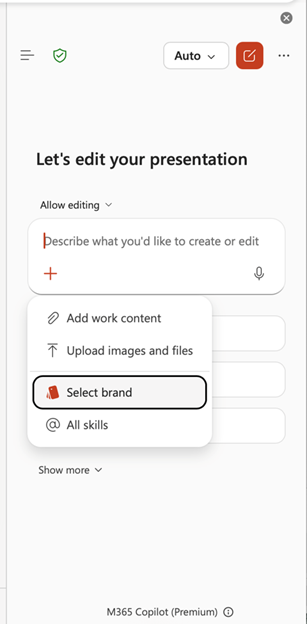
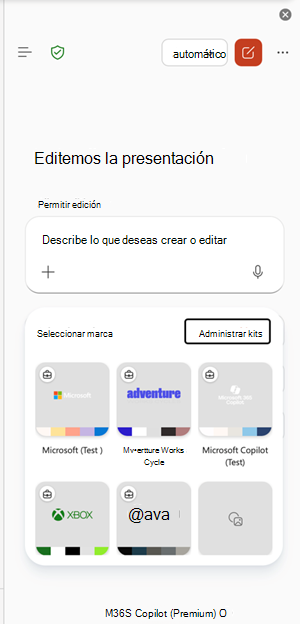
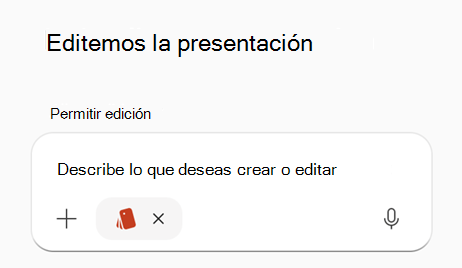
Después de seleccionar un kit de marca, Copilot usa las plantillas, colores, fuentes y activos aprobados de ese kit para ayudar a mantener las diapositivas generadas alineadas con la marca de su organización.
Preguntas más frecuentes
¿Necesitamos diapositivas de muestra para cada diseño?
No. Proporciona diapositivas de ejemplo representativas de las intenciones de diapositiva típicas y específicas.
¿Se colocarán las imágenes en marcadores de posición de imagen de forma fiable?
Sí. Copilot reconoce los marcadores de posición de imagen y coloca las imágenes en la posición adecuada.
¿Se puede usar el texto de marcador de posición como guía semántica?
No. El texto de marcador de posición se usa solo para aplicar estilo y no se trata como instrucciones.
¿Qué ocurre si el texto generado necesita más espacio?
Copilot no cambia el tamaño de fuente ni el tamaño del marcador de posición. En su lugar, puede agregar elementos de diseño adicionales para acomodar el contenido.
¿Se permiten diapositivas informativas?
Las diapositivas informativas pueden permanecer si siguen diseños reutilizables, pero mezclar instrucciones con contenido normal puede provocar resultados no deseados.
¿Qué formatos de plantilla son compatibles con el kit de marca?
Tanto .pptx como .potx se admiten como archivos de plantilla.
¿Seguirá Copilot la plantilla si la abro primero?
Sí.
Más información
Crear una presentación con Copilot en PowerPoint
Crear y administrar kits de marca oficiales en la aplicación Microsoft Copilot
Soporte técnico de habilidades de marca para Copilot en PowerPoint