

Nota
Si no ve Copilot en Word, Excel, PowerPoint o OneNote, es posible que no esté incluido en la suscripción a Microsoft 365 o que esté disponible en función de la configuración de su organización. Obtenga información sobre qué licencia de Copilot tiene.
Última actualización: octubre de 2026
Iniciar una nueva presentación en PowerPoint.
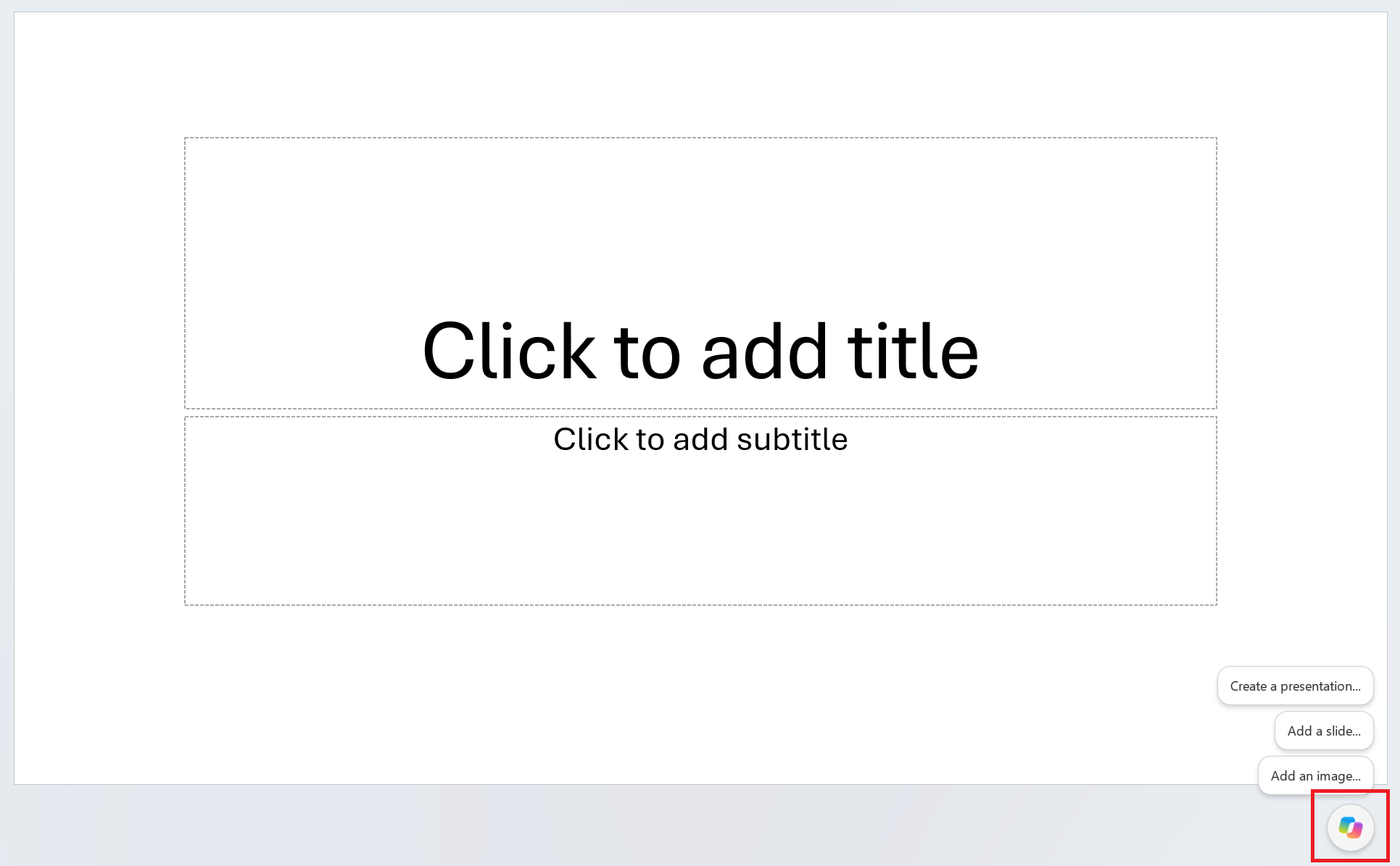
Abre Copilot Chat con el icono de Copilot en la esquina inferior derecha de la pantalla.
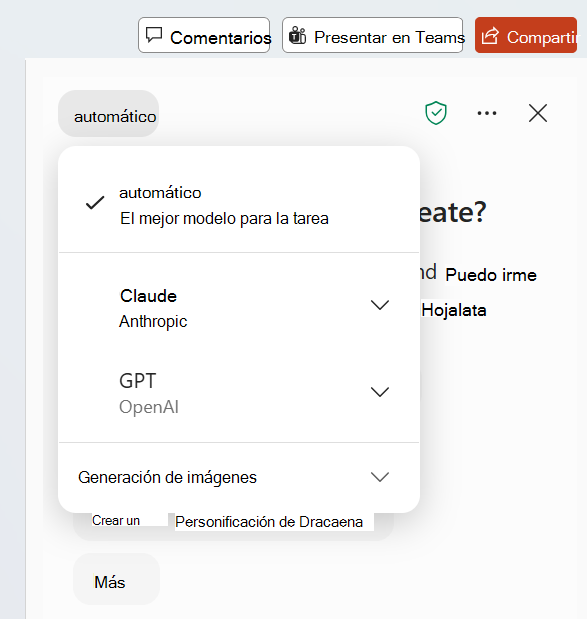
Si lo desea, elija un modelo de IA en el selector de modelos o déjelo configurado en Automático.
Si su organización necesita un kit de marca, en Seleccionar marca, elija el kit de marca que quiere que Copilot use para la presentación. Si es un consumidor, su organización no necesita un kit de marca o su organización aún no ha creado uno, puede omitir este paso.
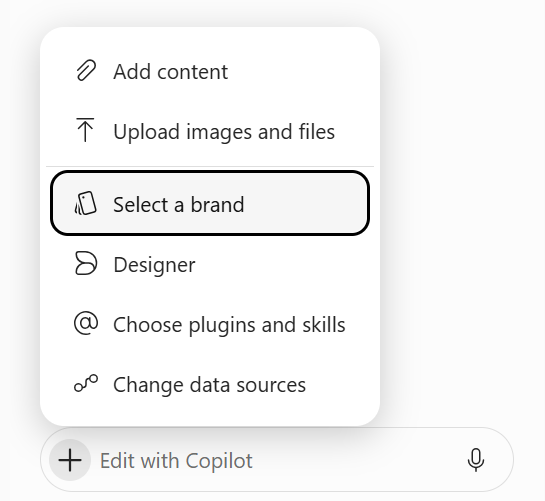
Si has seleccionado un kit de marca, lo verás adjunto al cuadro de indicaciones.
Si necesitas crear o actualizar un kit de marca primero, selecciona Administrar kits, agrega o actualiza activos de marca como logotipos, plantillas, fuentes, colores, imágenes, iconos, voz de marca, estilo y habilidades y, a continuación, selecciona Publicar kit de marca para que esté disponible en Copilot. Consulte Creación y administración de kits de marca oficiales en Microsoft Copilot para obtener más información.
En el cuadro de aviso, describa la presentación que quiere que Copilot cree. Para obtener ejemplos, vea Editar con Copilot en PowerPoint.
Copilot puede hacer preguntas aclaratorias, como quién es el público, cuánto tiempo debe tener la presentación, qué plantilla o dirección de diseño usar y qué tipo de imágenes incluir. Responda a las preguntas u omita y deje que Copilot decida.
Copilot recopilará contexto, generará contenido y usará la plantilla seleccionada para crear la presentación. Si has seleccionado un kit de marca, Copilot también lo aplica.
Procedimientos recomendados al crear una presentación desde un documento de Word
Aprovechar los estilos de Word para ayudar a Copilot a comprender la estructura del documento
Al usar estilos en Word para organizar el documento, Copilot comprenderá mejor tu estructura de documento origen y cómo dividirlo en diapositivas para una presentación.
Incluir imágenes relevantes para la presentación
Al crear una presentación, Copilot intentará incorporar las imágenes que se encuentren en el documento de Word.
Empezar con la plantilla de tu organización
Si tu organización usa una plantilla estándar de presentación, empieza con ese archivo antes de crear una presentación con Copilot. Si empieza con una plantilla, Copilot sabrá que le gustaría conservar el tema y el diseño de la presentación. Copilot usará diseños existentes para crear una presentación para usted. Obtenga más información sobre cómo hacer que sus presentaciones tengan un aspecto excelente con Copilot en PowerPoint.
Recomendación
Copilot funciona mejor con documentos de Word de menos de 24 MB.