
Última actualización: agosto de 2026
Un kit de marca almacena los logotipos, plantillas, fuentes y colores que mantienen las presentaciones en la misma línea. Como administrador de marca, puede controlar cuánta libertad tiene Copilot en PowerPoint cuando crea presentaciones a partir de sus plantillas de marca. Hay dos configuraciones de plantilla que proporcionan ese control:
- Cumplimiento estricto de la marca (modo estricto): se establece para todo el kit de marca. Controla si Copilot puede crear nuevos diseños o debe reutilizar los aprobados.
- Permitir instrucciones de notas (dirección de notas): se establece para cada plantilla. Le permite guiar a Copilot con instrucciones en lenguaje sencillo escritas en las notas de una diapositiva.
Puedes usar cualquiera de las dos configuraciones por sí sola o por ambas a la vez.
Importante
Solo el propietario del kit de marca o el administrador de marca pueden cambiar esta configuración. Los usuarios finales que crean presentaciones a partir de las plantillas no pueden invalidarlas.
Activar el cumplimiento estricto de la marca
El estricto cumplimiento de la marca restringe Copilot a los diseños de plantilla y patrón de diapositivas aprobados. Cuando está activado, Copilot no agrega ni quita marcadores de posición ni inventa nuevos diseños. Úselo cuando la coherencia de la marca sea más importante que la flexibilidad creativa, para presentaciones oficiales, orientadas al cliente o reguladas.
| Configuración | ¿Qué hace Copilot? |
|---|---|
| Habilitado | Siempre se sigue su plantilla. Copilot solo usa los diseños de plantilla y patrón de diapositivas y no puede agregar ni quitar contenido de marcador de posición. |
| Apagado | Tu plantilla no se sigue estrictamente. Copilot puede reutilizar algunos diseños de plantilla o ser más creativo, sin dejar de aplicar los colores, fuentes y recursos de tu marca. |
Para activar o desactivar el modo estricto:
En tu kit de marca, abre Administrar kits de marca.
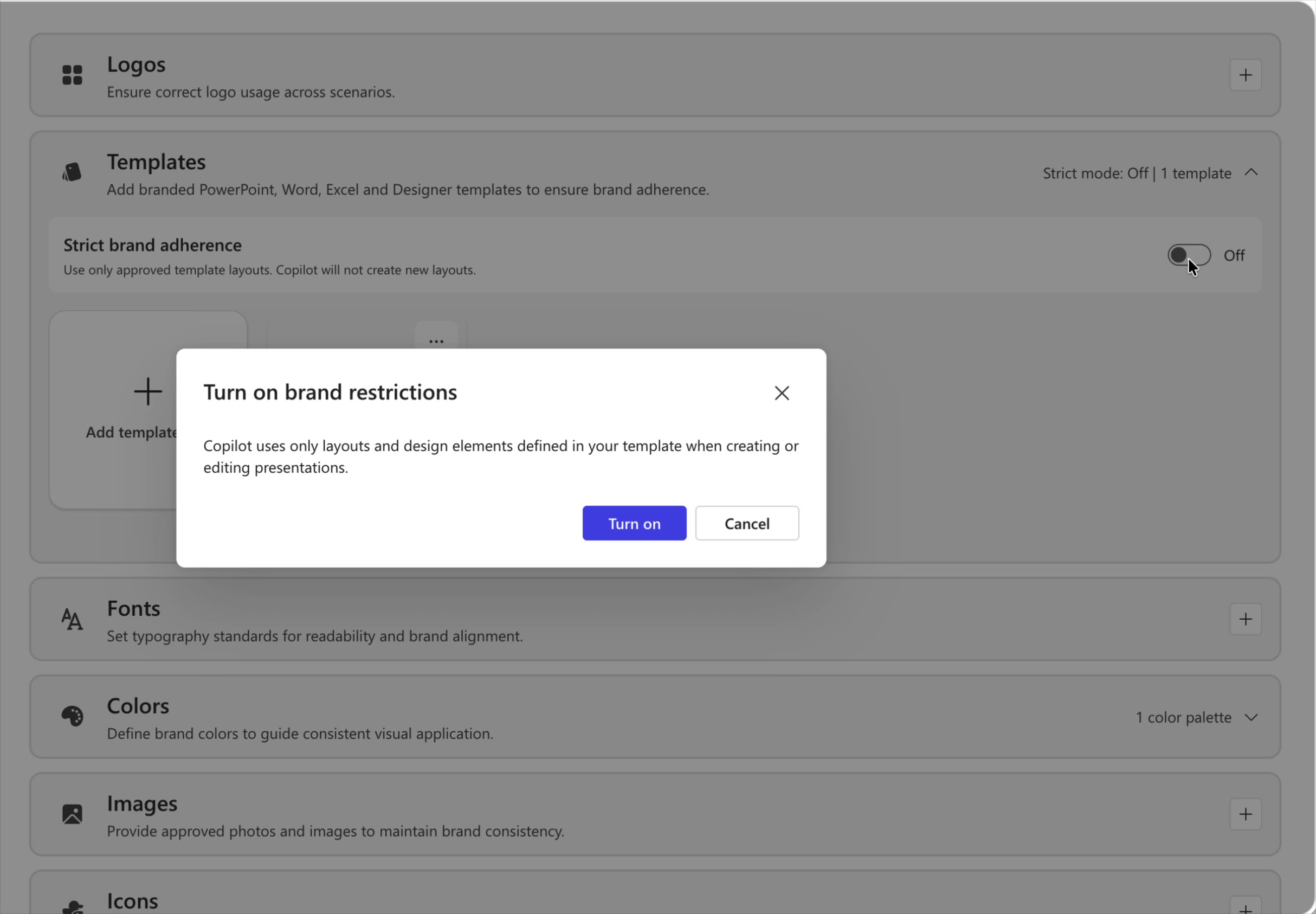
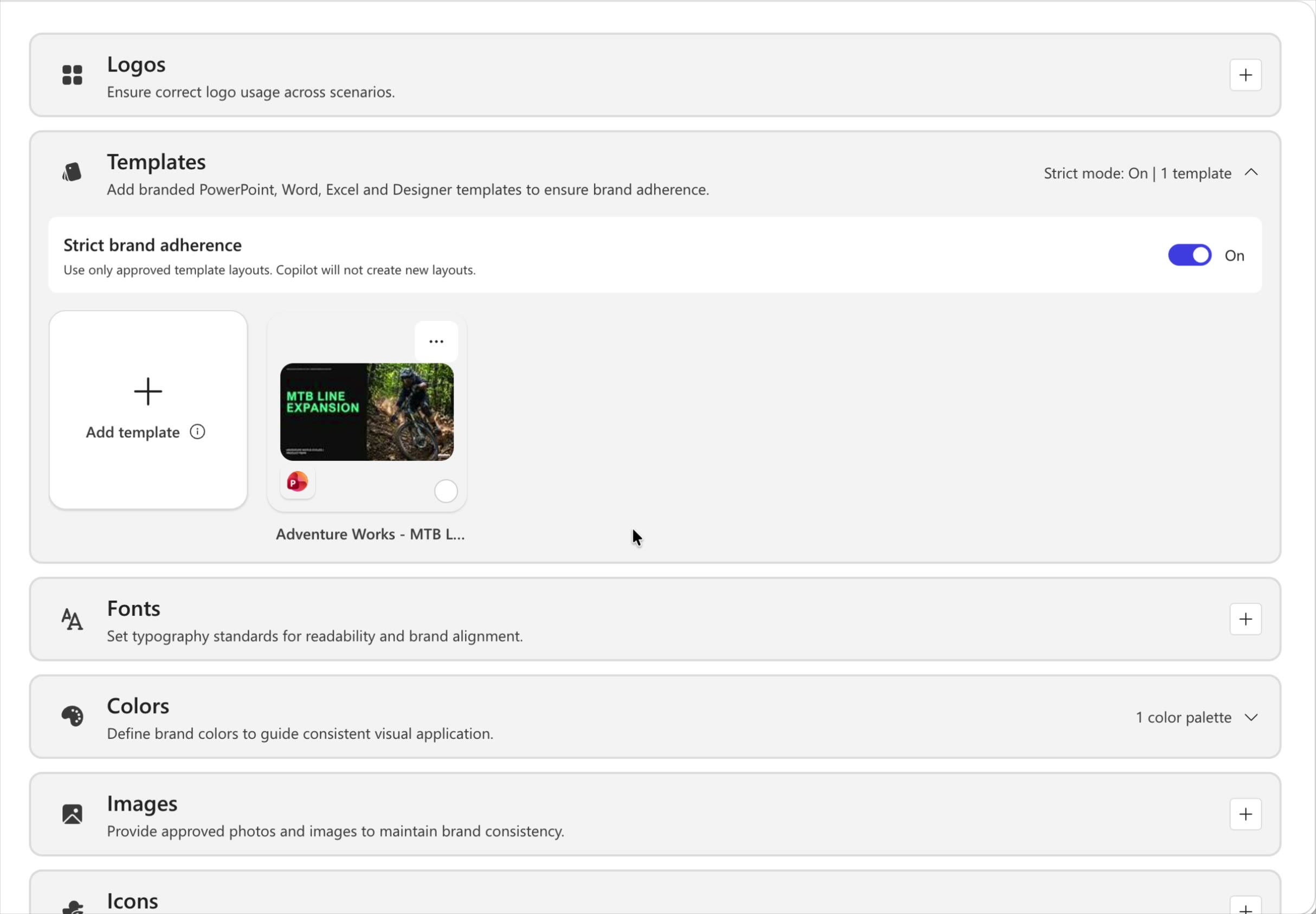
Expanda la sección Plantillas . El encabezado muestra el estado actual, por ejemplo, Modo estricto: Desactivado | 1 plantilla.
Activa o desactiva el botón de alternancia Cumplimiento estrictode la marca. Aparece un cuadro de diálogo de confirmación: seleccione Activar (o Desactivar) para confirmar.
El cambio se guarda automáticamente y se aplica siempre que se seleccione el kit de marca: en el selector de plantillas de creación de presentación o en la dimensión Kit de marca en el panel de Copilot.
Guía de Copilot con instrucciones de notas
Las instrucciones de notas (dirección de notas) le permiten proporcionar a Copilot instrucciones por diapositiva escritas directamente en las notas del orador de una diapositiva. Copilot lee esas notas cada vez que crea una presentación a partir de la plantilla, por lo que no tiene que repetir las mismas preferencias en cada indicación, solo tiene que insertar la regla una vez. Por ejemplo, "Incluir siempre esta diapositiva de portada", "No modificar esta diapositiva" o "Mantener el texto de esta diapositiva al mínimo".
Como las notas se encuentran dentro de tu plantilla de kit de marca, todas las presentaciones que genere tu equipo heredan la misma guía, lo que te proporciona resultados más predecibles y acordes con tu marca, con menos idas y venidas.
Paso 1: Agregar instrucciones de dirección a las notas de diapositivas
Abre tu plantilla de marca. Para cada diapositiva que quiera controlar, abra las notas del orador y escriba una instrucción en lenguaje sencillo que describa cómo Copilot debe tratar esa diapositiva. Escriba las notas en un lenguaje claro y sencillo, del mismo modo que instruiría a un colega.
| Objetivo | Nota de ejemplo para agregar |
|---|---|
| Mantener siempre una diapositiva clave | "Incluye siempre esta diapositiva de portada". |
| Proteger una diapositiva fija | "No modifiques esta diapositiva". |
| Controlar la densidad del texto | "Mantén el texto al mínimo". |
| Aplicar orden de diapositivas | "Incluir siempre esta diapositiva al final". |
| Bloquear elementos de marca | "No cambie el logotipo, los colores ni el diseño de esta diapositiva". |
| Controlar objetos visuales | "Siempre use un gráfico de barras, no un gráfico circular". |
| Establecer tono | "Esta diapositiva es para un público ejecutivo, mantenla de alto nivel". |
Paso 2: Asigna un nombre y carga la plantilla en tu kit de marca
Guarde la plantilla con un nombre claro y fácil de identificar (por ejemplo, Dirección de notas: kit de herramientas de la empresa). Una convención de nomenclatura coherente ayuda a su equipo a elegir la plantilla adecuada más adelante.
En tu kit de marca, abre la sección Plantillas y selecciona Agregar plantilla.
Cargue la plantilla. Aparece en la galería de plantillas, listo para que lo use su equipo.
Paso 3: Permitir instrucciones de notas para la plantilla
Cuando cargue la plantilla, seleccione la casilla Permitir instrucciones de nota : usar notas de diapositiva para controlar cómo Copilot actualiza y crea contenido. A continuación, seleccione Guardar.
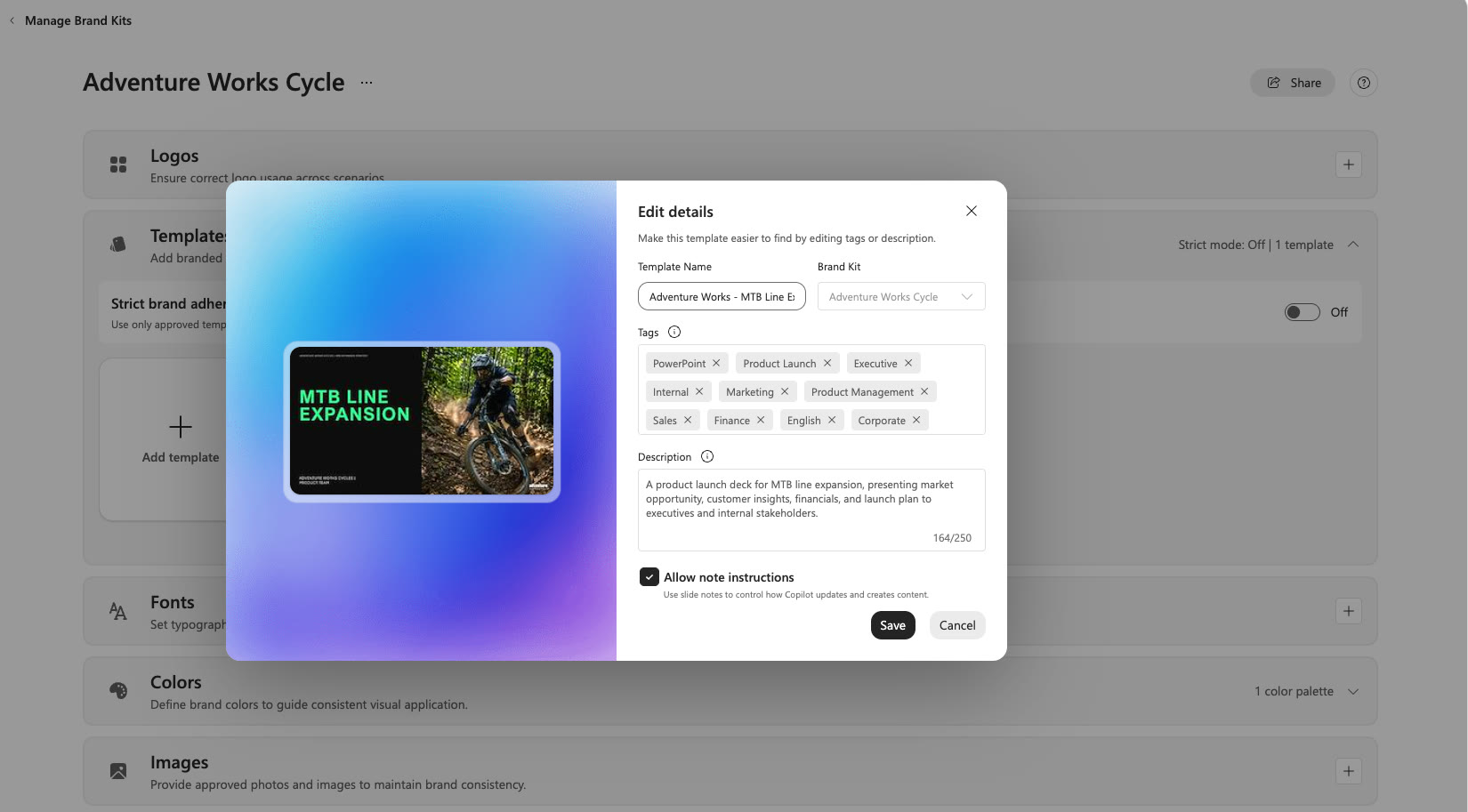
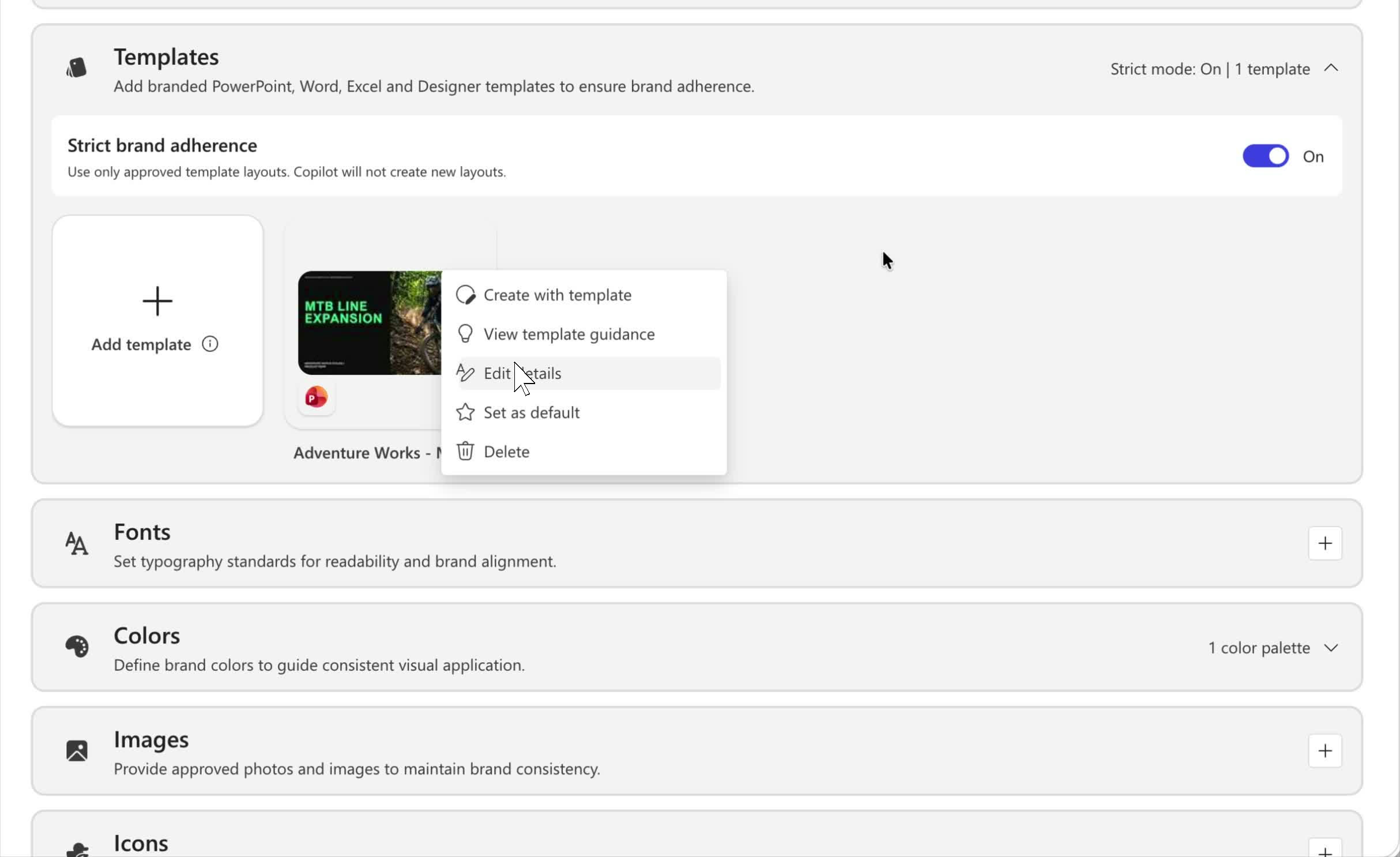
También puede actualizar esta configuración en cualquier momento: seleccione el menú Más opciones (...) de una plantilla y, a continuación, seleccione Editar detalles.
Nota
Cuando cargas una plantilla a un kit de marca, se comprueban las instrucciones de las notas para asegurarte de que el contenido es apropiado. Si no se puede procesar una nota, el revisor de plantillas ve un error.
Crear una presentación que siga su kit de marca
Una vez cargada la plantilla, cualquier miembro de tu equipo puede generar presentaciones de marca que sigan automáticamente tus ajustes de modo estricto y de dirección de notas.
Abra PowerPoint y abra el panel de Copilot .
En el cuadro de diálogo, seleccione el + botón y, a continuación, seleccione Seleccionar marca.
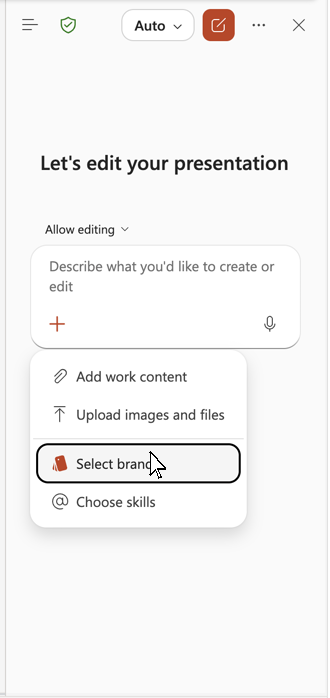
Elige el kit de marca que contenga la plantilla.
Describa la presentación que quiere, por ejemplo, "Crear una breve presentación sobre la historia de nuestra empresa".
Deje que Copilot genere la presentación. Aplica la plantilla de marca y sigue las instrucciones de las notas de las diapositivas (por ejemplo, incluyendo siempre la diapositiva de portada).
Compruebe que el resultado refleja su configuración: las diapositivas necesarias están presentes, las diapositivas protegidas no cambian, la densidad del texto sigue sus reglas y se respetan los requisitos de ordenación o diseño. Para refinar el comportamiento, actualice las notas en la plantilla y cárguela de nuevo.
Referencia rápida
Agregue instrucciones en lenguaje sencillo a las notas del orador de diapositivas en la plantilla.
Asigne un nombre claro a la plantilla y cárguela en su kit de marca en Plantillas, seleccionando Permitir instrucciones de notas durante la carga.
(Opcional) Activa el cumplimiento estricto de la marca para mantener Copilot con los diseños aprobados.
En el panel de Copilot, selecciona +>Seleccionar marca> y kit de marca.
Pida a Copilot, genere la presentación y revise que se ha aplicado la configuración.