Agregue hasta diez campos personalizados para ayudarle a administrar y filtrar el trabajo en Project.
Crear un campo personalizado
En la vista Cuadrícula , seleccione Agregar columna > Nuevo campo.
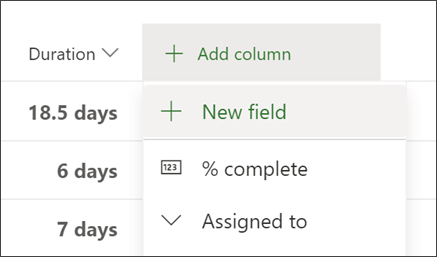
Elija un tipo de campo:

Importante
Un tipo de campo personalizado no se puede cambiar después de crearlo. Si un campo personalizado es del tipo incorrecto, elimínelo y vuelva a crearlo con el tipo correcto.
Escriba un nombre de campo y seleccione Crear.
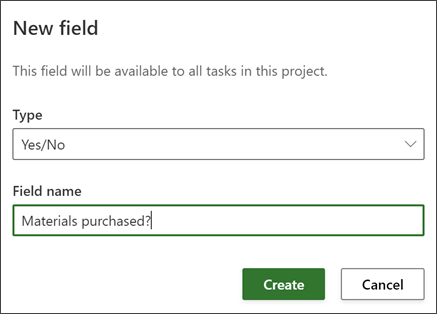
Nota
- Para volver a usar los campos personalizados, cree una copia del proyecto. Actualmente, los campos personalizados no se pueden usar entre proyectos ni para informes de PowerBI.
- No puede crear fórmulas con campos personalizados en este momento. Si esto es algo que le gustaría ver, envíenos sus comentarios para ayudarnos a priorizar nuevas características en futuras actualizaciones. Consulte ¿Cómo envío comentarios sobre Microsoft Office? para más información.
Elegir un campo personalizado
Hay varios tipos de campos personalizados. Así es como funcionan:
Texto: puede contener cualquier caracteres.
Fecha: solo puede contener una fecha. Escríbalo usted mismo o elija de un calendario.
Número: solo puede contener números y puede ser simplemente números o realizar fórmulas simples de "resumen", como Max, Min, Sum y Average. Al crear el campo de número, puede elegir el tipo de resumen y, a continuación, asegurarse de convertir todas las tareas que desee incluir en la función en subtareas de esta tarea.
Sí/No: Puede elegir entre "Sí" y "No" en una lista desplegable. De forma predeterminada, se muestra "No".
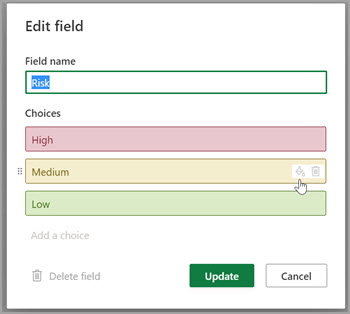
Opción: Cree una lista desplegable de 2 a 20 opciones que pueden incluir caracteres y emojis. Puede arrastrar y colocar opciones para cambiar su orden. Tenga en cuenta que si quita una opción del campo de opción, cualquier tarea que tuviera esa opción ahora tendrá un espacio en blanco en ese campo de opción. Además, no puede usar este campo para generar informes.
- Para agregar emojis, en Windows presione Win + ; (tecla de Windows más punto y coma) y en Mac, presioneEspaciode comandos + de control + .
- Puede agregar colores a cada opción para que sea más fácil revisar el estado de trabajo en la vista de cuadrícula. Para ello, seleccione el icono del cubo de pintura o puede eliminar los colores seleccionando el icono de la papelera.
Editar el valor de un campo personalizado
Lleve a cabo uno de estos procedimientos:
En la vista Cuadrícula , seleccione el valor de campo personalizado y, a continuación, vuelva a seleccionarlo para empezar a editar.
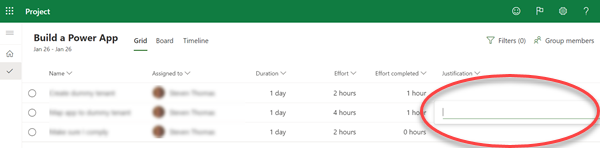
En el panel de detalles de la tarea de una tarea, en Campos personalizados, seleccione el valor para empezar a editar.
Cambiar una propiedad de campo personalizado
- En la vista Cuadrícula , seleccione el campo personalizado y, a continuación, en el menú que aparece, seleccione el cambio que desea realizar.
Filtrar mediante campos personalizados
En Project para la web, puede filtrar por cualquier campo por palabra clave, incluidos los campos personalizados.
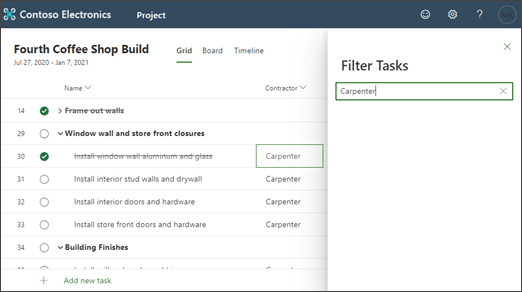
El escritorio de Project proporciona varios campos personalizados que puede definir para satisfacer las necesidades de su organización. Puede personalizar un campo y, a continuación, insertarlo en el proyecto.
¿Qué desea hacer?
Personalizar un campo
Abra un archivo de proyecto en el escritorio de Project, haga clic con el botón derecho en el nombre del campo y elija Campos personalizados.
Seleccione Tarea si desea que el campo esté disponible en las vistas de tareas o seleccione Recurso si desea que el campo esté disponible en las vistas de recursos.
Seleccione el tipo de campo que está personalizando en la lista Tipo .
Elija Cambiar nombre para cambiar el nombre del campo de forma permanente en este proyecto. Escriba el nuevo nombre en el cuadro de diálogo que aparece y, a continuación, elija Aceptar.
En Atributos personalizados, elija cómo desea que se escriban los datos en el campo.
- Si desea que el campo personalizado use una lista, por ejemplo, para crear una lista de diferentes centros de costos en su organización, elija Búsqueda. En el cuadro de diálogo que aparece, escriba cada elemento de lista en la columna Valor , elija si desea que uno de los elementos de lista aparezca de forma predeterminada y, a continuación, elija Cerrar.
- Si desea que el campo personalizado se rellene con una fórmula, elija Fórmula. En el cuadro de diálogo que aparece, use los cuadros Campo y Función para crear una fórmula y, después, elija Aceptar.
En Cálculo de las filas de resumen de tareas y grupos, elija cómo quiere que se acumulen los valores de su campo personalizado. Es decir, cómo se resumen los valores en los niveles de resumen de tareas y grupos para este campo personalizado.
Nota
El código de esquema y los campos de texto no se acumulan. Además, la opción Usar fórmula solo está disponible si ha definido una fórmula para el campo, en Atributos personalizados.
En Cálculo para filas de asignación, elija cómo desea que se distribuyan los valores del campo personalizado.
- Seleccione Ninguno si el contenido de este campo personalizado no se va a distribuir entre las tareas.
-
Seleccione Desplegar a menos que se escriba manualmente si el contenido de este campo personalizado se va a distribuir entre las asignaciones, por ejemplo, en la vista Uso de tareas o Uso de recursos. En este caso, los datos se dividen entre las asignaciones a menos que los datos se escriban manualmente en una fila de asignación.
En Valores para mostrar, elija cómo desea que se muestren los datos en el campo personalizado.
- Seleccione Datos para mostrar los datos reales del contenido del campo en todas las vistas en las que aparece el campo.
- Elija Indicadores gráficos para especificar los criterios y las imágenes de indicadores asociadas que se mostrarán en el campo en lugar de los datos.
Una vez personalizado el campo, puede insertarlo en las vistas de tareas o recursos adecuadas del proyecto.
Principio de página
Importar un campo personalizado
Si otro proyecto o plantilla tiene un campo personalizado que le resultaría útil en el proyecto, puede importarlo para ahorrarle el tiempo que tardaría en crear un nuevo campo personalizado idéntico.
- Haga clic con el botón derecho en el nombre del campo y elija Campos personalizados.
- Elija Campo de importación.
- En la lista Proyectos, seleccione el proyecto que contiene el campo que va a importar.
- En el área Tipo de campo , seleccione Tarea, Recurso o Proyecto.
- Seleccione el nombre del campo que va a importar de la lista Campos .
- Elija Aceptar y el nombre del campo, la lista de valores, la fórmula y los indicadores gráficos se importarán al proyecto. Puede modificar estos valores según corresponda e insertar el campo en las vistas del proyecto.
Insertar un campo personalizado
Una vez que haya personalizado un campo, el siguiente paso es insertarlo en una vista.
- Haga clic con el botón derecho en el encabezado de columna de la columna que desea que aparezca a la derecha del campo personalizado, elija Insertar columna y, a continuación, seleccione el nombre del campo personalizado de la lista.
Si ha cambiado permanentemente el nombre del campo al personalizarlo, se mostrará con su nuevo nombre. Si no desea usar el nombre permanente del campo personalizado, escriba un nuevo nombre en el campo.
Crear un campo personalizado
Con el proyecto abierto, en la pestaña Tareas , asegúrese de que la cuadrícula está seleccionada.
En la cuadrícula, justo después de la última columna, seleccione Agregar columna>Nuevo campo.
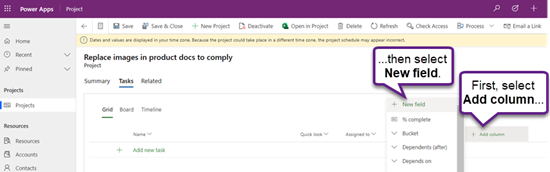
Escriba un nombre de tipo y campo y, después, seleccione Crear.

Cambiar el nombre de un campo personalizado
- Con el proyecto abierto, en la pestaña Tareas , asegúrese de que la cuadrícula está seleccionada.
- En la cuadrícula, seleccione el encabezado de columna y, a continuación, seleccione Editar.
- En el cuadro de diálogo Editar campo , escriba un nuevo valor en Nombre de campo y, luego, seleccione Actualizar.
Cambiar el valor de un campo personalizado en una tarea
- Con el proyecto abierto, en la pestaña Tareas , asegúrese de que la cuadrícula está seleccionada.
- En la cuadrícula, seleccione el valor del campo que desea cambiar y, a continuación, vuelva a seleccionarlo para editar el valor.
- Para finalizar la edición, seleccione ENTRAR.
Consulte también
Introducción a Project Power App
Principio de página
