
El método descendente para programar el trabajo del proyecto invierte el modo normal de planeación: primero se identifican las fases principales y, a continuación, se dividen las fases en tareas individuales. En Project, las tareas de resumen y las subtareas se usan para las fases y las tareas individuales.
En este artículo
- Paso 1: Crear una fase
- Paso 2: Agregar tareas a la fase
- Paso 3: ajustar la programación descendente
- Sugerencias de planeación de arriba abajo
- Más información sobre cómo planear una programación
Paso 1: Crear una fase
La tarea de resumen incluye una estimación de cuánto tiempo durará la fase. No necesita conocer los detalles de las subtareas en este momento.
Seleccione Ver>diagrama de Gantt.
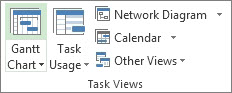
Agregar una nueva tarea. Esta será la tarea de resumen de esta fase.
Siga uno de estos procedimientos:
- Escriba la duración de una tarea en el campo Duración .
- Escriba una fecha de inicio o finalización si no sabe exactamente cuánto durará la fase.
Paso 2: Agregar tareas a la fase
- Agregue tareas debajo de la tarea de resumen que creó.
- Seleccione todas las tareas de la tarea de resumen.
- SeleccioneSangría de tarea>
 para aplicarles sangría.
Cuando se crea una tarea de resumen de arriba abajo, las subtareas no se resumen en la tarea de resumen. La barra de Gantt para la tarea de resumen está dividida, y la barra inferior representa la duración total de las subtareas.

Paso 3: ajustar la programación descendente
Arrastre y coloque subtareas (cambiando su duración) hasta que cumplan la programación o el presupuesto original de la fase.
No olvide que cambiar la duración también puede afectar el costo y la calidad del proyecto. Consulte El triángulo del proyecto para obtener más información.
Sugerencias de planeación de arriba abajo
| Objetivo | Cómo llegar |
|---|---|
| Programar por fecha de finalización o inicio | Establezca una fecha de finalización o una fecha de inicio para la tarea de resumen, pero no ambas. Project alinea las subtareas con la fecha de finalización o inicio de la tarea de resumen. |
| Mover una subtarea que ha ido más allá de la tarea de resumen | Una barra roja debajo de la barra de tareas de resumen le permite saber que una subtarea está fuera de la fecha de inicio o finalización de la tarea de resumen. Arrastre la tarea de nuevo bajo el paraguas de la tarea de resumen para solucionar el problema. |
| Ajustar la tarea de resumen | Si las tareas se amplían más allá del presupuesto original de la tarea de resumen, arrastre el borde derecho de la barra de resumen. |
| Aumentar el presupuesto | Si usa la tarea de resumen para establecer un presupuesto sencillo para una fase, puede usar el ratón para cambiar la fecha de inicio o la duración. |
| Otro problema de programación | Project pone un subrayado rojo debajo de todos los problemas de programación. Mantenga el puntero sobre cualquier tarea subrayada para obtener más información sobre el problema de programación. |
| Ajustar el color de las barras | En el diagrama de Gantt, seleccione la pestaña Formato del diagrama de Gantt y, a continuación, elija un estilo del grupo Estilo del diagrama de Gantt . |