

Si desea realizar cambios en un archivo en un sitio de SharePoint y quiere asegurarse de que nadie más pueda editarlo, extraiga el archivo. Cuando tenga el archivo desprotegido, puede editarlo en línea o sin conexión y guardarlo varias veces, si es necesario.
Cuando termine de editar y vuelva a proteger el archivo en la biblioteca, otras personas pueden ver los cambios y editar el archivo, si tienen permiso. Y, si decide no realizar o mantener ningún cambio en el archivo, simplemente puede descartar su desprotección, para no afectar el historial de versiones.
Recomendación
Si desea editar un documento de Office al mismo tiempo que otras personas (también denominado coautoría), no desproteja el documento. Simplemente ábralo y edítelo. Sin embargo, se recomienda activar primero el control de versiones de la biblioteca, en caso de que alguien cometa un error más adelante y necesite restaurar una versión anterior del documento. Para obtener más información sobre la coautoría, consulte Colaboración y coautoría de documentos.
Cuando quiera desproteger y editar un documento, tanto si está trabajando en línea como mediante la descarga, hágalo en la siguiente secuencia:
- Consultar el documento
- Abrir el documento en una aplicación compatible o descargarlo
- Editar el documento
- Guardar el documento o cargarlo
- Proteger el documento
Seleccione un encabezado a continuación para abrirlo y ver las instrucciones detalladas.
Extraer archivos del repositorio
Algunas bibliotecas están configuradas para requerir la desprotección de los archivos. Si es necesario realizar una desprotección, se le pedirá que desproteja todos los archivos que desea editar. Cuando haya terminado con el archivo, deberá volver a insertarlo en el repositorio o descartarlo.
Si no es necesario extraer del repositorio en la biblioteca, no es necesario desprotegerlo, siempre y cuando no le importe permitir que otras personas editen al mismo tiempo que usted.
Recomendación
Si su grupo tiene previsto usar la co-autoría, recomendamos que active como mínimo el control de versiones principales en la biblioteca, por si alguien comete un error y carga un documento con el mismo nombre en una biblioteca donde todos los usuarios pueden aprovechar la co-autoría. De esta forma, si pierde los cambios, puede restaurar una versión anterior del documento. Para obtener más información, vea Habilitar y configurar el control de versiones para una lista o biblioteca.
Vaya a la biblioteca de documentos donde se guarda el archivo. Si está viendo una vista de la biblioteca en otra página, es posible que primero deba hacer clic en el título de la biblioteca. Por ejemplo, puede que primero tenga que seleccionar Documentos para ir a la biblioteca de documentos .
Seleccione el archivo o archivos que desea desproteger.
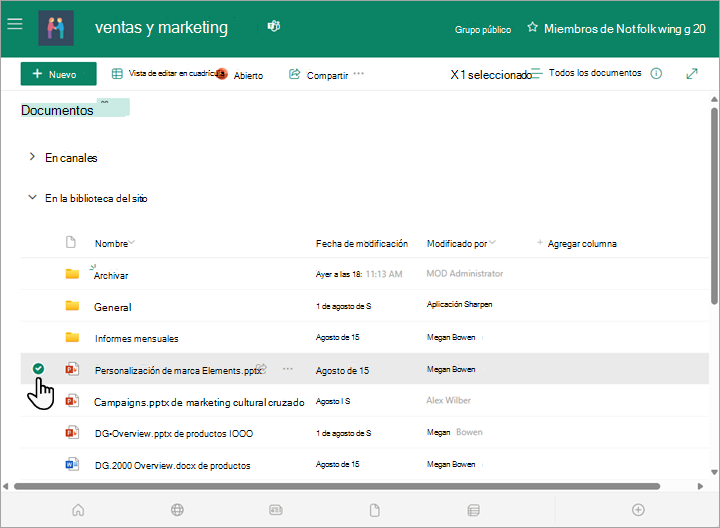
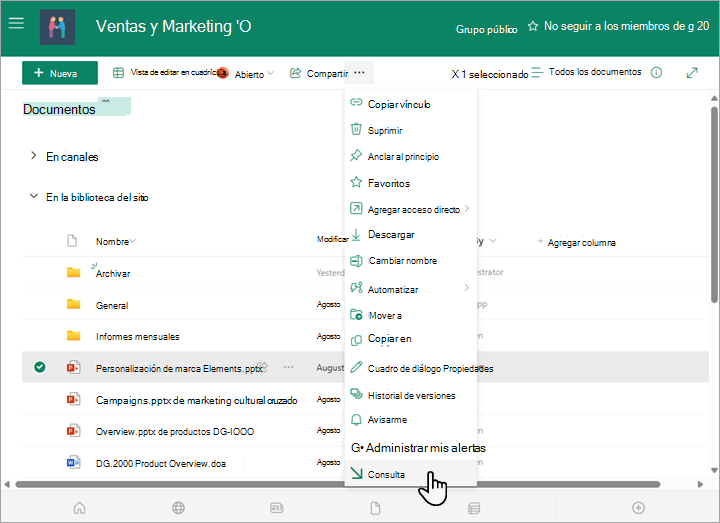
Encima de la lista Documentos , seleccione el menú Más... y, a continuación, seleccione Desproteger.
Cuando se extrae el archivo, aparece un aparece a la derecha del nombre de archivo. Esto le indicará a usted y a cualquier otra persona que el archivo está desprotegido.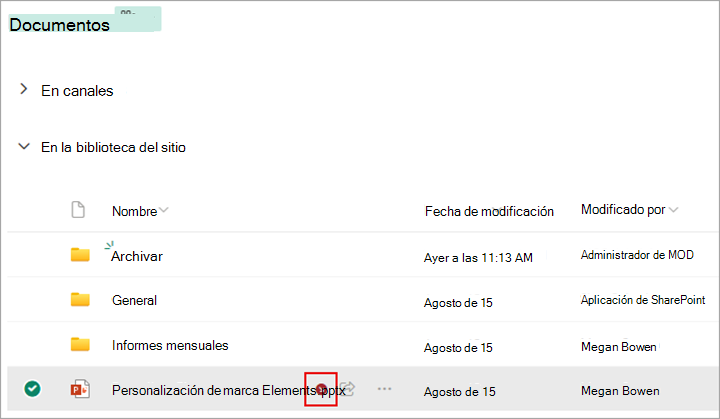
Nota
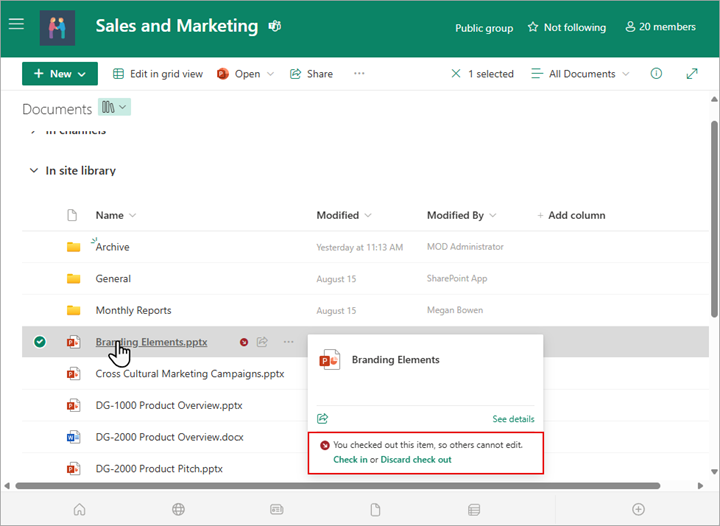
- Si señala con el mouse el nombre de archivo, puede ver detalles sobre el archivo, incluido el nombre de la persona que lo ha extraído.
- En la experiencia clásica, Comprobar se encuentra en la pestaña Files de la cinta de opciones.
Proteger archivos
Un archivo que saque del repositorio y los cambios que realice en él no estarán disponibles para sus compañeros hasta que vuelva a integrar el archivo en la biblioteca de documentos.
Si has descargado el documento para que funcione localmente, deberás cargarlo antes de insertarlo. Para obtener información sobre cómo hacerlo, consulte Cargar archivos y carpetas en una biblioteca.
Proteger desde la biblioteca de documentos de SharePoint
Vaya a la biblioteca de documentos donde se guarda el archivo. Si está viendo una vista de la biblioteca en otra página, es posible que primero deba seleccionar el título de la biblioteca. Por ejemplo, puede que primero tenga que seleccionar Documentos para ir a la biblioteca de documentos .
Seleccione el archivo o archivos que desea proteger.
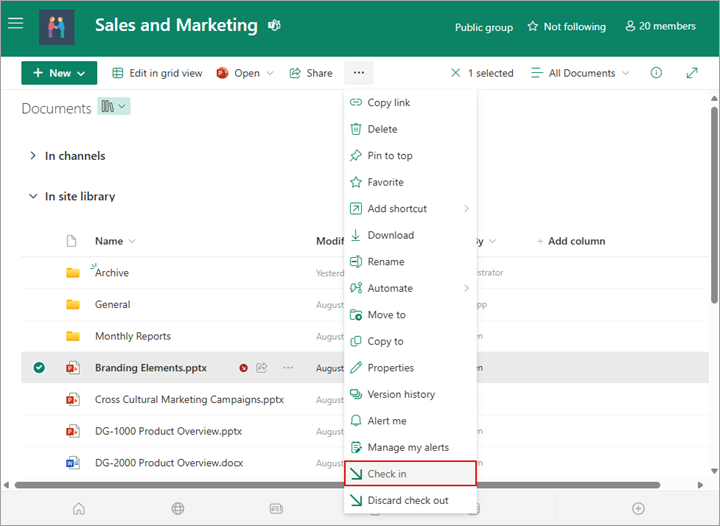
Encima de la lista Documentos , seleccione el menú Más... y, a continuación, seleccione Insertar.
Nota
En la experiencia clásica, encontrará Comprobar en la pestaña Files de la cinta de opciones.
En el área Comentario , agregue un comentario que describa los cambios realizados. Este paso es opcional, pero se recomienda como práctica recomendada. Los comentarios de inserción en el repositorio resultan especialmente útiles cuando varias personas trabajan en un archivo. Además, si se realiza un seguimiento de versiones en su organización, el comentario pasa a formar parte del historial de versiones, lo que podría ser importante para usted en el futuro, si necesita restaurar a una versión anterior del archivo.
Seleccione Aceptar. El pequeño icono de desprotección desaparece cuando el archivo se vuelve a insertar.
Proteger desde Excel
Si usa Excel para la Web, solo puede proteger desde la biblioteca de documentos de SharePoint. Cuando haya terminado de realizar cambios en el libro, cierre la pestaña del explorador para el archivo, cambie a la biblioteca de documentos y siga los pasos descritos en "Proteger desde la biblioteca de documentos de SharePoint".
Si está usando una versión de escritorio de Excel para Windows, puede proteger un libro desde la aplicación.
- SeleccioneInformación del archivo>>Registrar.
- Agregue una descripción de los cambios en el cuadro de diálogo Registrar.
- Seleccione Aceptar.
Descartar una desprotección
Si desprotege un archivo y no realiza cambios, o realiza cambios que no desea conservar, simplemente puede descartar la desprotección, en lugar de guardar el archivo. Si su organización realiza un seguimiento de las versiones, se creará una nueva versión cada vez que vuelva a proteger un archivo en la biblioteca. Al descartar la desprotección, puede evitar la creación de nuevas versiones cuando no ha realizado ningún cambio en el archivo.
Ve a la biblioteca donde está guardado el archivo. (Si está viendo una vista de la biblioteca en otra página, es posible que primero deba hacer clic en el título de la biblioteca. Por ejemplo, puede que primero tenga que hacer clic en Documentos para ir a la biblioteca de documentos ).
Seleccione el archivo o archivos para los que desea descartar los cambios.
Encima de la lista Documentos , seleccione el menú Más... y, a continuación, seleccione Descartar desproteger.
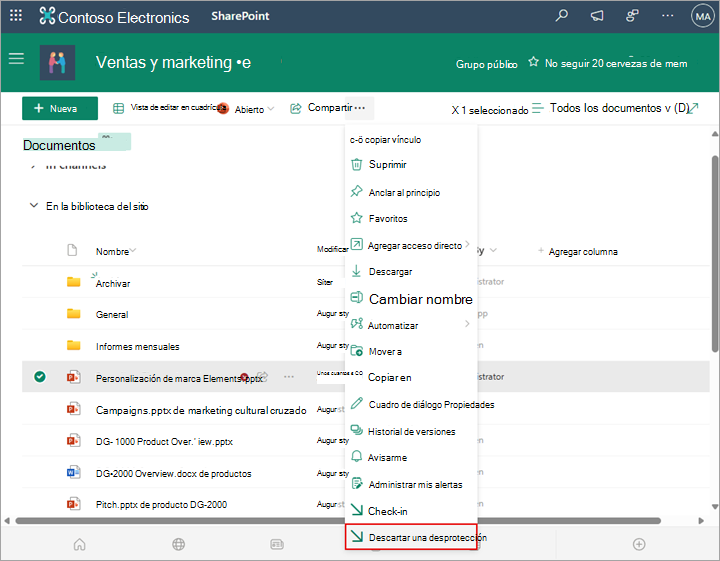
Seleccione Sí para terminar de descartar la desprotección. El pequeño icono de desprotección desaparece cuando el archivo se vuelve a insertar.
Reemplazar la desprotección de otra persona
Si tiene permiso, puede volver a proteger un archivo que otra persona ha desprotegido. Siga el procedimiento descrito en el encabezado "Proteger archivos".
Al proteger el archivo, aparecerá un cuadro de diálogo de advertencia que indica que está desprotegido para otra persona. Si desea anular la desprotección de la otra persona, seleccione Aceptar.
Ver quién ha extraído un archivo del repositorio
Si necesita acceder a un archivo, pero está desprotegido, puede ver qué usuario lo ha extraído para que pueda ponerse en contacto con ellos:
En el explorador web, vaya a la biblioteca de documentos de SharePoint donde está almacenado el archivo.
Busque el archivo en la lista de archivos.
Con el ratón, seleccione el nombre de archivo. Aparece una pequeña ventana que contiene detalles sobre el archivo, incluido quién lo tiene desprotegido.
Para proteger varios archivos a la vez
Puede proteger los archivos de uno en uno o en un lote. Cuando protege varios archivos, todos tendrán la misma configuración para conservar la desprotección o los comentarios. Siga estos pasos.
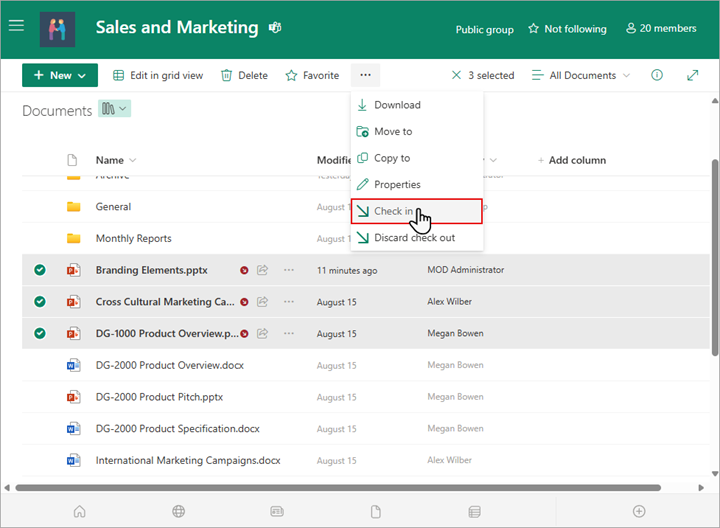
En la biblioteca de documentos, seleccione todos los archivos que desea proteger haciendo clic a la izquierda de cada icono de documento.
Encima de la lista Documentos , seleccione el menú Más... y, a continuación, seleccione Insertar.
Nota
En la experiencia clásica, encontrará Comprobar en la pestaña Files de la cinta de opciones.
En el área Comentario , agregue un comentario que describa los cambios realizados. Este comentario se usará en todos los archivos que esté insertando en el repositorio.
Seleccione Aceptar. El pequeño icono de desprotección desaparece cuando el archivo se vuelve a insertar.