

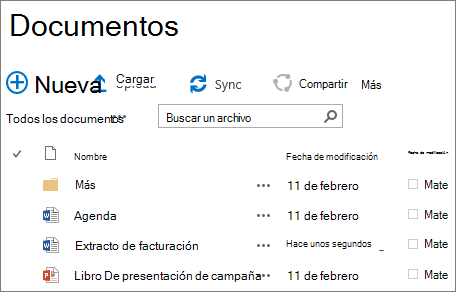
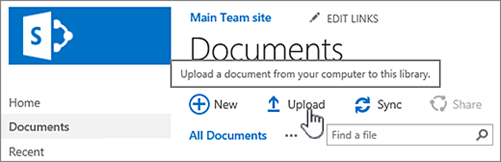
Puede arrastrar archivos y carpetas desde su equipo para cargarlos en la biblioteca de OneDrive o en el sitio de grupo de SharePoint con la experiencia moderna. También puedes examinar y cargar tus archivos con la versión clásica. Para obtener información, consulte Diferencias entre las experiencias modernas y clásicas para listas y bibliotecas.
Nota
- Para crear y cargar archivos y carpetas en una biblioteca, debe tener permisos de colaborador en la biblioteca. Si no está seguro de qué permisos tiene, póngase en contacto con su Administración de SharePoint. Para obtener más información, vea Tipos de archivo que no se pueden agregar a una lista o biblioteca.
- SharePoint tiene la capacidad de cargar carpetas integradas en Microsoft Edge, Google Chrome y Mozilla Firefox.
Arrastrar archivos a la biblioteca del sitio de OneDrive o SharePoint
Nota
- La función arrastrar y colocar funciona mejor con el nuevo Microsoft Edge o Google Chrome. Para otros exploradores, puede utilizar el comando Cargar como método alternativo.
- Si no ve la opción de arrastrar y soltar archivos, es posible que tenga que actualizar la copia de Office a la versión moderna.
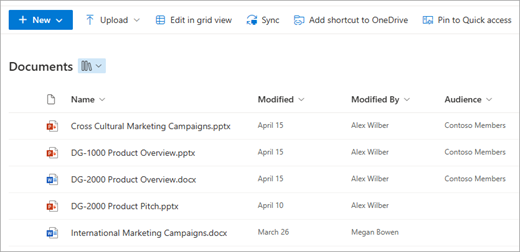
- Abra la biblioteca de sitios de OneDrive o SharePoint.
- Abre el Explorador de archivos.

- Vaya a la carpeta con los documentos que desea cargar.
- Arrastre y coloque los archivos en la biblioteca de SharePoint. La biblioteca debe mostrar un resaltado al desplazar el archivo sobre ella.
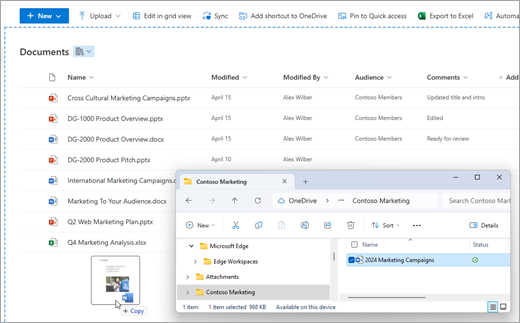
- Debería ver los archivos aparecer en la biblioteca de documentos.
Cargar un archivo en SharePoint o OneDrive desde el Explorador de archivos
Al sincronizar su OneDrive o una biblioteca de SharePoint con su dispositivo, puede cargar un archivo desde el Explorador de archivos:
En el Explorador de archivos, busque el archivo que desea cargar.
Selecciona el archivo y, a continuación, en la barra de herramientas, selecciona la opción Cortar .
En el Explorador de archivos, vaya a la carpeta sincronizada de OneDrive o SharePoint donde desee colocar el archivo.
Después de seleccionar esa carpeta, en la barra de herramientas, seleccione Pegar.
Aparecerá un pequeño icono de estado para indicar el estado de la sincronización con OneDrive o SharePoint:
Icono Significado 
La sincronización entre el dispositivo y el almacenamiento en la nube está pendiente. 
Un icono de nube azul indica que el archivo solo está disponible en línea. Los archivos solo en línea no ocupan espacio en el equipo. Verá un icono de nube para cada archivo solo disponible en línea en el Explorador de archivos, pero el archivo no se descarga en el dispositivo hasta que lo abra.
Los archivos solo en línea no se pueden abrir cuando el dispositivo no está conectado a Internet.
Un archivo solo disponible en línea . Al abrirlo, se descarga en el dispositivo y se convierte en un archivo disponible localmente. Puede abrir un archivo disponible localmente siempre que quiera, incluso sin acceso a Internet.
Si necesita más espacio en disco, puede cambiar el archivo a solo en línea. Simplemente haga clic con el botón derecho en el archivo y seleccione Liberar espacio.
El archivo está marcado como Mantener siempre en este dispositivo. Estos archivos se han descargado en el dispositivo y ocupan espacio, pero siempre están ahí incluso cuando se trabaja sin conexión.
Para obtener más información sobre el uso de OneDrive y Archivos a petición, consulte Ahorrar espacio en disco con Archivos a petición de OneDrive para Windows.
Cargar archivos grandes o muchos archivos a una biblioteca
Si va a cargar archivos grandes o muchos archivos que suman un tamaño total grande en una biblioteca, es posible que obtenga errores debido al límite de tamaño de archivo en SharePoint o errores de tiempo de espera. Para obtener más información, vea Administrar bibliotecas y listas grandes.
Nombres de ruta de acceso y de archivo largos
Al cargar archivos y carpetas, debe tener en cuenta la ruta de acceso y la longitud del nombre de archivo. SharePoint en Microsoft 365 y OneDrive admite hasta 400 caracteres para la longitud total del archivo y la ruta de acceso. Las versiones de SharePoint Server admiten hasta 260 caracteres para la longitud total del archivo y la ruta de acceso. Para obtener más información, vea Restricciones y limitaciones en OneDrive y SharePoint.
Requerir desprotección
Los propietarios de sitios pueden configurar una biblioteca para requerir que se desprotejan los archivos antes de editarlos (y se desprotejan al terminar). Si la biblioteca requiere desprotección, el archivo está desprotegido para usted la primera vez que lo cargue. Debe proteger el archivo antes de que otras personas puedan editarlo. Para obtener más información, vea Desproteger, proteger o descartar cambios en archivos de una biblioteca de SharePoint.
Aprobar el contenido enviado
Los propietarios de sitios pueden configurar una biblioteca para requerir la aprobación del contenido antes de que se vuelva visible para los demás usuarios que utilizan la biblioteca. Como autor, puede ver el archivo en la lista y trabajar con él, pero nadie más puede. Por ejemplo, un departamento jurídico podría requerir la aprobación de ciertos documentos antes de que sean públicos. Para obtener más información, vea Requerir la aprobación de elementos en una lista de sitios o biblioteca.
Realizar el seguimiento de las versiones de archivo
Puede agregar un archivo para sustituir uno existente con una versión revisada del archivo. Si la biblioteca está configurada para realizar un seguimiento de las versiones, al agregar un archivo, se convierte en la versión más reciente y el archivo más antiguo pasa a formar parte del historial de versiones. Al cargar una nueva versión de un archivo, considere la posibilidad de escribir comentarios sobre lo que ha cambiado en esta versión, de forma que pueda realizar más fácilmente un seguimiento del historial del archivo. Para obtener más información, vea Cómo funciona el control de versiones en listas y bibliotecas.
Más recursos
Para obtener más información, consulte estos artículos:
- Para obtener más información sobre cómo crear y usar bibliotecas, consulte Introducción a las bibliotecas
- Experiencias clásicas y modernas de SharePoint
- Crear un documento desde OneDrive profesional o educativo
- Sincronizar archivos con OneDrive en Windows
- Comparta archivos o carpetas de SharePoint