

Si las listas o bibliotecas de SharePoint están configuradas para realizar un seguimiento de las versiones, puede eliminar una versión anterior, todas las versiones o únicamente las versiones secundarias de un elemento o archivo. Para obtener información sobre cómo restaurar una versión, consulte Restaurar una versión anterior de un elemento o archivo. Para activar el control de versiones, consulte Activar el historial de versiones en SharePoint.
Actualizado el 7 de febrero de 2020 gracias a los comentarios de los clientes.
Eliminar versiones anteriores de elementos o archivos en SharePoint
Vaya a la lista o biblioteca de la que desea eliminar una versión anterior.
Si el nombre de la lista o biblioteca no aparece, en la barra de navegación izquierda, seleccione Contenido del sitio y, después, seleccione el nombre de la lista o biblioteca.Haga clic con el botón derecho en el espacio entre el nombre y la fecha del elemento o documento y, en el menú, seleccione Historial de versiones. Para ver el historial de versiones, es posible que deba desplazarse por el menú.
Si no ves Historial de versiones, en el cuadro de diálogo, selecciona ... ( puntos suspensivos) y, luego, selecciona Historial de versiones.
Aparecerá una lista de versiones del archivo.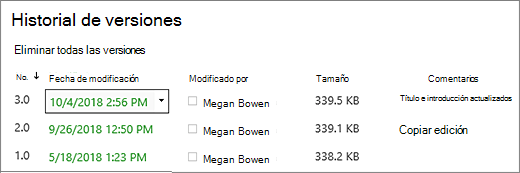
En el cuadro de diálogo Historial de versiones , mueva el puntero junto a la versión que desee y, para obtener una lista de opciones, seleccione la flecha hacia abajo en el lado derecho. Seleccione Eliminar.
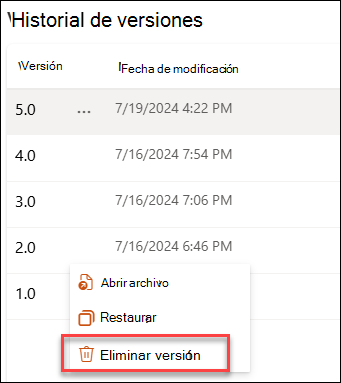
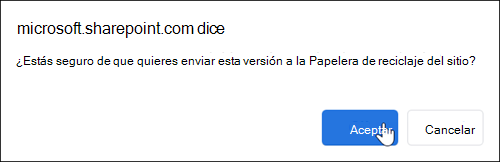
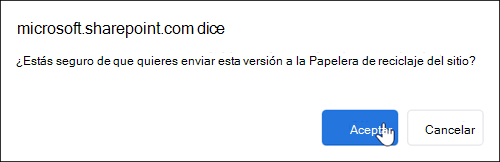
Para eliminar la versión, seleccione Aceptar.
Nota
SharePoint mueve las versiones que elimina a la papelera de reciclaje. Para obtener más información, consulta ¿Cómo puedo recuperar versiones eliminadas de elementos o archivos en SharePoint?
Eliminar todas las versiones anteriores de elementos o archivos de SharePoint en Microsoft 365
Vaya a la lista o biblioteca de la que desea eliminar una versión anterior.
Si el nombre de la lista o biblioteca no aparece, seleccione Contenido del sitio o Ver todo el contenido del sitio y, después, seleccione el nombre de la lista o biblioteca.Haga clic con el botón derecho en el espacio entre el nombre y la fecha del elemento o documento y, en el menú, seleccione Historial de versiones. Para ver el historial de versiones, es posible que deba desplazarse por el menú.
Si no ve Historial de versiones, en el cuadro de diálogo, haga clic en el botón ... (puntos suspensivos) y, a continuación, seleccione Historial de versiones.En el cuadro de diálogo Historial de versiones , seleccione Eliminar todas las versiones.
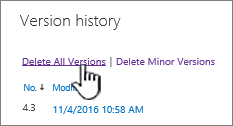
Para eliminar todas las versiones del archivo o elemento que seleccionó, seleccione Aceptar.
Eliminar versiones secundarias de archivos en SharePoint en Microsoft 365
Nota
SharePoint no admite versiones secundarias en Lists.
Vaya a la lista o biblioteca de la que desea eliminar una versión anterior.
Si el nombre de la biblioteca no aparece, seleccione Contenido del sitio o Ver todo el contenido del sitio y, después, seleccione el nombre de la biblioteca.Haga clic con el botón derecho en el espacio entre el nombre del documento y la fecha y, en el menú, seleccione Historial de versiones. Para ver el historial de versiones, es posible que deba desplazarse por el menú.
Si no ves Historial de versiones, en el cuadro de diálogo, selecciona ... ( puntos suspensivos) y, luego, selecciona Historial de versiones.En el cuadro de diálogo Historial de versiones , seleccione Eliminar versiones secundarias.
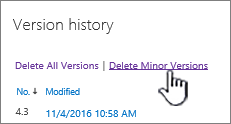
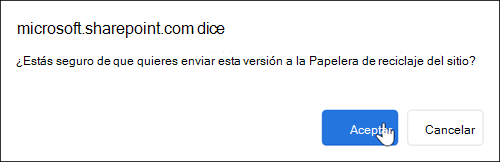
Para eliminar las versiones secundarias del archivo que ha seleccionado, seleccione Aceptar.
¿Qué ocurre cuando elimino una versión secundaria?
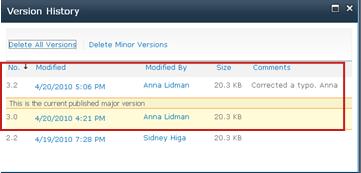
La versión secundaria y su número de versión se eliminan al eliminar una versión. Los demás números de versión no cambian. Por ejemplo, si tiene un documento que tiene las versiones secundarias 3.1 y 3.2 y decide eliminar la versión 3.1, el historial de versiones resultante muestra solo las versiones secundarias 3.0 y 3.2.
¿Cómo puedo recuperar versiones eliminadas de elementos o archivos en SharePoint?
Las versiones eliminadas se almacenan en la papelera de reciclaje de SharePoint hasta 90 días. Para obtener más información sobre la papelera de reciclaje de SharePoint, vea uno de los siguientes temas:
- Para SharePoint en Microsoft 365 2016 o 2013, vea Restaurar contenido eliminado en la papelera de reciclaje de un sitio de SharePoint.
- Para SharePoint 2010, consulte Restaurar un objeto eliminado de una papelera de reciclaje de SharePoint.
- En SharePoint 2007, vea Ver, restaurar o eliminar elementos de la papelera de reciclaje de un sitio de SharePoint.
Eliminaciones locales Si eliminó el archivo en el equipo y no de una biblioteca en línea, para restaurarlo, use la papelera de reciclaje de Windows. Puedes acceder a él desde el escritorio. Si no está ahí, presione la tecla Windows y escriba reciclar. Seleccione la papelera de reciclaje o la carpeta de la papelera de reciclaje.
Activar el historial de versiones en SharePoint
Historial de versiones está activado de forma predeterminada en SharePoint, pero si no ve el comando Historial de versiones , es posible que se desactive el historial de versiones. En función de cómo haya configurado SharePoint el administrador, es posible que pueda activar el control de versiones de documentos.
Para obtener información sobre la configuración del control de versiones de SharePoint, vea Habilitar y configurar el control de versiones para una lista o biblioteca.
Más información sobre el control de versiones
Para averiguar si hay algún límite en el número de versiones que puede usar, qué versiones secundarias son, cómo funciona el control de versiones con el registro y desprotección de archivos o la aprobación de contenido, consulte ¿Cómo funciona el control de versiones en una lista o biblioteca?
Nos Deja un comentario
¿Le resultó útil este artículo? Si no es así, denos los detalles que le resultaron confusos o que faltaron, y qué esperaba. Si ha llegado aquí desde una búsqueda y esta no era la información que buscaba, indique qué era lo que buscaba. Incluya la versión de SharePoint, el sistema operativo y el explorador que tiene. Usaremos sus comentarios para volver a comprobar los pasos y actualizar este artículo.