

Lleve los recursos del equipo a un lugar central para que los miembros del equipo puedan concentrarse, comunicarse y colaborar para realizar el trabajo. Agregue la pestaña de SharePoint en Teams para pegar rápidamente cualquier página, publicación de noticias o lista publicada de un sitio de SharePoint. En Microsoft Teams, puede agregar páginas publicadas de SharePoint, listas y bibliotecas de documentos como pestañas individuales en un canal de Teams. Los miembros del equipo pueden ver páginas, editar listas, trabajar con sus archivos compartidos y agregar comentarios en las pestañas de Teams.
- Páginas Las páginas de SharePoint le permiten compartir información, noticias o ideas mediante imágenes, vídeos y vínculos.
- Listas Las listas de SharePoint son una forma excelente de colaborar en contenido y datos.
- Bibliotecas de documentos Las bibliotecas de documentos de SharePoint almacenan archivos de forma segura donde los miembros del equipo pueden encontrarlos en cualquier dispositivo.
Nota
- Algunas funcionalidades se introducen gradualmente en las organizaciones que han optado por el programa de versiones dirigidas. Esto significa que es posible que todavía no pueda ver esta característica o que la vea con un aspecto diferente a como se describe en los artículos de ayuda.
- Si no ve una opción para agregar una pestaña en Teams, asóciese con el propietario del sitio de grupo de SharePoint para obtener acceso.
Agregar una página del sitio de grupo como pestaña en Teams
Nota
- Cada página, lista o biblioteca de documentos deberá agregarse como una pestaña de una en una. Repita este proceso para agregar más pestañas al canal de Teams.
- Debe ser el propietario del sitio de SharePoint para agregar el contenido del sitio como una pestaña en Teams.
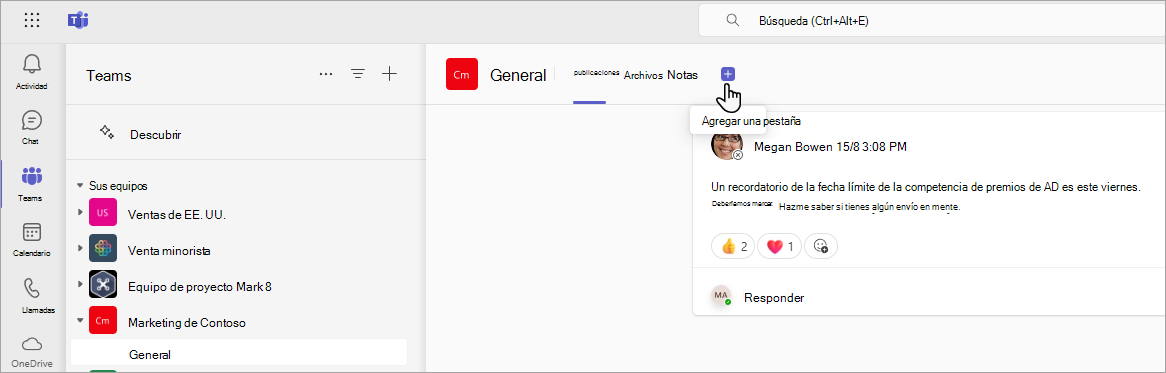
1. En Teams, seleccione la página del canal. A la derecha del nombre del canal, seleccione el signo + en la barra de pestañas.
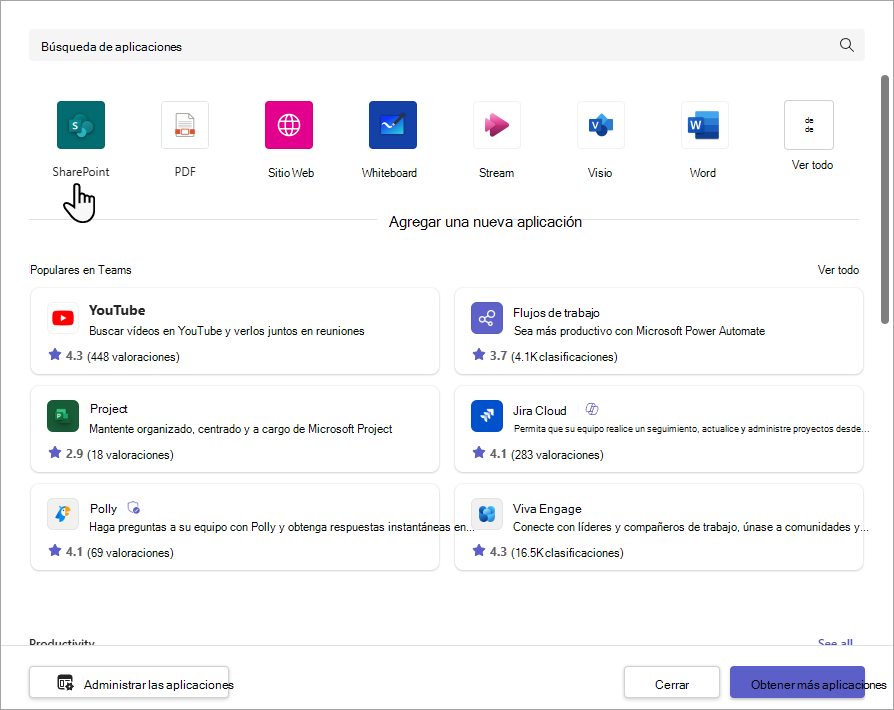
2. Seleccione SharePoint.
3. Seleccione Páginas para ver una lista de las páginas de SharePoint existentes y las publicaciones de noticias disponibles en el sitio de grupo. Seleccione el contenido de SharePoint que desea agregar como pestaña en el canal de Teams.
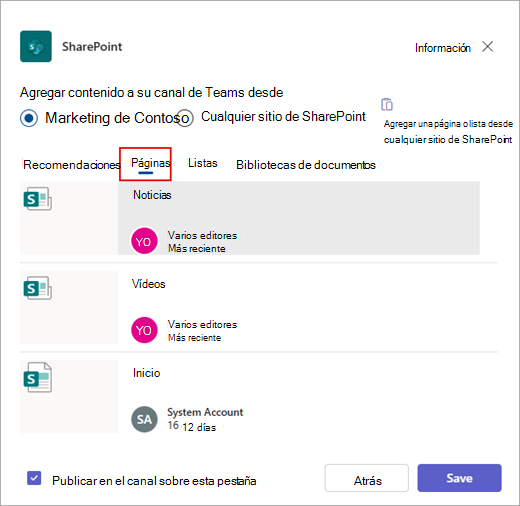
4. Seleccione la casilla Publicar en el canal acerca de esta pestaña para generar y publicar automáticamente un anuncio en el canal de Teams para que sus compañeros sepan que ha agregado esta pestaña.
5. Selecciona Guardar.
Agregar una lista del sitio de grupo como una pestaña en Teams
Nota
- Cada página, lista o biblioteca de documentos deberá agregarse como una pestaña de una en una. Repita este proceso para agregar más pestañas al canal de Teams.
- Debe ser el propietario del sitio de SharePoint para agregar el contenido del sitio como una pestaña en Teams.
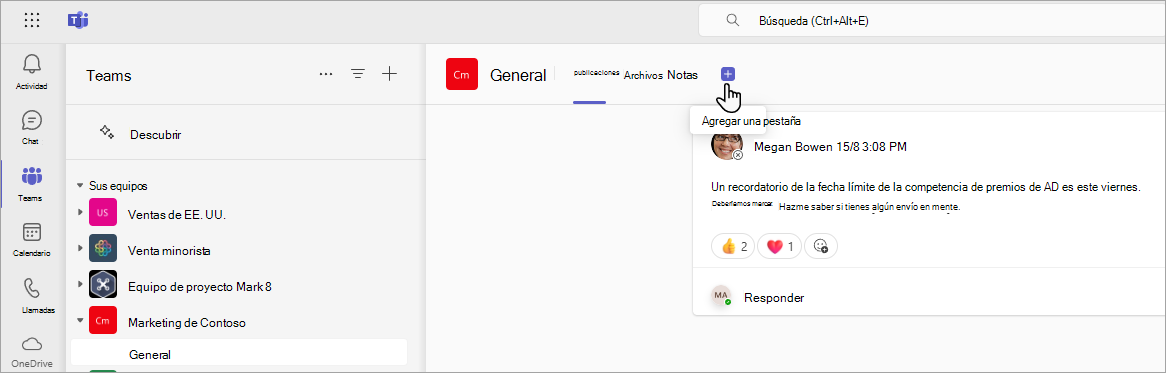
1. En Teams, seleccione la página del canal. A la derecha del nombre del canal, seleccione el signo + en la barra de pestañas.
2. Seleccione SharePoint.
3. Seleccione Listas para ver listas de SharePoint existentes disponibles en el sitio de grupo. Seleccione el contenido de SharePoint que desea agregar como pestaña en el canal de Teams.
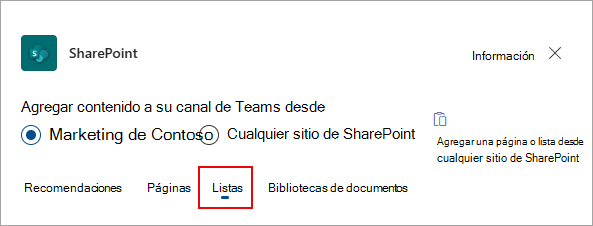
4. Seleccione la casilla Publicar en el canal acerca de esta pestaña para generar y publicar automáticamente un anuncio en el canal de Teams para que sus compañeros sepan que ha agregado esta pestaña.
5. Selecciona Guardar.
Agregar una biblioteca de documentos como pestaña desde el sitio
Nota
- Cada página, lista o biblioteca de documentos deberá agregarse como una pestaña de una en una. Repita este proceso para agregar más pestañas al canal de Teams.
- Debe ser el propietario del sitio de SharePoint para agregar el contenido del sitio como una pestaña en Teams.
1. En Teams, seleccione la página del canal. A la derecha del nombre del canal, seleccione el signo + en la barra de pestañas.
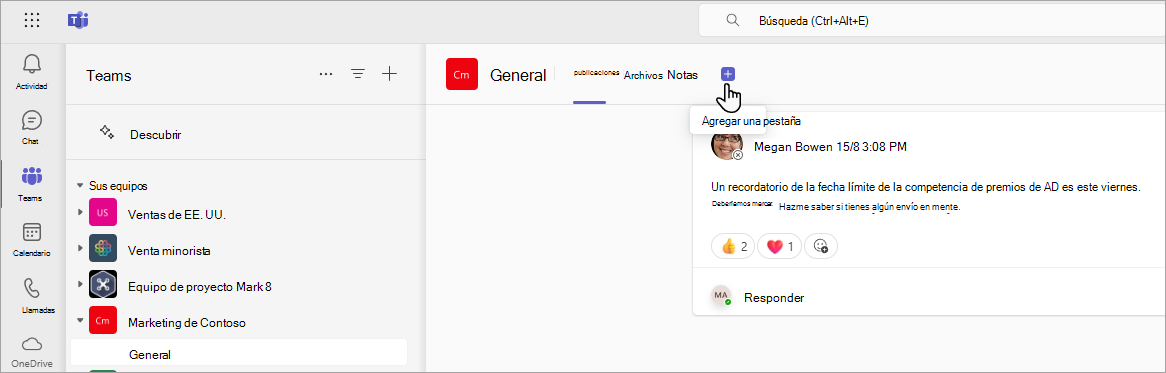
2. Seleccione SharePoint.
3. Seleccione Bibliotecas de documentos para ver las bibliotecas de SharePoint existentes disponibles en el sitio de grupo. También puede seleccionar una biblioteca de documentos de la sección Recomendaciones para agregarla como pestaña en el canal de Teams.
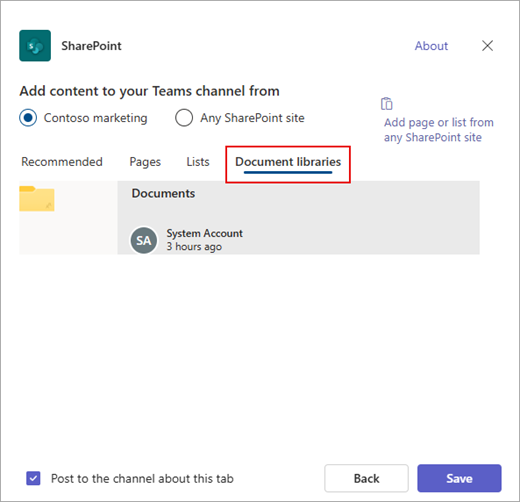
4. Seleccione la casilla Publicar en el canal acerca de esta pestaña para generar y publicar automáticamente un anuncio en el canal de Teams para que sus compañeros sepan que ha agregado esta pestaña.
5. Selecciona Guardar.
Agregar una página, lista o biblioteca de documentos desde otro sitio de SharePoint
Nota
SharePoint validará la dirección URL de SharePoint y si tiene acceso a la página. Los permisos de la página en sí no cambiarán. Si los usuarios del equipo no tienen permiso para la página con pestañas, se les mostrará una página para solicitar acceso.
1. En Teams, seleccione la página del canal. A la derecha del nombre del canal, seleccione el signo + en la barra de pestañas.
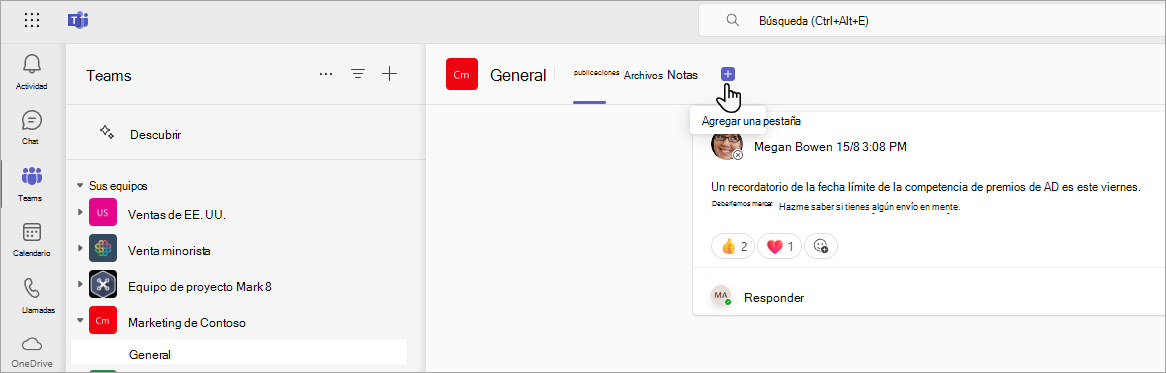
2. Seleccione SharePoint.
3. Seleccione el botón de radio Cualquier sitio de SharePoint y, a continuación, pegue la dirección URL de la página, publicación de noticias o lista que desea agregar como pestaña.
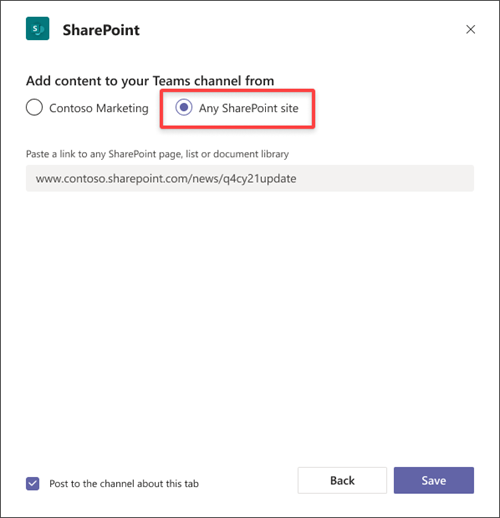
4. Seleccione la casilla Publicar en el canal acerca de esta pestaña para generar y publicar automáticamente un anuncio en el canal de Teams para que sus compañeros sepan que ha agregado esta pestaña.
5. Selecciona Guardar.