

Una biblioteca de documentos proporciona un lugar seguro para almacenar archivos donde usted y sus compañeros de trabajo pueden encontrarlos fácilmente, trabajar en ellos juntos y acceder a ellos desde cualquier dispositivo en cualquier momento. Por ejemplo, puede usar una biblioteca de documentos en un sitio de SharePoint para almacenar todos los archivos relacionados con un proyecto o un cliente específico. Agregar archivos o mover archivos entre carpetas es tan fácil como arrastrarlos y soltarlos de una ubicación a otra.

Nota
¿La pantalla tiene un aspecto diferente a este? El administrador puede tener la experiencia clásica establecida en la biblioteca de documentos. Si es así, vea Introducción a las bibliotecas. Si es propietario de una biblioteca de documentos, propietario de un sitio o administrador, consulte Cambiar la experiencia predeterminada para las bibliotecas de documentos entre la nueva o la clásica para los pasos para establecer la experiencia predeterminada.
Nota
Algunas características solo están disponibles actualmente en la experiencia clásica. Haga clic en Volver a la versión clásica de SharePoint en la esquina inferior izquierda de la página para cambiar a la experiencia clásica.
El sitio predeterminado de SharePoint y SharePoint Server 2019 incluye una biblioteca de documentos y se crea una automáticamente al crear un nuevo sitio. Puede agregar bibliotecas de documentos adicionales a un sitio según sea necesario. Esto es útil, por ejemplo, si necesita restringir el acceso a un conjunto de archivos. Cada biblioteca de documentos muestra una lista de archivos, carpetas e información clave sobre cada uno, como quién creó o modificó por última vez un archivo. Puede usar esta información para organizar los archivos y facilitar su búsqueda.
En una biblioteca de documentos, puede:
- Agregue, edite, elimine un archivo, carpeta o vínculo desde una biblioteca de documentos de SharePoint, trabaje en coautoría y descargue documentos.
- Controle quién tiene acceso a una biblioteca, a una carpeta dentro de una biblioteca o a un archivo individual dentro de una biblioteca.
- Realice un seguimiento de la actividad en un archivo, por ejemplo, cuando se modificó por última vez, y reciba una notificación cuando algo haya cambiado.
- Crear una vista personalizada de una biblioteca de documentos
- Compartir archivos o carpetas con otros usuarios.
- Agregue un vínculo en una biblioteca de documentos a algo que esté almacenado fuera de la biblioteca, por ejemplo, un vínculo a un archivo ubicado en una biblioteca diferente o incluso un vínculo a una página web externa.
- Resalte un vínculo, archivo o carpeta en una biblioteca de documentos para que usted y otros usuarios puedan acceder a ellos rápidamente.
Echemos un vistazo
En la parte superior izquierda de la página de la biblioteca de documentos se encuentra el menú principal.

Aquí puede crear una carpeta, un documento o un vínculo a algo que se encuentra fuera de la biblioteca de documentos.

Nota
La lista de tipos de documentos variará en función de los permisos y de cómo se haya configurado el sitio.
o cargue una carpeta o archivos.

Nota
Las carpetas no son compatibles actualmente con Internet Explorer.
También puede sincronizar archivos con la nueva aplicación de sincronización de OneDrive o crear una alerta para recibir una notificación cuando algo haya cambiado.
En la parte superior derecha de la página de la biblioteca de documentos, haga clic en Opciones de vista para cambiar la vista de la biblioteca de documentos a vista Lista, Compacta o Mosaicos. Si usa Internet Explorer, puede abrir la biblioteca de documentos en el Explorador de archivos de Windows haciendo clic en Ver en el Explorador de archivos. También puede guardar una vista personalizada haciendo clic en Guardar vista como o, si es propietario o administrador de la biblioteca, puede editar o crear vistas en la página de configuración de la biblioteca haciendo clic en Editar vista actual.
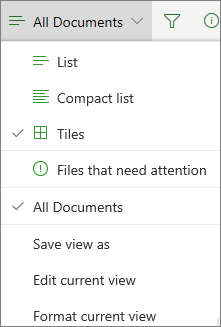
Puede agregar nuevas columnas y seleccionar las columnas que se mostrarán haciendo clic en + o + Agregar columnas en el extremo derecho de los encabezados de columna si está en la vista de lista, o haciendo clic  y, después, haciendo clic en el
  en el extremo derecho de los encabezados de columna si está en la vista Iconos.

Puede ver y editar información sobre un archivo o carpeta, como las propiedades requeridas, la actividad reciente o con quién se comparte un archivo, en el panel de información. Para mostrar u ocultar el panel de información, seleccione un archivo o carpeta y haga clic en Panel de detalles de la  en el lado derecho del menú principal. También puede ver el panel de información si hace clic con el botón derecho en un archivo o carpeta y selecciona Detalles.
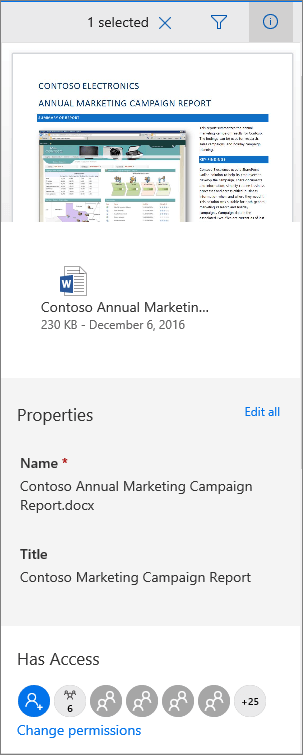
Al seleccionar una carpeta o un archivo, el menú de la parte superior izquierda de la biblioteca de documentos cambia a una lista de acciones que puede realizar en esa carpeta o archivo.

Nota
Para exponer el menú archivo o carpeta en la vista en miniatura, haga clic en la esquina superior derecha de la miniatura.
Puede ver otra versión del menú de documento si hace clic con el botón derecho en el nombre de archivo o, si está en la vista de lista, haciendo clic en los puntos suspensivos de la lista de la  junto al nombre de archivo. Este menú contiene acciones adicionales, como Anclar a la parte superior , que resalta los archivos para que usted y otros usuarios puedan encontrarlos rápidamente.

¿Listo para empezar?
Estos son algunos artículos de ayuda adicionales que te ayudarán a empezar:
Trabajar con archivos en una biblioteca de documentos
Crear una carpeta en una biblioteca de documentos
Crear un archivo en una biblioteca de documentos
Ver y editar información sobre un archivo, carpeta o vínculo en una biblioteca de documentos
Asignaciones de espacio de almacenamiento y otros límites de software en SharePoint
¿Cuándo debo usar una biblioteca de documentos en lugar de OneDrive para el trabajo o la escuela?
Consulte ¿Debo guardar archivos en OneDrive o SharePoint? para obtener información sobre el mejor lugar para almacenar los archivos.