

Los administradores de SharePoint pueden crear sitios concentradores en SharePoint en Microsoft 365. Para crear un sitio central, un administrador de SharePoint cambia un sitio existente a un sitio central.
Un sitio central vincula sitios basados en un proyecto, departamento, división, región, etc. Al asociar un sitio con un sitio central, es más fácil descubrir contenido relacionado, noticias y actividad del sitio en todos los sitios asociados. Sacar el máximo partido a los sitios concentradores requiere cierta planificación inicial.
Use sitios concentradores cuando necesite:
- Personalización de marca coherente en una colección de sitios asociados.
- Mayor visibilidad de las colecciones de contenido relacionado.
- Capacidades mejoradas de búsqueda y navegación para contenido relevante para grupos específicos de personas.
Nota
Para realizar estos pasos, debe tener acceso de edición en el sitio central.
En este artículo:
- Cambiar el aspecto de un sitio central y sus sitios asociados
- Permisos del centro
- Administrar flujos de aprobación de asociaciones de sitios centrales
Cambiar el aspecto
Edite el nombre y el logotipo del sitio central
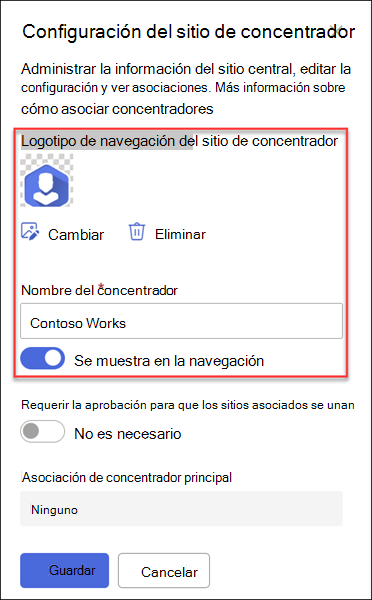
El nombre y el logotipo del concentrador aparecen en la barra de navegación del sitio concentrador y permiten identificar el concentrador al conectarse a sitios.

Puede cambiar el nombre y el logotipo del concentrador siguiendo estos pasos:
- Seleccione Configuración para la
 .
. - Seleccione Configuración del sitio concentrador.
- Realice modificaciones y guarde los cambios.
Recomendación
Puede ocultar el nombre del sitio central siempre que haya seleccionado un logotipo
Editar la barra de navegación
Para asegurarse de que el contenido se pueda descubrir fácilmente, personalice la navegación del sitio central. Considera usar un mega menú para aumentar la visibilidad del contenido.
- Seleccione Editar.
- Para agregar un nuevo vínculo o encabezado de menú, mantenga el puntero entre los temas del menú hasta que vea el signo más.
- Para editar, mover y quitar vínculos de navegación, seleccione los puntos suspensivos.
- Realice modificaciones y guarde los cambios.

Cambiar el tema del sitio central
Todos los sitios asociados con el sitio central heredan el tema del sitio central.
- Seleccione Configuración para la .
- Seleccione Cambiar el aspecto.
- Seleccione el aspecto que quiera. Aparecerá una vista previa del tema.
- Para aplicar el tema a su sitio, seleccione Guardar.
Nota
- Si el tema del sitio que se convirtió en un sitio central nunca se cambió del tema predeterminado asignado por SharePoint en el momento en que se creó, los sitios asociados con el sitio central no heredan el tema del sitio central.
- Experiencia clásica Los sitios de SharePoint asociados a un sitio central conservan su tema original.
- Es posible que los cambios realizados en el tema no aparezcan inmediatamente.
Elegir un diseño de sitio para los sitios asociados
Los sitios asociados son los sitios individuales que están conectados al sitio central. Si su administrador lo pone a disposición, seleccione un diseño de sitio para aplicarlo a todos los sitios asociados. El diseño del sitio se aplica automáticamente a los sitios que se unan al sitio central en el futuro.
- Seleccione Configuración para la .
- Seleccione Información de sitio.
- En la lista desplegable, seleccione el diseño de sitio que quiera aplicar.
- Selecciona Guardar.
Nota
El administrador administra las opciones de diseño del sitio.
Permisos del centro
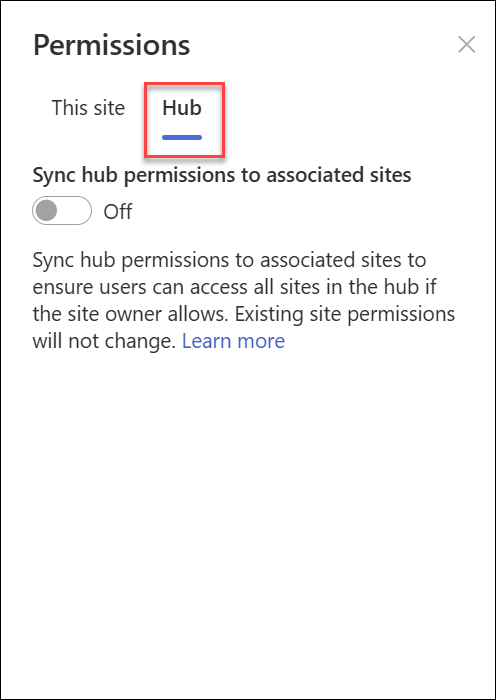
Habilite los permisos del concentrador para sincronizar los permisos del sitio para aumentar el acceso a todos los sitios del centro. Los permisos de Hub se aplican a individuos, grupos de Office 365 o grupos de seguridad, como visitantes en sitios asociados.
Acerca de la sincronización de permisos del centro
- Por ahora, cuando comparte el centro con otros usuarios, estos solo se pueden agregar como visitantes.
- Los sitios concentradores pueden tener hasta 10 visitantes cuando se sincronizan con sitios asociados. Los 10 visitantes pueden ser individuales o de Grupos de Microsoft 365. Es recomendable usar Grupos de Microsoft 365 o grupos de seguridad.
- Los propietarios de sitios asociados no están obligados a sincronizar los permisos del sitio con los permisos del concentrador para asociarse al concentrador. Esto permite que los sitios que contienen información confidencial permanezcan asociados al sitio central, pero no se compartan con todos.
- Los permisos existentes del sitio no cambiarán cuando los permisos se sincronicen con los permisos del centro.
- La actualización de los permisos del centro puede tardar hasta 4 horas en reflejarse en los sitios asociados una vez que se hayan visitado.
- Cuando un sitio asociado abandona el sitio central, los permisos del concentrador se quitan del sitio.
- Los visores verán el contenido, las noticias y la actividad del sitio de forma diferente en cada sitio asociado al concentrador en función de los permisos establecidos por el propietario del sitio.
Configurar el centro para sincronizar los permisos con los sitios asociados
- Seleccione Configuración seguido de Permisos del sitio
- Navegar hasta el pivote central
- Cambie el botón de alternancia a ACTIVADO para sincronizar automáticamente los permisos del sitio concentrador con los sitios asociados al concentrador.
- A continuación, para dar acceso a este sitio central, escriba los nombres de los individuos o grupos.
|

|
|---|
Administrar flujos de aprobación de asociaciones de sitios
Crear un flujo de aprobación
Para garantizar la coherencia organizativa y proteger el contenido confidencial, administre los sitios asociados a sitios concentradores mediante un proceso de aprobación estándar. La creación de flujos de aprobación garantiza que las nuevas asociaciones de sitios cumplan un conjunto estándar de criterios determinados por el propietario del sitio central antes de unirse al sitio central.
Una vez que el administrador haya creado un concentrador, los propietarios del sitio central pueden crear y administrar flujos de aprobación de asociaciones de sitios en la información del sitio concentrador.
Para crear un nuevo flujo de aprobación:
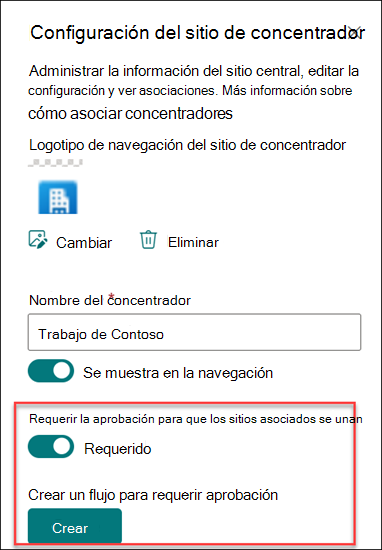
- Vaya al sitio central y seleccione Configuración y, a continuación, seleccione Configuración del sitio central.
- Active la opción Requerir aprobación para que los sitios asociados se unan.
- Para crear el flujo de aprobación, seleccione Crearen Crear un flujo para requerir aprobación.
 .
.
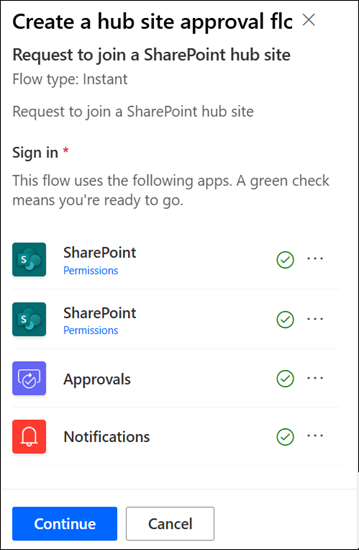
4. Asigne un nombre al flujo.
5. Es posible que deba iniciar sesión en las aplicaciones usadas por el flujo. Un cheque verde significa que estás listo para comenzar. Seleccione Continuar.
 .
.
6. Agregar aprobadores.
7. Seleccione Crear.
8. Selecciona Guardar.
 .
.
Vea los detalles del flujo y administre los flujos creados previamente en la configuración del sitio central.
Nota
No hay flujos de aprobación para los sitios que salen de los sitios centrales.
Desactivar un flujo de aprobación
- Vaya al sitio central, seleccione Configuración y, a continuación, seleccione Configuración del sitio central.
- Active la opción Requerir aprobación para que los sitios asociados se unan.
- Después de cambiar esta configuración, los nuevos sitios no requerirán aprobación para asociarse con este sitio central. El flujo de aprobación no se eliminará.
Vea los detalles del flujo y administre los flujos creados previamente en la configuración del sitio central.
Eliminar un flujo de aprobación
Al desactivar un flujo de aprobación, el flujo de aprobación no se elimina automáticamente.
Para eliminar el flujo de aprobación:
- Vaya al sitio central y, en la esquina izquierda de la barra de navegación de Microsoft 365, seleccione el icono del iniciador de aplicaciones .
- Para ir al sitio web de Power Automate , seleccione la aplicación Power Automate . Si no encuentra la aplicación Power Automate, seleccione Explorar todas las aplicaciones y, a continuación, desplácese por la lista y búsquela.
- Para ver todos los flujos activos y creados anteriormente, seleccione Mis flujos.
- Seleccione el flujo de aprobación y luego seleccione Eliminar.
Una vez eliminado el flujo, se elimina permanentemente del flujo en Power Automate.
Más información sobre los sitios centrales de SharePoint
¿Qué es un sitio central de SharePoint?