

El administrador de una colección de sitios puede conectar un sitio de grupo de SharePoint existente a un nuevo grupo de Microsoft 365. Esta conexión ayuda a mejorar la productividad de su equipo con el contenido y los recursos de un grupo de Microsoft 365. Entre estos recursos se incluyen los siguientes:
- Un buzón compartido para usar en conversaciones de grupo en Outlook
- Un calendario compartido donde puede realizar un seguimiento de las fechas límite, los eventos y las vacaciones del equipo
- Herramientas de administración de tareas que están disponibles con el nuevo elemento web de Planner
- La opción de agregar un equipo con Microsoft Teams para el chat persistente en tiempo real
- Una única identidad de grupo compartida con ciclo de vida y directiva asociados en los recursos de Microsoft 365
Administrador de la colección de sitios
El administrador de una colección de sitios puede conectar una colección de sitios de grupo existente a un grupo de Microsoft 365. Esto incluye plantillas clásicas populares como la plantilla clásica de sitio de equipo (STS#0) y la plantilla de sitio de comunidad (COMMUNITY#0), pero hay plantillas que no se pueden conectar a un grupo de Microsoft 365, entre las que se incluyen:
- BICENTERSITE#0
- INTERNETEN BLANCO#0
- ENTERWIKI#0
- SRCHCEN#0
- SRCHCENTERLITE#0
- POINTPUBLISHINGHUB#0
- POINTPUBLISHINGTOPIC#0
No es posible conectar subsitios o el sitio "/sites/ContentTypeHub" a nuevos Grupos de Microsoft 365. Después de conectarse a un grupo, el sitio de grupo existente mantiene la misma dirección URL, configuración y permisos. El administrador puede agregar otros propietarios y miembros al grupo conectado.
Recomendación
Puede usar la herramienta Modernization Readiness para generar un informe sobre las colecciones de sitios de su espacio empresarial, incluida información sobre los sitios que están listos para conectarse a los Grupos de Microsoft 365. El informe también identificará las colecciones de sitios que podrían necesitar atención antes de conectarlas a los Grupos de Microsoft 365.
Importante
Si el administrador de SharePoint habilita esta característica, los propietarios del sitio pueden iniciar el proceso para conectarse a un nuevo grupo de Microsoft 365. Para obtener más información, vea Permitir o impedir que los administradores de colecciones de sitios conecten sitios de grupo clásicos a nuevos grupos de Microsoft 365.
Cuando un sitio de grupo de SharePoint existente está conectado a un nuevo grupo de Microsoft 365, su dirección URL, configuración y permisos no cambian. Esto significa que los propietarios, miembros y visitantes del sitio pueden seguir trabajando sin interrupción. Aunque las páginas existentes no se actualizan automáticamente, puede empezar a modernizar su sitio de grupo. Esto significa que no se cambiarán las páginas existentes, sino que se agregará una nueva página principal de sitio de grupo moderno. Un enlace a la página de inicio anterior se agrega a la navegación del sitio en "Inicio" en la barra de navegación izquierda. Este vínculo a la página principal anterior está ahí si desea mover las personalizaciones a la nueva página principal del sitio de grupo moderno. Además, puede crear nuevas páginas e incluso hacer que una de estas nuevas páginas sea la página de inicio de su sitio.
Para obtener más información, consulte Trabajar mejor junto con sitios de grupo de SharePoint Integraciones de aplicaciones de Microsoft 365 y Obtener información sobre los grupos de Microsoft 365.
Para conectar un sitio existente a un nuevo grupo de Microsoft 365
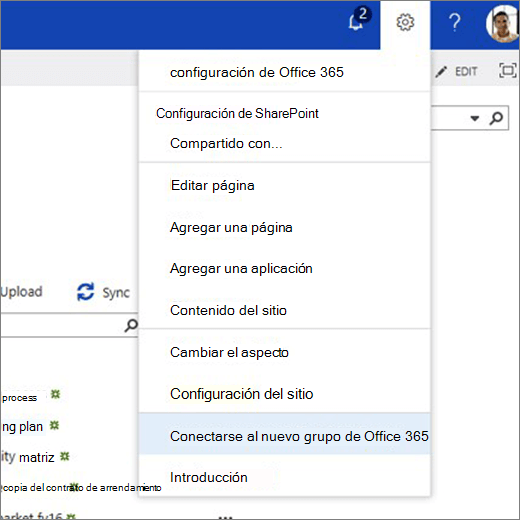
Abra el menú Configuración en el encabezado de navegación del conjunto de aplicaciones superior y haga clic en Conectarse a un nuevo grupo de Microsoft 365.
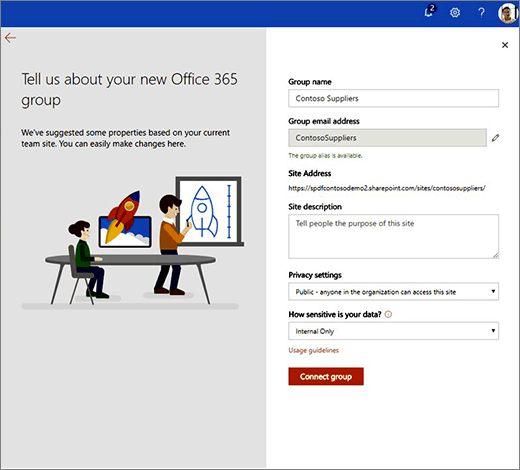
Aparece la experiencia de creación de grupos. Opcionalmente, actualice el nombre del grupo y el alias de correo electrónico, y seleccione la privacidad y clasificación del grupo (si está habilitado en el espacio empresarial). Luego haga clic en Conectar grupo. Para obtener más información sobre la creación y configuración de grupos, consulte Más información sobre los Grupos de Microsoft 365.
Nota
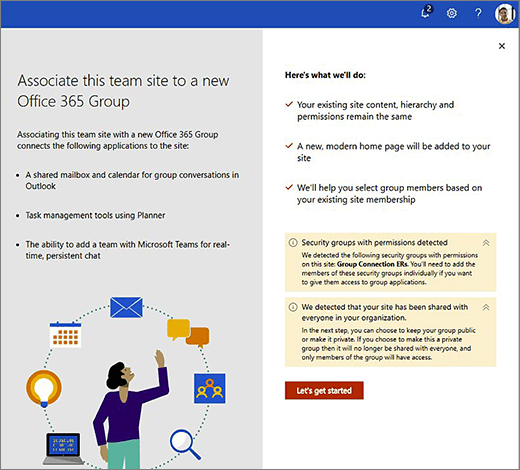
Cuando hay grupos de seguridad en el sitio de grupo que conecta a un grupo de Microsoft 365, aparece una advertencia que indica que debe agregar cada miembro individualmente a los nuevos miembros del grupo. Esto proporciona a estos miembros acceso a otras cargas de trabajo del grupo.
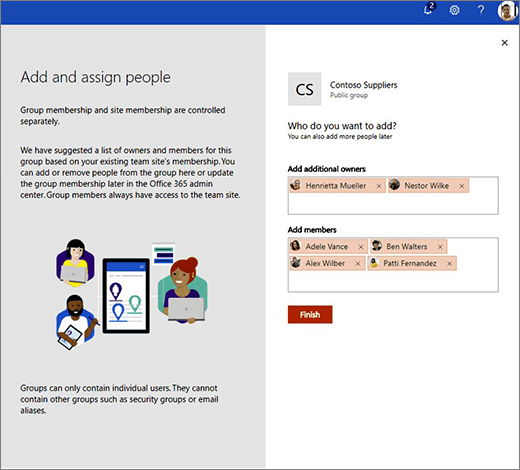
Aparece el panel Agregar y asignar personas. Esta es una lista propuesta de propietarios y miembros, basada en una inspección de su sitio existente. Puede agregar nuevos propietarios y miembros, o eliminar personas de las listas propuestas. Haga clic en Finalizar cuando haya terminado.
Aparece la página principal del nuevo sitio.
Su nueva página principal moderna incluye lo siguiente:- Un enlace a la página de inicio anterior en la barra de navegación izquierda en 'Inicio'
- Un vínculo a "Conversaciones" en la barra de navegación izquierda que le llevará al buzón de Outlook del grupo
- Elemento web de actividad del sitio que mostrará el uso real y actual en el sitio
- Un diseño de página moderno que se puede modificar fácilmente para adaptarse a las necesidades
- Información del grupo en el encabezado, incluida la privacidad, la clasificación (si se establece) y las fotos de los miembros
Puedes administrar la pertenencia a tu nuevo grupo en cualquier momento.

Permisos del sitio y pertenencia a grupos
Los permisos del sitio y la pertenencia a grupos se administran por separado. Los miembros del grupo siempre tienen acceso al sitio de grupo, pero el propio sitio de grupo se puede compartir con usuarios adicionales que no sean miembros del grupo.
Los sitios y grupos tienen diferentes tipos de permisos. En las listas siguientes se muestra la relación entre los permisos del sitio y la pertenencia a grupos:
Colección de sitios
Estos son los grupos de permisos predeterminados (con sus niveles de permisos predeterminados) para una colección de sitios:
- Propietarios de sitios de grupo (control total)
- Miembros del sitio de grupo (editar)
- Visitantes del sitio de grupo (lectura)
Estos grupos admiten la pertenencia anidada, como los grupos de Active Directory de Azure o los grupos de seguridad de Microsoft 365.
Grupo de Microsoft 365
Estos son los roles de grupo (con sus niveles de permisos):
- Propietarios de grupos (control total)
- Miembros del grupo (Editar)
Estos roles no admiten la pertenencia anidada, como los grupos de Active Directory de Azure o los grupos de seguridad de Microsoft 365. Cuando agrega usuarios a estos roles, se agregan automáticamente a los grupos de permisos de la colección de sitios relacionados: los propietarios del grupo se convierten en propietarios del sitio y los miembros del grupo se convierten en miembros del sitio.
Conectar un grupo a un sitio existente
Al conectar un sitio de grupo existente a un nuevo grupo de Microsoft 365, se producen los siguientes cambios en los permisos:
- El administrador de la colección de sitios que conecta el sitio de grupo a un nuevo grupo se convierte en propietario del grupo.
- SharePoint sugerirá que los usuarios se agreguen al grupo Propietarios del grupo y Miembros del grupo en función de los usuarios actuales del sitio. Si los grupos de permisos del sitio contienen grupos de seguridad o grupos de Active Directory de Azure, SharePoint no podrá sugerir miembros en función del contenido de estos grupos: debe agregar estos usuarios al grupo manualmente.
- Los nuevos miembros del grupo que especifique se agregan a los grupos de permisos de colección de sitios asociados: los propietarios del grupo se agregan al grupo Propietarios del sitio de equipo y los miembros del grupo se agregan al grupo Miembros del sitio de grupo.
Estos cambios se efectúan en el nivel de colección de sitios. Si tiene subsitios y la herencia de permisos rota permanece sin cambios, el modelo de permisos permanece sin cambios. Los permisos se filtran desde el nivel de colección de sitios según el modelo que creó, incluidos los nuevos propietarios y miembros del grupo. - Si establece el nivel de privacidad del nuevo grupo como Público, todos los usuarios de su organización, excepto los usuarios externos, tendrán acceso de miembro del grupo al grupo.
Consulte también
Permitir que los usuarios conecten sitios de grupo clásicos a nuevos grupos de Microsoft 365
¿Qué es un sitio de grupo de SharePoint?
Crear un sitio de equipo en SharePoint
Administrar la configuración del sitio de grupo de SharePoint