

Una vez que haya creado un sitio en SharePoint en Microsoft 365 o SharePoint Server, puede realizar cambios en la configuración del sitio, como el nombre, el logotipo, la descripción, el nivel de privacidad y la clasificación del sitio, así como los límites y permisos de servicio para el sitio.
Las descripciones de este tema se basan en sitios de Microsoft SharePoint creados con componentes de interfaz de usuario estándar. Si el administrador o el diseñador del sitio ha cambiado radicalmente el aspecto de su sitio, es posible que no vea lo mismo presentado aquí. Para obtener más información, póngase en contacto con su administrador de SharePoint.
Importante
Para realizar cambios en el logotipo, el título, la descripción y otras opciones de configuración, debe tener permisos de propietario o diseñador en el sitio de SharePoint. Para obtener más información, vea Administrar los permisos del sitio.
Puede cambiar el logotipo, el título y otras configuraciones de SharePoint en los sitios de grupo de Microsoft 365 o de comunicación de SharePoint 2019.
Nota
- Al crear un nuevo equipo o un nuevo canal privado en Microsoft Teams, se creará automáticamente un sitio de grupo en SharePoint. Para editar la descripción o clasificación del sitio de grupo, vaya a la configuración del canal correspondiente en Microsoft Teams.
- Para obtener más información sobre las partes básicas de Teams y SharePoint y cómo se relacionan entre sí, vea Integración de Teams y SharePoint.
Cambiar el título, la descripción y otra información del sitio de grupo o de comunicación de SharePoint en Microsoft 365
Nota
En el ejemplo siguiente, se muestra cómo realizar cambios en un sitio de grupo con permisos de administrador. Si no ve Información del sitio, es posible que no tenga permisos para personalizar el nombre y la descripción del sitio de SharePoint. Póngase en contacto con el propietario del sitio para obtener permisos para realizar los cambios usted mismo o para que los cambios se realicen automáticamente. Para obtener más información, vea Administrar los permisos del sitio.
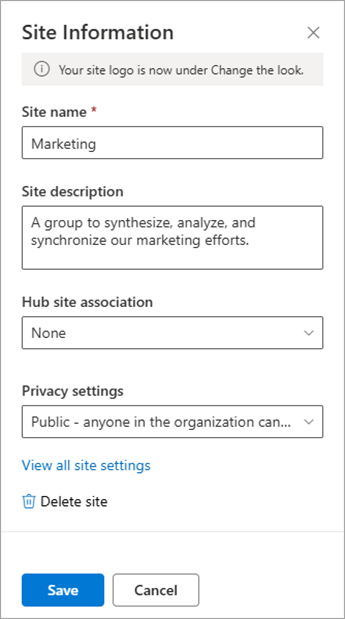
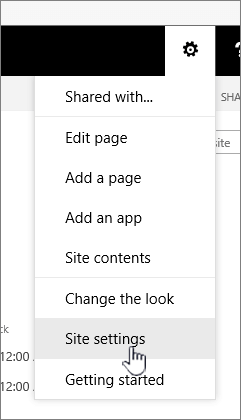
Seleccione Configuración y, luego, información del sitio.

Realice cambios en los campos siguientes, según sea necesario:
- Nombre del sitio (obligatorio)
- Descripción del sitio
-
Asociación del sitio central
Seleccione un sitio central de SharePoint para asociarlo a su sitio existente. -
Configuración de privacidad (solo sitios de grupo):
seleccione Público para permitir que todos los usuarios de su organización tengan acceso a su sitio. seleccione Privado si solo desea que los miembros accedan a su sitio.
Nota
Si la opción Asociación de sitio central está atenuada o no se muestra ningún sitio allí, es posible que no tenga permiso para asociar sitios con un sitio central o que su organización no esté usando sitios centrales. Trabaje con su administrador de SharePoint para configurar el sitio central de SharePoint.
Cuando termines de realizar las modificaciones, selecciona Guardar.
Cambiar el logotipo de SharePoint en el sitio de grupo o de comunicación de Microsoft 365
Selecciona Configuración y después cambia el aspecto.
Nota
En el ejemplo siguiente, se muestra cómo realizar cambios en un sitio de grupo con permisos de administrador. Si no ve Cambiar el aspecto, es posible que no tenga permisos para personalizar el nombre y la descripción del sitio de SharePoint. Póngase en contacto con el propietario del sitio para obtener permisos para realizar los cambios usted mismo o para que los cambios se realicen automáticamente. Para obtener más información, vea Administrar los permisos del sitio.

Selecciona Encabezado.
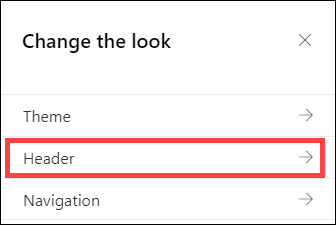
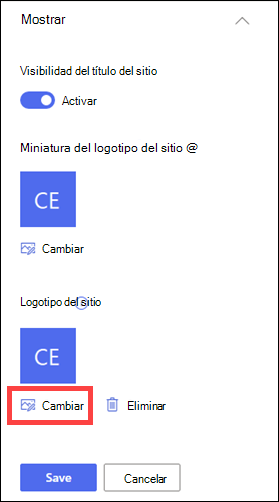
En la sección Mostrar , debajo del logotipo del sitio, seleccione Cambiar.
Nota
Para asegurarse de que el icono se representa correctamente, elija uno que se ajuste al rango de 64 x 64 píxeles a 192 x 64 píxeles (ancho x alto). El logotipo del sitio aparecerá en el encabezado del sitio. La imagen en miniatura del logotipo del sitio aparecerá en las búsquedas, en la tarjeta del sitio y en cualquier otro lugar donde se necesite un logotipo cuadrado.
Localice desde su equipo la imagen que se está utilizando para su logotipo. Para obtener una lista de los tamaños de imagen recomendados y los formatos aceptados, vea Personalizar el sitio de SharePoint.
Después de cambiar el logotipo, seleccione Guardar.
Importante
- SharePoint en los sitios de grupo de Microsoft 365 que están conectados a un grupo de Microsoft 365 usan el mismo logotipo que el grupo de Microsoft 365.
- Al cambiar el logotipo del sitio de grupo conectado al grupo de SharePoint, también cambiará el logotipo del grupo de Microsoft 365 correspondiente.
- El proceso para cambiar el logotipo de un sitio de comunicación de SharePoint en Microsoft 365 y un sitio de grupo de SharePoint que no está conectado a un grupo de Microsoft 365 es el mismo. En este caso, solo cambia el logotipo del sitio.
Aplicar una plantilla de sitio de SharePoint
SharePoint ofrece varias plantillas de sitio que contienen páginas rellenadas previamente, plantillas de página, plantillas de publicación de noticias y elementos web que se pueden personalizar para adaptarse a las necesidades de su organización.
Seleccione Configuración y luego seleccione Aplicar una plantilla de sitio.
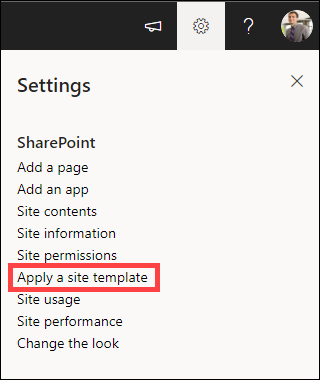
En la ventana Seleccionar una plantilla , seleccione la plantilla que desee.

Aparecerá una vista previa de la plantilla con información adicional. Seleccione Usar plantilla para aplicar la plantilla a su sitio.
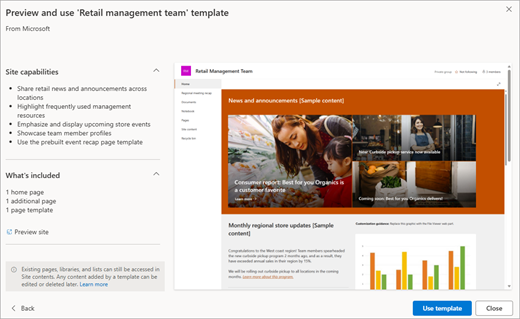
Para obtener más información sobre las plantillas de SharePoint, vea Aplicar y personalizar plantillas de sitio de SharePoint.
Administrar permisos del sitio
Los niveles de permisos del sitio se basan en los grupos de permisos de SharePoint. Los miembros de un grupo de permisos de SharePoint pueden visitar el sitio sin editarlo (visitantes del sitio), editarlo (miembros del sitio) o tener control total del sitio (propietarios del sitio).
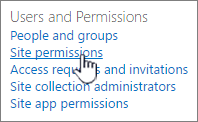
Haga clic en Configuración y luego en Permisos del sitio.
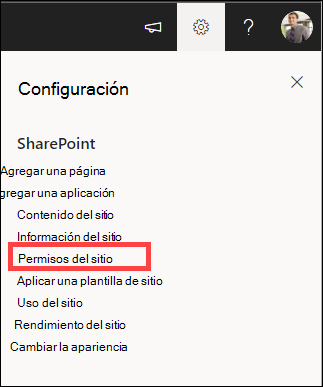
Aquí puede agregar miembros y administrar los niveles de permisos, los permisos de uso compartido y la expiración de invitados.

Si tiene más grupos o personas a las que quiera conceder permisos para el sitio, seleccione Configuración avanzada de permisos.
Para obtener más información, consulte Uso compartido y permisos.
Invitar a otros usuarios a su sitio de grupo de SharePoint
Para conceder a los usuarios acceso a su sitio, puede agregar miembros al grupo de Microsoft 365 asociado al sitio o compartir el sitio con otros usuarios sin agregarlos a un grupo de Microsoft 365. Para obtener más información sobre los permisos del sitio, consulte Descripción de los niveles de permisos en SharePoint.
Nota
Si es propietario del sitio, verá un vínculo a Configuración avanzada de permisos , donde puede configurar opciones adicionales de permisos de SharePoint. Para obtener más información, consulte Comprender los niveles de permisos en SharePoint.
Haga clic en Configuración y luego en Permisos del sitio.
Seleccione Agregar miembros y seleccione una de las siguientes opciones.
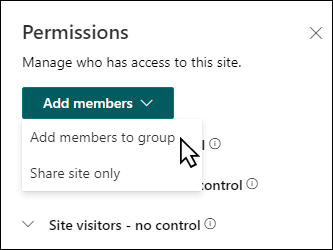
Agregar miembros al grupo para agregar miembros al grupo de Microsoft 365 asociado a su sitio (método preferido).
Después de realizar esta selección, se mostrará la pertenencia al grupo del sitio. Seleccione Agregar miembros, escriba un nombre o una dirección de correo electrónico y seleccione Guardar.
Los miembros agregados al grupo de Microsoft 365 se agregan al grupo de permisos Miembros del sitio de SharePoint de forma predeterminada y pueden editar el sitio. También tienen acceso completo a los recursos de grupo de Microsoft 365, como conversaciones de grupo, calendario, etc.

Compartir sitio solo para compartir el sitio con otros usuarios sin agregarlos al grupo de Microsoft 365 asociado al sitio.
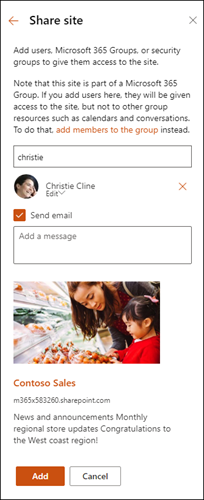
Escriba un nombre o una dirección de correo electrónico, seleccione la flecha abajo para seleccionar el nivel de permisos de SharePoint y, después, seleccione Agregar.
Compartir el sitio proporciona a los usuarios acceso al sitio, pero no tendrán acceso a los recursos de grupo de Microsoft 365, como conversaciones de grupo, calendario, etc.
Cambiar permisos de sitio para usuarios individuales
Para cambiar el nivel de permisos de un individuo o grupo, seleccione la flecha abajo situada junto al nivel de permisos de SharePoint para esa persona o grupo y seleccione Control total para agregarlos al grupo Propietarios del sitio, o seleccione Leer para agregarlos al grupo Visitantes del sitio.

Cambiar los permisos del sitio para un miembro de un grupo de Microsoft 365
Al cambiar el nivel de permisos de un miembro que actualmente forma parte de Microsoft 365, puede cambiar el nivel de control que tiene en su sitio sin quitarlo del grupo de Microsoft 365.
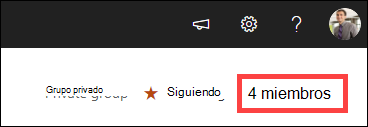
Selecciona los miembros en la esquina superior derecha de tu sitio.
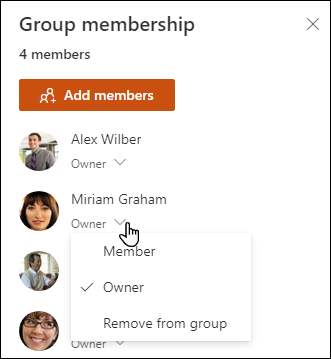
Seleccione la flecha abajo situada junto al miembro que desea cambiar y seleccione un nivel de permisos.
Quitar permisos de sitio de usuarios individuales
En SharePoint en Microsoft 365, para quitar a alguien que no sea miembro del grupo de Microsoft 365 asociado a su sitio:
Nota
La opción Quitar solo está disponible para los usuarios que no forman parte del grupo Microsoft 365.
Haga clic en Configuración y luego en Permisos del sitio.
Seleccione la flecha abajo situada junto al nivel de permisos para que el miembro lo quite.
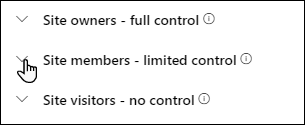
Selecciona la flecha abajo situada junto al miembro que quieres quitar y selecciona Quitar.
Nota
Si se elimina un miembro que se agregó solo mediante Compartir sitio y que también forma parte de un grupo de Microsoft 365, conservará sus permisos del grupo de Microsoft 365.
Quitar miembros del grupo de Microsoft 365 asociado a su sitio
En SharePoint En Microsoft 365, para quitar a alguien que sea miembro del grupo de Microsoft 365 asociado a su sitio:
Nota
La opción Quitar del grupo solo está disponible para los usuarios individuales que forman parte del grupo de Microsoft 365.
Selecciona los miembrosen la esquina superior derecha de tu sitio.
Seleccione la flecha abajo situada junto al nivel de permisos para que el miembro lo quite y seleccione Quitar del grupo.
Nota
Si se elimina un miembro que formaba parte de un grupo de Microsoft 365, pero que también se agregó solo mediante el sitio Compartir, conservará sus permisos como individuo.
Agregar chat en tiempo real
Conéctese a Microsoft Teams u otras plataformas de colaboración para chatear en tiempo real y compartir recursos con el equipo.
- Para obtener más información sobre cómo conectarse a Microsoft Teams, consulte Crear un equipo de Microsoft desde SharePoint.
- Explorar cómo otras herramientas de colaboración pueden integrarse con SharePoint, lo que proporciona comunicación en tiempo real, uso compartido de archivos y trabajo en equipo sin problemas directamente en sus flujos de trabajo. Para obtener las instrucciones más actualizadas sobre cómo conectar sus herramientas preferidas, busque en línea las instrucciones más recientes de los respectivos proveedores.
Configuración y límites adicionales para su sitio
- Para obtener información sobre SharePoint en los límites de servicio, usuario y almacenamiento de Microsoft 365, consulte Límites de SharePoint.
- Para administrar grandes cantidades de datos, consulte Administrar bibliotecas y listas grandes.
- Use Windows PowerShell para establecer cuotas de almacenamiento y uso compartido externo. La cuota de almacenamiento y el uso compartido externo solo se pueden configurar con Windows PowerShell. Si es administrador, puede hacerlo mediante Set-SPOSite. Para obtener información sobre cómo administrar grupos con PowerShell, consulte Administrar Grupos de Microsoft 365 con PowerShell.
Configuración de solución de problemas
- El problema más común al intentar cambiar la configuración es no tener los permisos correctos. Si no está seguro de cuáles son sus permisos, póngase en contacto con su administrador de SharePoint, de red o de Microsoft 365.
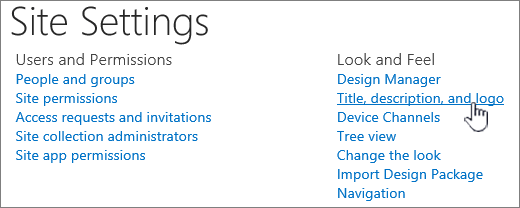
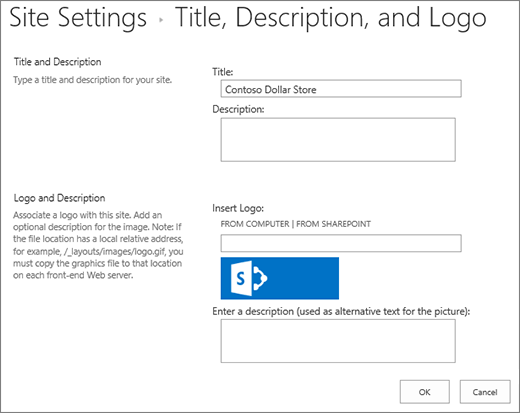
- Si tiene permisos, asegúrese de la versión de SharePoint que está usando. Para obtener más información, vea ¿Qué versión de SharePoint estoy usando? Si el sitio se creó con una versión anterior de SharePoint, es posible que use el aspecto clásico. Para cambiar el logotipo, la descripción u otras configuraciones, selecciona la pestaña 2016 . La experiencia clásica de SharePoint usa la misma interfaz de usuario para la configuración que SharePoint 2016.


Nota
- Algunas funcionalidades se introducen gradualmente en las organizaciones que han configurado las opciones de versión de destino en Microsoft 365. Esto significa que es posible que todavía no pueda ver esta característica o que la vea con un aspecto diferente a como se describe en los artículos de ayuda.
- Los sitios de grupo conectados a un grupo tienen diferentes opciones de personalización. Para obtener más información, vea Personalizar sitios de grupo "modernos".
- Los grupos no se pueden ocultar de las listas de direcciones para permitir que se edite el logotipo del sitio de SharePoint correspondiente.