Si tienes problemas con los Surface Headphones, puedes restablecerlos a la configuración original de fábrica o restablecer su firmware. El tipo de restablecimiento que debes usar depende del tipo de problema que tengas.
|
Tipo de restablecimiento |
Úsalo cuando |
|
Restablecimiento de fábrica |
No puedes conectar tus Surface Headphones al PC o al teléfono después de unos cuantos intentos. |
|
Restablecimiento de firmware |
- El área táctil o los botones dejan de responder.
- El asistente digital predeterminado no se activa al pulsar y sostener el área táctil.
- El LED se enciende en color ámbar.
|
Restablecer los auriculares a la configuración de fábrica
Al restablecer los auriculares, se elimina toda la información de emparejamiento, los ajustes del ecualizador y la configuración de idiomas, y los auriculares vuelven a la configuración original de fábrica. Después de restablecerlos, debes volver a configurar los auriculares. Existen dos formas en las que puedes restablecer los auriculares.
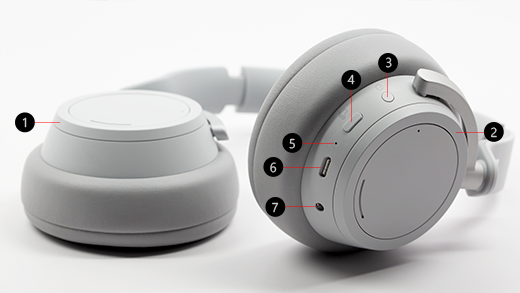
Mantén presionado el botón de inicio/apagado (n.º 3 en el diagrama siguiente) durante 20 segundos hasta que escuches que los auriculares se han restablecido a los valores predeterminados de fábrica.
2. Usar la aplicación Surface
En primer lugar, conecta los auriculares al equipo con Windows 10/11 mediante el cable USB incluido o conecta los auriculares de forma inalámbrica mediante Bluetooth a tu dispositivo iOS, dispositivo Android o PC (si puedes).
-
En un equipo con Windows 10/11: Abre la aplicación Surface y, a continuación, selecciona Información deldispositivode Surface Headphones>. En Restablecimiento de fábrica, selecciona Restablecer ahora y, a continuación, selecciona Restablecer ahora para confirmar.
-
En un dispositivo iOS o Android:Abra la aplicación Surface y, después, pulse Cuenta>Surface Headphon es>Información del dispositivo. Después, selecciona Restablecer los Surface Headphones>Restablecer ahora para confirmar.
Para más información sobre la configuración de los Surface Headphones, consulta Configurar los Surface Headphones.
Restablecer el firmware en los auriculares
Esta es la manera de restablecer el firmware:
- Conecta el cable USB a tu PC con Windows 10/11 o a un adaptador de corriente USB (no incluido) para una toma de corriente de pared.
- Mantén presionado el botón de inicio/apagado de los auriculares.
- Mientras mantienes presionado el botón de inicio/apagado, conecta el extremo USB-C a los auriculares.
- Suelta el botón de inicio/apagado.
Si tienes problemas con los Surface Headphones, puedes restablecerlos a la configuración original de fábrica o restablecer su firmware. El tipo de restablecimiento que debes usar depende del tipo de problema que tengas.
Restablecer los auriculares a la configuración de fábrica
Al restablecer los auriculares, se quitan todas las información de emparejamiento de los dispositivos que agregó, los ajustes del ecualizador y las configuraciones de idioma. Los auriculares vuelven a la configuración de fábrica original y tendrás que volver a configurarlos .
Nota
Cuando restablezcas los Surface Headphones 2+, seguirán emparejados con tu Microsoft Surface USB Link porque están emparejados de fábrica.
Existen dos formas en las que puedes restablecer los auriculares.
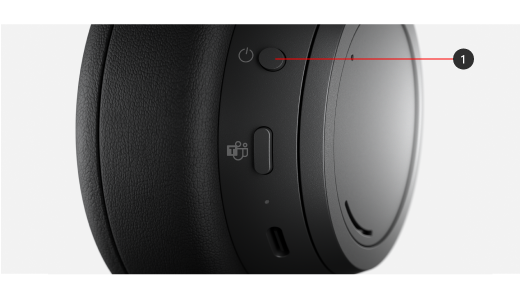
Mantenga presionado el botón de encendido (# 1 en el diagrama a continuación) durante 20 segundos hasta que escuche que sus auriculares se han restablecido a los valores predeterminados de fábrica.
2. Usar la aplicación Surface
En primer lugar, conecta los auriculares al equipo con Windows 10/11 mediante el cable USB incluido o conecta los auriculares de forma inalámbrica mediante Bluetooth a tu dispositivo iOS, dispositivo Android o PC (si puedes).
-
En un equipo con Windows 10/11: Abre la aplicación Surface y, a continuación, selecciona Información deldispositivode Surface Headphones>. En Restablecimiento de fábrica, selecciona Restablecer ahora y, a continuación, selecciona Restablecer ahora para confirmar.
-
En un dispositivo iOS o Android:Abra la aplicación Surface y, después, pulse Cuenta>Surface Headphon es>Información del dispositivo. Después, selecciona Restablecer los Surface Headphones>Restablecer ahora para confirmar.
Para más información sobre la configuración de los Surface Headphones, consulta Configurar los Surface Headphones.
Restablecer el firmware en los auriculares
Esta es la manera de restablecer el firmware:
- Conecta el cable USB a tu PC con Windows 10/11 o a un adaptador de corriente USB (no incluido) para una toma de corriente de pared.
- Mantén presionado el botón de inicio/apagado de los auriculares.
- Mientras mantienes presionado el botón de inicio/apagado, conecta el extremo USB-C a los auriculares.
- Suelta el botón de inicio/apagado.
Si tienes problemas con los Surface Headphones, puedes restablecerlos a la configuración original de fábrica o restablecer su firmware. El tipo de restablecimiento que debes usar depende del tipo de problema que tengas.
|
Tipo de restablecimiento |
Úsalo cuando |
|
Restablecimiento de fábrica |
No puedes conectar tus Surface Headphones al PC o al teléfono después de unos cuantos intentos. |
|
Restablecimiento de firmware |
- El panel táctil o los botones dejan de responder.
- No puedes abrir Cortana manteniendo pulsado el panel táctil.
- El LED se enciende en color ámbar.
|
Restablecer los auriculares a la configuración de fábrica
Al restablecer los auriculares, se elimina toda la información de emparejamiento, los ajustes del ecualizador y la configuración de idiomas, y los auriculares vuelven a la configuración original de fábrica. Después de restablecerlos, debes volver a configurar los auriculares. Existen dos formas en las que puedes restablecer los auriculares.
Mantén presionado el botón de inicio/apagado (n.º 3 en el diagrama siguiente) durante 20 segundos hasta que escuches que los auriculares se han restablecido a los valores predeterminados de fábrica.
2. Usar la aplicación Surface
En primer lugar, conecta los auriculares al equipo con Windows 10/11 mediante el cable USB incluido o conecta los auriculares de forma inalámbrica mediante Bluetooth a tu dispositivo iOS, dispositivo Android o PC (si puedes).
-
En un equipo con Windows 10/11: Abre la aplicación Surface y, a continuación, selecciona Información deldispositivode Surface Headphones>. En Restablecimiento de fábrica, selecciona Restablecer ahora y, a continuación, selecciona Restablecer ahora para confirmar.
-
En un dispositivo iOS o Android:Abra la aplicación Surface y, después, pulse Cuenta>Surface Headphon es>Información del dispositivo. Después, selecciona Restablecer los Surface Headphones>Restablecer ahora para confirmar.
Para más información sobre la configuración de los Surface Headphones, consulta Configurar los Surface Headphones.
Restablecer el firmware en los auriculares
Esta es la manera de restablecer el firmware:
- Conecta el cable USB a tu PC con Windows 10/11 o a un adaptador de corriente USB (no incluido) para una toma de corriente de pared.
- Mantén presionado el botón de inicio/apagado de los auriculares.
- Mientras mantienes presionado el botón de inicio/apagado, conecta el extremo USB-C a los auriculares.
- Suelta el botón de inicio/apagado.






