

Todos sabemos que escribir puede ser frustrante a veces: lidiar con errores tipográficos, palabras largas y los inevitables errores de autocorrección. Hemos confeccionado esta práctica guía para ayudarte a configurar Microsoft SwiftKey y a trabajar sin problemas.
- Personalización de Microsoft SwiftKey
- Idiomas
- Personalización y copia de seguridad de sus palabras
- Personalización del teclado
1: Personalizar Microsoft SwiftKey
Uno de nuestros mejores consejos para que Microsoft SwiftKey trabaje para usted es conocer realmente la barra de herramientas y la configuración, es decir, el centro de comando.
Barra de herramientas
La barra de herramientas está diseñada para ser el hogar de todo el contenido y las funciones que usa con mayor frecuencia.
Se puede acceder fácilmente a la barra de herramientas desde el teclado SwiftKey. Solo tienes que pulsar el icono a la izquierda de la barra de predicción para abrir o expandir la barra de herramientas.
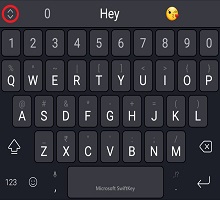
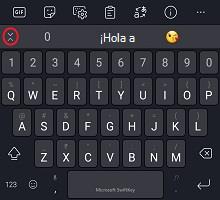
Para obtener información más detallada sobre la barra de herramientas, consulte este artículo.
Configuración de SwiftKey
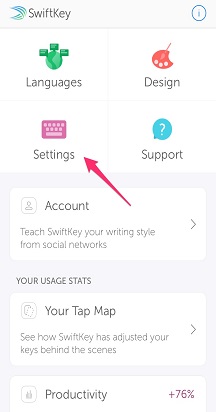
Muchas de las opciones de configuración que usará en el día a día se pueden encontrar en la Barra de herramientas. Pero para tener un control completo, deberá abrir la configuración de Microsoft SwiftKey adecuada.
Desde la barra de herramientas:
- Toca los tres puntos ... luego el icono 'Configuración'.
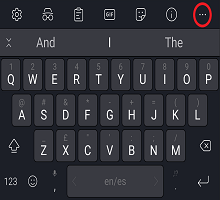
O bien:
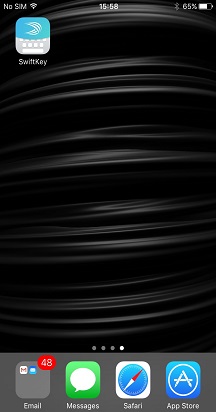
- Abre la aplicación Microsoft SwiftKey directamente desde tu dispositivo.
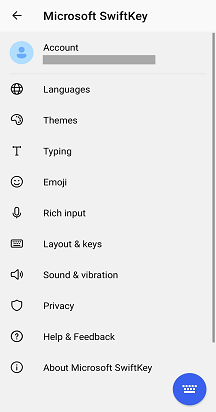
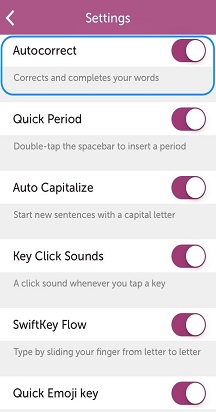
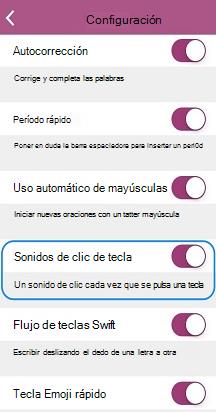
Dentro de esta configuración, podrás ajustar realmente Microsoft SwiftKey y también configurar cosas como tus paquetes de idioma/diseños, tus opciones de sonido/vibración y tus preferencias de corrección de texto.
2 - Idiomas
Microsoft SwiftKey admite más de 700 idiomas, por lo que, aunque hable más de uno, es muy probable que admitamos el suyo. Además, puede escribir en un máximo de cinco idiomas a la vez, lo que significa menos frustraciones al cambiar y más tiempo dedicado a escribir a sus seres queridos.
Idiomas de descarga/habilitación
Lo primero es lo primero, ¿dónde descargar y habilitar sus idiomas?
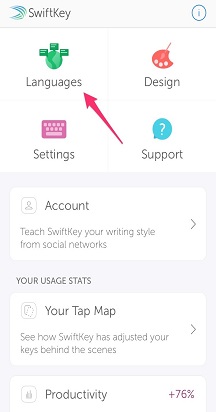
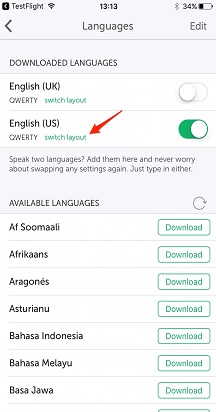
- Abre la aplicación Microsoft SwiftKey: pulsa "Idiomas"
- Desde la barra de herramientas: Toque los tres puntos ... > seleccione el icono > 'Diseños' toque el icono 'Globo terráqueo'
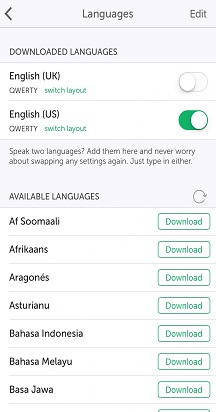
Se le mostrará una larga lista de idiomas disponibles. Pulsa un idioma para descargarlo.

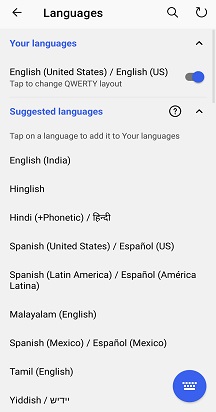
Los idiomas descargados se habilitarán de forma predeterminada (hasta un máximo de cinco a la vez). También se te dará la opción de cambiar la distribución del teclado si así lo deseas.
Para obtener más información: ¿Qué idiomas son compatibles actualmente con Microsoft SwiftKey en Android?
Configuración del diseño de idioma
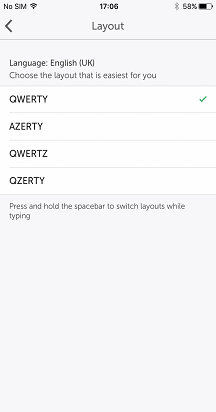
Puede ser que desees escribir en alemán, pero con una distribución de teclado QWERTY, o en inglés con una distribución QWERTZ.
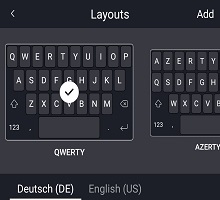
Cuando descargue un paquete de idioma, pulse la casilla de abajo para ver una lista de diseños disponibles y elija el que desee. Alternativamente, toque el icono 'Diseño' que se encuentra expandiendo su barra de herramientas.
Leer más: ¿Cómo cambio la distribución del teclado (por ejemplo, QWERTY a AZERTY)?
3 - Personalización y copia de seguridad de tus palabras
Acelera tu experiencia de SwiftKey desde el principio con una cuenta de Microsoft SwiftKey.
Cuenta de Microsoft SwiftKey
Su cuenta de Microsoft SwiftKey es un servicio de participación gratuito que mejora el teclado Microsoft SwiftKey aprovechando la potencia de la nube. Como parte de esto, puede:
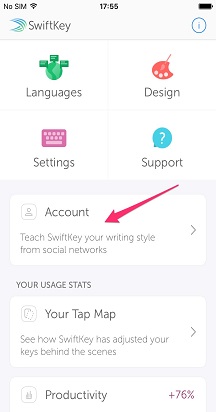
- Adapte instantáneamente sus predicciones a usted, permitiendo que Microsoft SwiftKey aprenda de la forma en que escribe en una variedad de redes sociales (incluidas Facebook y Twitter).
- Almacene de forma segura las palabras más usadas y sincronícelas en todos sus dispositivos (no vuelva a perder las palabras aprendidas).
Todo lo que necesitas para realizar esta magia es:
- Cree una cuenta de Microsoft SwiftKey abriendo la aplicación desde su dispositivo.
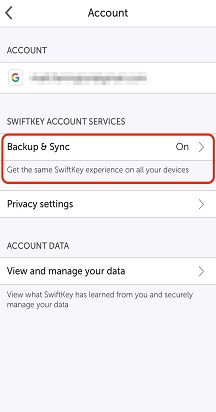
- Asegúrese de que la opción "Copia de seguridad & sincronización" esté habilitada.
Privacidad y seguridad de datos
Es importante que sepa que nos tomamos muy en serio la privacidad y la seguridad de los datos. La cuenta de Microsoft SwiftKey es un servicio opcional, seguro y cifrado, que le ofrece control total sobre sus datos. Nuestra sólida Política de privacidad explica y protege sus derechos y privacidad.
Para obtener más información general sobre la cuenta de Microsoft SwiftKey, la personalización y la copia de seguridad & sincronización, continúe aquí.
4 - Personalización del teclado
Microsoft SwiftKey ofrece muchas opciones cuando se trata de personalizar su experiencia de escritura.
Corrección de texto
Microsoft SwiftKey no solo corrige tus errores tipográficos, sino que también predice tu *siguiente* palabra (es decir, lee tu mente). La barra espaciadora juega un papel muy importante en este sentido; puede configurarla para que siga uno de estos procedimientos:
- Siempre inserta la predicción central (compruebe "Inserción de predicción rápida")
- Siempre completa la palabra actual que está escribiendo (active "Autocorrección")
- Siempre inserta un espacio (desactive "Autocorregir")
Consejo: en cada caso, siempre podrás introducir predicciones directamente desde la barra de predicciones.
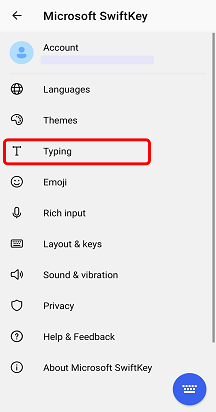
Estos ajustes se pueden encontrar en la página de ajustes "Escritura" al abrir la aplicación desde el dispositivo.

Métodos de entrada
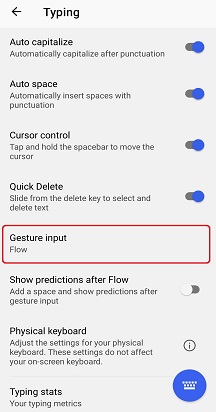
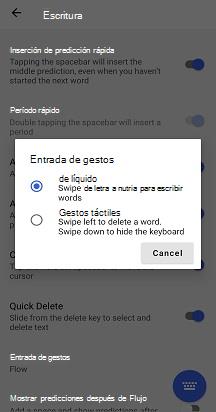
Si desea escribir deslizando el dedo sin problemas por el teclado, entonces Flow es algo que querrá echarle un vistazo. Si quieres darle una vuelta, puedes hacerlo desde la página de configuración de entrada del gesto de escritura > (a la que se accede abriendo la aplicación desde tu dispositivo).
Obtenga más información sobre Flow aquí.
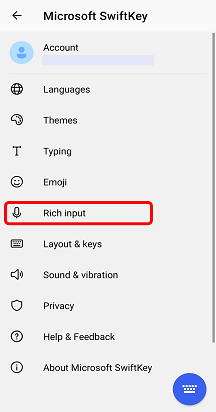
En la configuración de "Entrada enriquecida", también puede elegir si desea habilitar o no la tecla de entrada de voz para hacer posible el dictado de voz.

Características del teclado
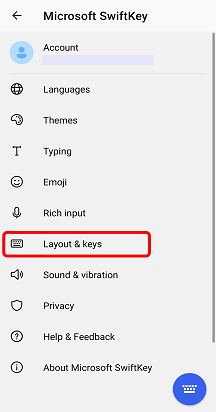
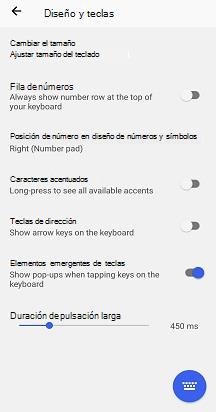
También querrá consultar la página de configuración 'Layout & keys', a la que se puede acceder abriendo la aplicación desde su dispositivo y tocando las teclas Layout &. Desde aquí, puede elegir agregar opciones al teclado, como:
- Teclas de dirección
- Fila de números
- Caracteres acentuados adicionales
Además, puede elegir la posición del teclado numérico (superior, izquierdo o derecho) y puede cambiar el tamaño del teclado.
Para todos los que aman la precisión, les complacerá saber que también les brindamos la opción de seleccionar la duración de su pulsación de tecla larga (es decir, la cantidad de tiempo que necesita presionar una tecla para acceder a las opciones de teclas secundarias), hasta el milisegundo.
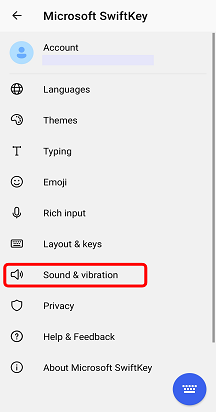
Sonido y vibración
Tanto si le gusta como si odia la idea de escuchar un sonido cada vez que pulsa una tecla, puede ajustar la configuración de sonido y vibración de pulsación de teclas en "Sonido & vibración" en la configuración de Microsoft SwiftKey. Esto incluye elegir el volumen y la duración del sonido o la vibración, así como deshabilitar o habilitar.

¿Desea más información? Dirígete a nuestro tutorial 'Uso del teclado' .



Contáctanos
Para obtener más ayuda, póngase en contacto con el soporte técnico de Soporte técnico de Microsoft SwiftKey: póngase en contacto con nosotros