
- Buscar
- Tono
- chat
- GIF
- Adhesivos
- Configuración
- Temas
- Portapapeles
- Conmutador de diseño
- Modo de mando, flotador y con una sola mano
- Traductor
- Personalizar
- Cuenta
- Cambiar el tamaño
- Emoji
- Incógnito
- Autocorrección
- Voz a texto
- Centro de mensajería
1- Cómo acceder a la barra de herramientas
La barra de herramientas es el hogar de todas sus características Microsoft SwiftKey favoritas y configuraciones útiles.
Se puede acceder fácilmente a la barra de herramientas desde el teclado de Microsoft SwiftKey. Solo tienes que pulsar el icono  a la izquierda de la barra de predicción para abrir o expandir la barra de herramientas.
Si desea cerrar la barra de herramientas, pulse el  para ocultarla.


2 - ¿Qué hay en la barra de herramientas?
En la barra de herramientas se encuentran las siguientes características:
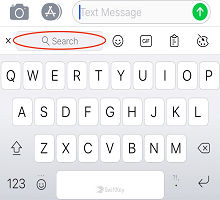
Buscar
Nuestra función de búsqueda de Bing le permite buscar y compartir directamente desde su teclado de Microsoft SwiftKey. Bing tiene como objetivo proporcionar una mejor experiencia de búsqueda a los usuarios mediante el uso de tecnologías de IA para comprender la intención del usuario y proporcionar resultados relevantes.
Más información: Cómo usar la búsqueda en Microsoft SwiftKey para Android
Tono
Nuestra característica Tono le permite cambiar el tono del texto que ha escrito en el campo de entrada. Usa inteligencia artificial para ayudar a los usuarios a mejorar su escritura al sugerir palabras alternativas y reordenar oraciones.
Tenemos tonos "Profesional", "Casual", "Educado" y "Post Social".
Más información: Cómo usar Tono en Microsoft SwiftKey Keyboard
Chat
Si usa el nuevo Bing chat desde el teclado SwiftKey para buscar en la Web, es como tener un asistente de investigación, un planificador personal y un socio creativo a su lado. A veces necesitas algo más que una respuesta, necesitas inspiración. Tanto si escribes un correo electrónico, una historia para dormir o un plan de comidas, no hay necesidad de esperar, solo tienes que empezar.
Más información: Cómo usar el chat en Microsoft SwiftKey Keyboard
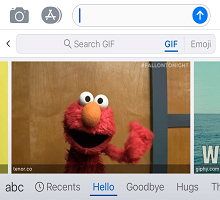
GIF

Agrega y envía imágenes animadas desde todas tus aplicaciones favoritas. Use la función de búsqueda para encontrar el GIF perfecto para cada ocasión.
Más información: Cómo agregar y buscar GIFS
Adhesivos

Si te gustan los GIF, también te encantarán los adhesivos. Agregue algo de viralidad a sus conversaciones con adhesivos estáticos y animados.
Más información: Cómo usar adhesivos
Configuración

Si desea ponerse bajo el capó y ver cómo Microsoft SwiftKey ticks, Configuración es un buen lugar para empezar.
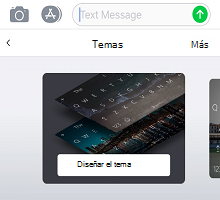
Temas

Microsoft SwiftKey ofrece muchos temas para que puedas hacer que tu teclado sea tuyo.
Pulse la pestaña "Temas" (indicada por el icono de paleta) y haga clic en Galería. Elige el tema que quieras aplicar al teclado"
Más información: Temas de fotos para Android
Portapapeles

El Portapapeles aloja todo el texto que has copiado para usarlo posteriormente. El Portapapeles le permite copiar y pegar clips o crear accesos directos para una inserción más rápida.
Más información: ¿Cómo funciona el Portapapeles?
Diseños

Si pulsa el icono Diseños, podrá cambiar los idiomas y diseños sin tener que abrir la aplicación SwiftKey por completo.
Más información: Cómo cambiar la distribución del teclado (por ejemplo, QWERTY a AZERTY)?
Modo de mando, flotador y con una sola mano

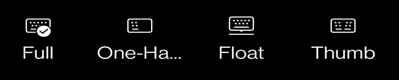
El modo para una sola mano es un teclado compacto de ancho reducido, diseñado para escribir con una sola mano.
El modo de flotación te ofrece la libertad de mover y colocar el teclado de Microsoft SwiftKey donde quieras.
La distribución del pulgar le ofrece un teclado dividido.
Más información: Cómo cambiar el modo de teclado en Microsoft SwiftKey para Android
Traductor

Hemos integrado Microsoft Translator en Microsoft SwiftKey Teclado. Esto le ofrece una forma rápida y sin problemas de usar las características de Translator en el contexto de lo que ya está haciendo. Se acabó el cambio de aplicaciones o la copia y pega de una y otra vez.
Más información: ¿Cómo usar Microsoft Translator con el teclado de Microsoft SwiftKey?
Personalizar

El Personalizador de la barra de herramientas le permite adaptar su barra de herramientas como desee; reorganiza el orden de los iconos, además de que actúa como un menú de desbordamiento para todos los iconos que no tengas espacio para mostrar.
Cuenta

Obtenga acceso rápido a la configuración de su cuenta de Microsoft SwiftKey desde aquí.
Más información: ¿Cuál es la cuenta de Microsoft SwiftKey?
Cambiar el tamaño

Arrastre los cuadros de límite para cambiar el tamaño y cambiar la posición del teclado de Microsoft SwiftKey.
Leer: Cómo cambiar el tamaño del teclado de Microsoft SwiftKey en Android
Emoji

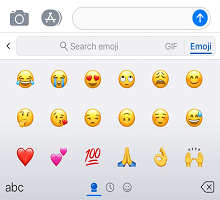
Presiona para acceder rápidamente a todos los Emoji que más te gustan.
Más información: Cómo usar emojis con el teclado de Microsoft SwiftKey
Incógnito

Si no quiere que el teclado de Microsoft SwiftKey aprenda las palabras, pulse el icono de incógnito para activarlo. Si vuelves a pulsar el icono, saldrá del modo de incógnito y permitirá que Microsoft SwiftKey aprendas de nuevo.
Más información: ¿Cómo funciona el modo de incógnito en el teclado de Microsoft SwiftKey para Android?
Autocorrección

Un práctico método abreviado que activará y desactivará la autocorrección cuando lo elija.
Leer más: ¿Cómo funciona la barra espaciadora con autocorrección?
Voz a texto

El reconocimiento de voz está activado de manera predeterminada. Su teclado Microsoft SwiftKey utiliza la tecnología Google Voice para potenciar esta característica.
Lea: Cómo usar voz a texto con Microsoft SwiftKey en Android?
Centro de mensajería

El Centro de mensajería es un lugar para obtener más información sobre nuestras funciones más recientes, junto con sugerencias para ayudarte a sacar el máximo partido a tu teclado de Microsoft SwiftKey.
Contáctenos
Para obtener más ayuda, ponte en contacto con el servicio de soporte técnico de Microsoft SwiftKey - Ponte en contacto con nosotros