

Use Teams en el escritorio o la web para mover o copiar rápidamente archivos personales o de equipo.
Mover o copiar archivos
Para mover o copiar un archivo en Teams:
En Teams, seleccione OneDrive
 >
> carpeta Mis archivos .
Busque el archivo que quiere mover o copiar. Para localizar un archivo de un canal específico:
- Busque el canal en Acceso rápido o Más lugares....
- Vaya al canal en la pestaña Chat
 seleccione la pestaña Compartido.
Mantenga el puntero sobre el archivo y seleccione Más opciones
 >Más opciones Mover al
 o Copiar a Copiar código del
 .
. Nota
Para mover o copiar varios archivos a la misma ubicación, mueva el puntero sobre cada archivo y seleccione la marca de verificación encerrada en un círculo en la columna izquierda.
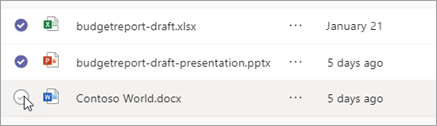
A continuación, seleccione el
junto a uno de los archivos y elija Mover al o Copiar al .
Seleccione la carpeta a la que quiere mover o copiar los archivos.
Seleccione Mover aquí.
Nota
No es necesario copiar un archivo para compartirlo en varios canales y chats. En su lugar, comparta un vínculo a ella. Para obtener instrucciones, consulte Obtener un vínculo a un archivo en Teams.