

Comparta y busque archivos desde su dispositivo para colaborar con otras personas en Teams. Esto incluye archivos almacenados en su OneDrive de Teams, canales y chats, así como archivos en su dispositivo local. Enviar el archivo o un vínculo a él.
Compartir un archivo de OneDrive en Teams
Al cargar un archivo en Teams, puede compartirlo en cualquier momento con otras personas y grupos.
Seleccione OneDrive
 en Teams.
Vaya a Mis archivos
 .
Mantenga el puntero sobre un nombre de archivo y seleccione el icono Compartir
 .
Siga uno de estos procedimientos:
- Seleccione Copiar vínculo para obtener un vínculo que puede pegar en un chat o correo electrónico.
- Seleccione Configuración de uso compartido para especificar las personas y sus permisos para el archivo.
- Agregue un nombre, un grupo o un correo electrónico. A continuación, seleccione un permiso como Puede editar, Puede revisar, Puede ver o No se puede descargar, y agregue un mensaje opcional.
Selecciona Compartir
 .
Compartir un archivo en uncanal o chat
Seleccione una publicación de canal o un mensaje de chat.
En el cuadro de redacción, seleccione Acciones y aplicaciones
 >Adjuntar archivo
 .
Seleccione un archivo y agregue un mensaje opcional.
Selecciona el
 .
Nota
Si desea compartir un archivo desde el directorio de archivos del equipo, puede arrastrarlo al mensaje.
Permisos de archivos compartidos
Al adjuntar un archivo a un mensaje, Teams comprobará automáticamente los permisos de los destinatarios antes de enviarlo. Si un destinatario no tiene acceso, aparecerá un banner en la vista previa del archivo pidiéndole que lo conceda.
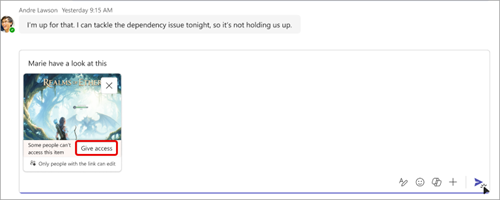
Seleccione Conceder acceso para modificar los permisos del archivo. A continuación, seleccione Actualizar acceso para guardar los cambios antes de enviarlos.
Buscar archivos en canales y chats
Cada canal y chat de Teams tiene una pestaña Compartido donde puede encontrar una lista de archivos y vínculos compartidos en publicaciones de canales y conversaciones de chat. Cada canal también tiene su propia biblioteca de documentos de SharePoint en la que puede almacenar los archivos para ese canal específico.
Para buscar archivos en un canal:
- En un canal, seleccione la pestaña Compartido .
- Búsqueda de dos maneras:
- Para buscar en las publicaciones, selecciona En publicación. Seleccione Recientes para ver los vínculos y los archivos vistos recientemente. Seleccione Files para buscar solo a través de archivos y Vínculos para buscar solo a través de vínculos.
- Para buscar ese canal en la biblioteca de SharePoint , seleccione En la biblioteca.
Para buscar archivos en un chat:
- Seleccione el chat en el que quiera buscar archivos.
- Seleccione la pestaña Compartido en la parte superior.
- Seleccione Recientes para ver los vínculos y los archivos vistos recientemente. Seleccione Files para buscar solo archivos y Vínculos para buscar solo vínculos.


 debajo del cuadro donde escribe un mensaje y seleccione el archivo de su dispositivo o servicio de almacenamiento en la nube.