

Este artículo se aplica a los administradores de primera línea.
Planee y cree la programación de su equipo en Turnos. Asigne turnos a los miembros del equipo y agregue turnos abiertos a la programación para que los usuarios los soliciten. Puede crear turnos desde cero o copiar turnos existentes y editarlos, según sea necesario.
Agregue una nota a cualquier día de la programación para comunicar información a todos los usuarios que tengan un turno en ese día específico.
Nota
Si va a configurar una programación por primera vez, asegúrese de completar los pasos de Crear una programación de equipo en Turnos antes de agregar turnos.
En este artículo
Asignar un turno
Asignar un turno a un miembro del equipo
En la programación, vaya a la fila de la persona a la que va a asignar el turno.
En la fecha que quiera, seleccione Más opciones
 >Agregar turno o haga doble clic en el turno vacío.
Rellene la información del turno, incluyendo lo siguiente:
- Horas de inicio y finalización.
- Si lo desea, agregue una etiqueta personalizada para asignar un nombre al turno para que sea fácil distinguirlo de otros turnos. De forma predeterminada, el nombre del turno es su hora de inicio y finalización.
- Un color temático para organizar las cosas.
- Tiempo de descanso no remunerado, según sea necesario.
- Notas de turno, según sea necesario. Por ejemplo, incluya tareas que deben completarse.
- Actividades diarias o descansos adicionales en las actividades de Turnos. Use actividades para cualquier cosa que necesite programar durante el turno, como una pausa para el almuerzo.
Elija Guardar para guardar el turno (sin compartirlo) o elija Compartir si está listo para guardar y compartir el turno con el miembro del equipo.
Asignar un turno copiando un turno existente
- En la programación, vaya al turno existente que quiera copiar y, a continuación, seleccione Más opciones>Copiar.
- Vaya al lugar de la programación donde desea colocar el turno y, a continuación, seleccione Más opciones>para pegar.
- Si necesita editar los detalles del turno, seleccione Más opciones>para editar y realice los cambios.
Recomendación
- Apila y pega más rápidamente usando los métodos abreviados de teclado: Ctrl+C para copiar y Ctrl+V para pegar.
- Seleccione varios turnos al mismo tiempo mediante cualquiera de estas formas:
- Seleccione una mayús, mantenga presionada la tecla Mayús y use las teclas de dirección.
- Seleccione un mayús y arrastre el puntero del mouse (u otro dispositivo señalador).
Agregar un turno abierto
Los turnos abiertos son turnos que no se asignan a nadie. Cada grupo de programación de una programación tiene una fila Turnos abiertos donde puede agregar turnos abiertos.
Puede agregar turnos abiertos ahora y asignarlos a un miembro del equipo más adelante como parte de la planeación de la programación, o puede compartir los turnos abiertos con el equipo para que los usuarios puedan solicitar trabajar en ellos.
En la programación, vaya a la fila Turnos abiertos en el grupo de programación al que desea agregar un turno abierto.
En la fecha que quiera, seleccione Más opciones
>Agregar turno abierto o haga doble clic en el turno vacío.Rellene la información del turno, incluyendo lo siguiente:
- Número de ranuras disponibles.
- Horas de inicio y finalización.
- Si usa la característica Abrir turnos disponibles en todas las ubicaciones , active el botón de alternancia Abrir turno entre ubicaciones si desea que el turno esté disponible para que lo soliciten las personas de otras ubicaciones (equipos).
- Si lo desea, agregue una etiqueta personalizada para asignar un nombre al turno para que sea fácil distinguirlo de otros turnos. De forma predeterminada, el nombre del turno es su hora de inicio y finalización.
- Un color temático para organizar las cosas.
- Tiempo de descanso no remunerado, según sea necesario.
- Notas de turno, según sea necesario. Por ejemplo, incluya tareas que deben completarse.
- Actividades diarias o descansos adicionales en las actividades de Turnos. Use actividades para cualquier cosa que necesite programar durante el turno, como una pausa para el almuerzo.
Elija Guardar para guardar el turno (sin compartirlo) o elija Compartir si está listo para guardar y compartir el turno con el miembro del equipo.
Agregar una nota del día
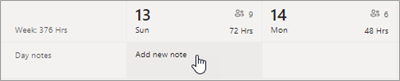
Agregue una nota a cualquier día en la programación para que la vean las personas que tienen un turno ese día. Por ejemplo, "Día de inventario" o "De visita el director general. Por favor, llegue a tiempo".
En la parte superior de la programación, vaya a la fila de notas del día .
En la fecha que quiera, seleccione Agregar nueva nota y, a continuación, agregue la suya.
Pasos siguientes
Ahora que ha agregado turnos a la programación, debe compartir (publicar) la programación para que los cambios sean visibles para los miembros del equipo. Para obtener más información, consulte Publicar una programación en Turnos.