Este artículo se aplica a los administradores de primera línea.
Puede usar un libro de Excel para colocar las programaciones en Turnos. Importar la programación de Excel a Turnos puede ayudarle a configurar su equipo más rápido, especialmente si administra un equipo grande.
En este artículo...
Paso 1: Descargar la plantilla de Excel
Paso 2: Rellenar la programación en Excel
Paso 3: Cargar el archivo de Excel
Ver y corregir errores de importación
Información general
Una importación de Excel puede realizar las siguientes acciones, que de lo contrario haría manualmente en Turnos:
- Asigne turnos y tiempo libre para cada miembro de su equipo.
- Agregar turnos abiertos.
- Organizar turnos por grupo.
- Agregue miembros del equipo a los grupos.
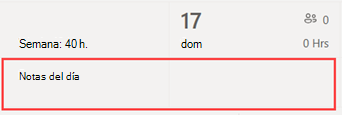
- Agregue notas del día.
Si prefiere rellenar manualmente una programación, consulte Crear una programación de equipo en Turnos y Agregar turnos a la programación en Turnos.
Nota
- Una importación de Excel le permite agregar información de programación como turnos, tiempo libre y turnos abiertos. La edición o eliminación de la información de programación que ya existe en Turnos no es posible a través de una importación de Excel.
- Si deshabilitó los turnos abiertos en la configuración de Turnos, o si no tiene permisos para agregar grupos a Turnos, no podrá agregar turnos abiertos ni organizar turnos por grupos mediante una importación de Excel.
- No puedes importar una programación con más de dos años de antelación a la fecha actual.
Primero, escriba la información de programación en un libro de Excel y, a continuación, importe el libro a Turnos cargándolo. Turnos incluye una plantilla de Excel que puede descargar y usar para especificar la información de la programación.
Puede crear un archivo nuevo basado en la plantilla o puede agregar la información de su programación directamente en él. Si usa la plantilla, asegúrese de eliminar los datos de ejemplo antes de cargar el archivo.
Importante
Asegúrese de que el idioma establecido en el dispositivo y el formato de número en Excel están establecidos en la misma región. Esto garantiza que los formatos de fecha de Teams coincidan con lo especificado en Excel. Teams refleja el mismo formato de fecha y hora que la configuración de idioma, fecha y hora de su dispositivo.
Por ejemplo, si el dispositivo y Excel están establecidos en inglés (Estados Unidos), el formato de fecha de Excel del 11/08/2024 representa con precisión el 8 de noviembre de 2024 en Teams. Si su dispositivo está configurado en inglés (Reino Unido) y Excel está configurado en inglés (Estados Unidos), el formato de fecha de Excel del 11/08/2024 se interpretará como 11 de agosto de 2024 en Teams.
Paso 1: Descargar la plantilla de Excel
En Turnos de escritorio o web, en la esquina superior derecha de la programación, vaya a Más opciones
 >Más opciones Importar programación.
En la página Importar programación, seleccione el vínculo descargar la plantilla para descargar la plantilla de Excel.
De forma predeterminada, el archivo se guarda en la carpeta Descargas del equipo con el siguiente nombre: ImportScheduleTemplate_<id. de> equipo.xlsx.
Paso 2: Rellenar la programación en Excel
- Lee las instrucciones de la plantilla y consulta la sección de plantillas de Excel de este artículo para obtener más información sobre cómo agregar la información de tu programación.
- Rellene la programación en Excel.
Paso 3: Cargar el archivo de Excel
Después de agregar la información de la programación, estará listo para importarla a Turnos. En la página Importar programación, selecciona Cargar.
En el cuadro de diálogo Cargar archivo de Excel , elija Cargar archivo. Vaya a donde guardó el libro de Excel y seleccione Abrir.
Después de cargar el archivo, puedes comprobar el estado y los detalles de la carga en la tabla Historial de importaciones . Verás uno de los siguientes estados en la columna Estado :
- Importado indica que la programación se importó correctamente y ahora se muestra en el calendario de Turnos.
- El error indica que la programación tiene errores y no se importó o se importó parcialmente. Verás un vínculo Descargar informe en la columna Estado si la programación se importó parcialmente. Aprende a ver y corregir errores de importación.
Importante
La tabla muestra el estado de las últimas 10 cargas de tu equipo en los últimos 30 días. Puede ver las cargas suyas y de otros administradores de primera línea de su equipo. Si varios administradores de primera línea de su equipo están importando programaciones a Turnos, asegúrese de comprobar el estado de la carga antes de quitarla de la tabla.
Nota
- Un único archivo de Excel admite un máximo de 30 000 entidades de programación, 10 000 de cada entidad (turnos, turnos abiertos y tiempo libre). Si necesita importar más elementos, cree otro archivo.
- Puede programar tiempo libre de más de 24 horas. Sin embargo, no se admiten turnos ni turnos abiertos de más de 24 horas.
Ver y corregir errores de importación
Si la tabla Historial de importaciones muestra un estado de error al importar el archivo de Excel , siga estos pasos para ver y corregir los errores de importación.
Seleccione Descargar informe en la columna Estado para descargar el archivo de error de Excel.
De forma predeterminada, el archivo se guarda en la carpeta Descargas del equipo con el siguiente nombre: ImportScheduleErrors_<id. de> equipo.xls.
Abra el archivo y vaya a la hoja de cálculo Errores . Cada fila muestra la ubicación de un error y lo que debe corregirse.

Vaya a la hoja de trabajo Turnos, Turnos abiertos o Tiempo libre y corrija los errores. Las ubicaciones de los errores se resaltan en rojo.

En este ejemplo, el cambio es de más de 24 horas. Para corregir el error, cambie la fecha de inicio o finalización del turno.
Cuando termine de corregir los errores, guarde el archivo y, a continuación, impórtelo de nuevo en Turnos.
Plantilla de Excel
Usa la plantilla de Excel para ayudarte a poner tu programación en Excel. La plantilla contiene las siguientes hojas de cálculo:
- Instrucciones: Orientación sobre cómo introducir la información de su horario.
- Turnos, tiempo libre y turnos abiertos: para agregar turnos, tiempo libre y turnos abiertos.
- Day Notes: Para introducir notas que corresponden a un día determinado.
- Miembros: una lista de solo lectura de las personas del equipo a las que puede asignar turnos.
También puede crear su propio libro de Excel con la estructura descrita en las hojas de cálculo Turnos, Tiempo libre, Turnos abiertos y Notas del día .
Importante
- No puede quitar ni cambiar el orden de las columnas en las hojas de cálculo. De lo contrario, obtendrás errores al cargar el archivo.
- Las columnas obligatorias se marcan en negrita en cada hoja de cálculo y no pueden estar vacías.
Hoja de cálculo Turnos
En la hoja de cálculo Turnos , cada turno aparece como una fila con 12 columnas. Estos son los detalles sobre las columnas y cómo usarlas.
| Columna | Propiedad | Tipo | Descripción | Entrada | Ejemplo |
|---|---|---|---|---|---|
| A | Miembro | Opcional | Nombre del miembro del equipo asignado al turno. | Escriba el nombre del miembro del equipo. | Martin Fitzgerald |
| B | Work Email | Requerido | Dirección de Email del miembro del equipo. | Escriba la dirección de correo electrónico del miembro del equipo. | mfitzgerald@contoso.com |
| C | Grupo | Requerido | Grupo de programación al que pertenece el miembro del equipo. | Escriba texto, números o caracteres especiales. Puede agregar un grupo nuevo o existente. |
Marroquinería |
| D | Fecha de inicio | Requerido | Fecha en la que comienza el turno. | Formato: dd/mm/aaaa dd/mm/aaaa |
08/13/2024 13/08/2024 |
| E | Hora de inicio | Requerido | Hora en la que comienza el turno. | Formato: 12h 24h |
8:30 a.m. 8:30 am 8:30 |
| F | Fecha de finalización | Requerido | Fecha en la que finaliza el turno. | Formato: dd/mm/aaaa dd/mm/aaaa |
08/13/2024 13/08/2024 |
| G | Hora de finalización | Requerido | Hora en la que finaliza el turno. | Formato: 12h 24h |
3:45 p.m. 15:45 15:45 |
| H | Color del tema | Opcional | Color para categorizar el turno. | Especifica una de las siguientes opciones: 1. Blanco 2. Azul 3. Verde 4. Morado 5. Rosa 6. Amarillo 7. Gris 8. Azul 9. Verde oscuro 10. Púrpura oscuro 11. Rosa oscuro 12. Amarillo oscuro |
2. Azul |
| I | Etiqueta personalizada | Opcional | Etiqueta para personalizar el turno. | Escriba texto, números o caracteres especiales. Máximo de 23 caracteres. | Pequeña marroquinería |
| J | Descanso no remunerado (minutos) | Opcional | Duración de la pausa del turno en minutos. | Escriba un número (en minutos) que sea menor que la duración del turno. | 45 |
| K | Notas | Opcional | Notas para los miembros del equipo sobre este turno específico. | Escriba texto, números o caracteres especiales. Máximo de 500 caracteres. | Utilice nuestro nuevo sistema para solicitar que los artículos se entreguen en nuestra tienda. |
| E | Modelo de | Requerido | Opción de compartir el turno con el equipo en cuanto se importe la información. | Seleccione Compartido o No compartido. Si decide no compartir, puede compartir el turno después de importarlo mediante la opción Compartir con el equipo en Turnos. |
No compartido |
hoja de cálculo Tiempo libre
En la hoja de cálculo Tiempo libre , cada elemento de tiempo libre aparece como una fila con 11 columnas. Estos son los detalles sobre las columnas y cómo usarlas.
| Columna | Propiedad | Tipo | Descripción | Entrada | Ejemplo |
|---|---|---|---|---|---|
| A | Miembro | Opcional | Nombre del miembro del equipo que tiene tiempo libre. | Escriba el nombre del miembro del equipo. | Martin Fitzgerald |
| B | Work Email | Requerido | Dirección de Email del miembro del equipo. | Escriba la dirección de correo electrónico del miembro del equipo. | mfitzgerald@contoso.com |
| C | Fecha de inicio | Requerido | Fecha en la que comienza el tiempo libre. | Formato: mm/dd/aaaa dd/mm/aaaa |
08/13/2024 13/08/2024 |
| D | Hora de inicio | Requerido | Hora en la que comienza el tiempo libre. | Formato: 12h 24h |
12:00 a.m. 12:00 AM 00:00 |
| E | Fecha de finalización | Requerido | Fecha en la que finaliza el tiempo libre. | Formato: mm/dd/aaaa dd/mm/aaaa |
08/20/2024 20/08/2024 |
| F | Hora de finalización | Requerido | Hora en la que termina el tiempo libre. | Formato: 12h 24h |
12:00 a.m. 12:00 AM 00:00 |
| G | Motivo del tiempo libre | Requerido | Razón que justifica el tiempo libre. | Escriba un motivo de tiempo libre en la lista de motivos de descanso disponibles en la configuración de Turnos para su equipo. | Vacaciones |
| H | Color del tema | Opcional | Color para clasificar el tiempo libre. | Especifica una de las siguientes opciones: 1. Blanco 2. Azul 3. Verde 4. Morado 5. Rosa 6. Amarillo 7. Gris 8. Azul 9. Verde oscuro 10. Púrpura oscuro 11. Rosa oscuro 12. Amarillo oscuro |
7. Gris |
| I | Notas | Opcional | Notas para el miembro del equipo sobre su tiempo libre. | Escriba texto, números o caracteres especiales. Máximo de 500 caracteres. | Disfruta de tus vacaciones. |
| J | Modelo de | Requerido | Opción de compartir el tiempo libre con el miembro del equipo en cuanto se importa la información. | Seleccione Compartido o No compartido. Si decide no compartir, puede compartir el turno después de importarlo mediante la opción Compartir con el equipo en Turnos. |
Compartida |
Abrir hoja de cálculo Turnos
En la hoja de cálculo Turnos abiertos , cada turno abierto aparece como una fila con 11 columnas. Estos son los detalles sobre las columnas y cómo usarlas.
| Columna | Propiedad | Tipo | Descripción | Entrada | Ejemplo |
|---|---|---|---|---|---|
| A | Grupo | Requerido | Grupo de programación desde el que se puede solicitar el turno abierto. | Escriba texto, números o caracteres especiales. Puede agregar un grupo nuevo o existente. |
Marroquinería |
| B | Fecha de inicio | Requerido | Fecha en la que se inicia el turno abierto. | Formato: mm/dd/aaaa dd/mm/aaaa |
08/13/2024 13/08/2024 |
| C | Hora de inicio | Requerido | Hora a la que se inicia el turno abierto. | Formato: 12h 24h |
8:30 a.m. 8:30 am 8:30 |
| D | Fecha de finalización | Requerido | Fecha en la que finaliza el turno abierto. | Formato: mm/dd/aaaa dd/mm/aaaa |
08/13/2024 13/08/2024 |
| E | Hora de finalización | Requerido | Hora en la que finaliza el turno abierto. | Formato: 12h 24h |
3:45 p.m. 15:45 15:45 |
| F | Ranuras abiertas | Requerido | Número de turnos abiertos disponibles para que los miembros del grupo los soliciten. | Escriba un número entre 1 y 255. | 2 |
| G | Color del tema | Opcional | Color para clasificar el turno abierto. | Especifica una de las siguientes opciones: 1. Blanco 2. Azul 3. Verde 4. Morado 5. Rosa 6. Amarillo 7. Gris 8. Azul 9. Verde oscuro 10. Púrpura oscuro 11. Rosa oscuro 12. Amarillo oscuro |
6. Amarillo |
| H | Etiqueta personalizada | Opcional | Etiqueta para personalizar el turno abierto. | Escriba texto, números o caracteres especiales. Máximo de 23 caracteres. | Pequeña marroquinería |
| I | Descanso no remunerado (minutos) | Opcional | Duración de la pausa del turno en minutos. | Escriba un número (en minutos) que sea menor que la duración del turno. | 45 |
| J | Notas | Opcional | Notas para los miembros del equipo sobre este turno abierto específico. | Escriba texto, números o caracteres especiales. Máximo de 500 caracteres. | Utilice nuestro nuevo sistema para solicitar que los artículos se entreguen en nuestra tienda. |
| K | Modelo de | Requerido | Opción de compartir el turno con el miembro del equipo en cuanto se importa la información. | Seleccione Compartido o No compartido. Si decide no compartir, puede compartir el turno después de importarlo mediante la opción Compartir con el equipo en Turnos. |
No compartido |
Hoja de cálculo Notas del día
Para cada día, puedes agregar una nota.
| Columna | Propiedad | Tipo | Descripción | Entrada | Ejemplo |
|---|---|---|---|---|---|
| A | Fecha | Requerido | Fecha en la que quiere que aparezca la nota en la programación. | Formato: mm/dd/aaaa dd/mm/aaaa |
08/13/2024 13/08/2024 |
| B | Nota | Requerido | Mensaje a su equipo. | Escriba texto, números o caracteres especiales. Máximo de 500 caracteres. | Formación in situ |
En Turnos, las notas aparecerán cerca de la parte superior de la programación, debajo de la fecha.