

Crear una tarea
Puede crear una tarea desde el campo +Agregar una entrada de tarea en cualquiera de las listas. Seleccione el campo, escriba el título de la tarea y, a continuación, seleccione Retorno o Entrar. La nueva tarea se agregará al final de la lista.
Editar una tarea
Para cambiar el nombre de una tarea, selecciónela para abrir su vista de detalles. Una vez en la vista de detalles, puede seleccionar el título de la tarea. Aparecerá un cursor en el campo de título de tarea y podrá editar el título.
Eliminar una tarea
Para eliminar una tarea, seleccione el icono de papelera en la esquina inferior derecha de la vista de detalles de la tarea. En Windows, si ha activado los menús contextuales en la configuración, puede hacer clic con el botón derecho y seleccionar Eliminar tarea seleccionada. En Android e iOS, puede deslizar el dedo de derecha a izquierda para eliminar.
Eliminar varias tareas
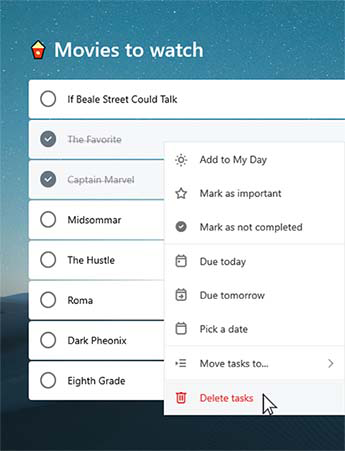
| La forma más rápida de eliminar tareas en masa está en To Do en la Web o en las aplicaciones de Windows o Mac. Si usa Windows, asegúrese de que los menús contextuales están activados en Configuración. Pulse Mayús y haga clic para seleccionar las tareas deseadas y, a continuación, haga clic con el botón derecho para acceder al menú contextual y haga clic en Eliminar tareas. |
|
|---|
Reciba una notificación antes de eliminar una tarea
Para asegurarnos de que ninguna de sus tareas o listas se elimine por accidente, nuestras aplicaciones móviles solicitan confirmación automáticamente antes de eliminarlas. Puede activar o desactivar esta característica en su aplicación web o de escritorio. Para activarla, selecciona tu nombre de usuario o foto de perfil y, a continuación, marca la casilla situada junto a Confirmar antes de eliminar.
Restaurar una tarea eliminada
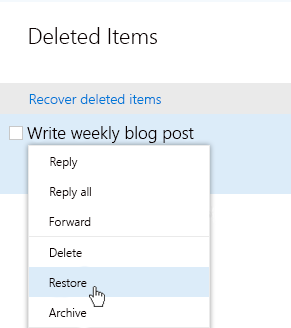
Puesto que sus tareas se almacenan en Exchange Online y también son visibles en las Tareas de Outlook, puede recuperar las tareas que haya eliminado por accidente en Outlook:
|
|
|---|