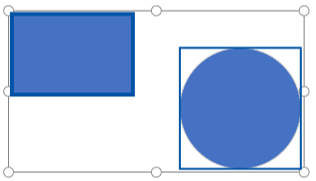
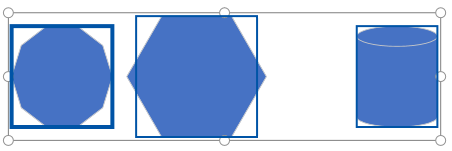
Visio tiene varias herramientas que le ayudarán a diseñar formas y conectores de forma ordenada y uniforme.
- Opciones de alineación : haga que las formas se alineen en línea recta.
- Las opciones de posición establecen un espaciado uniforme entre las formas.
- Comandos de diseño específicos de plantillas: algunas plantillas de diagrama tienen sus propios comandos de diseño diseñados específicamente para ese tipo de diagrama, incluidas las plantillas Organigrama y Diagrama de lluvia de ideas.
- Opciones de alineación : haga que las formas se alineen en línea recta.
- Las opciones de posición establecen un espaciado uniforme entre las formas.
- Comandos de diseño específicos de plantillas: algunas plantillas de diagrama tienen sus propios comandos de diseño diseñados específicamente para ese tipo de diagrama, incluidas las plantillas Organigrama y Diagrama de lluvia de ideas.
Cómo alinear automáticamente y espaciar uniformemente las formas al mismo tiempo
Esta opción deja las formas lo más cerca posible de su posición actual, pero alineadas entre sí y espaciadas uniformemente.
- Seleccione las formas que quiera alinear y espaciar, o haga clic fuera del diagrama para quitar cualquier selección. Si no se selecciona nada, todas las formas se verán afectadas.
- Seleccione Inicio>Organizar>posición>,alinear automáticamente & espacio.
Alinear formas
Los comandos de esta sección alinean las formas sin cambiar el espaciado entre ellas. Si mantiene el puntero sobre un comando para obtener una vista previa del efecto que tendrá antes de confirmar el cambio.
Enderezar los conectores
Esta opción ajusta la alineación de las formas para que las líneas de los conectores sean lo más rectas posible.
- Seleccione las formas que desee alinear.
- En la pestaña Inicio , en el grupo Organizar , haga clic en Alinear y, a continuación, haga clic en Alinear automáticamente.
Elija una dirección de alineación
- Seleccione la forma principal a la que quiera que se alineen las otras formas.
- Mantenga presionada la tecla Mayús mientras selecciona las otras formas que quiera alinear con la forma principal.
- En la pestaña Inicio , en el grupo Organizar , haga clic en Alinear y seleccione una opción de alineación.
Comandos de posición
El botón Posición , en la pestaña Inicio del grupo Organizar , le ayuda a espaciar uniformemente las formas o a cambiar la orientación de una forma o formas.
Distribuir formas uniformemente
Los comandos de esta sección igualan el espaciado entre formas sin cambiar su alineación. Si mantiene el puntero sobre un comando para obtener una vista previa del efecto que tendrá antes de confirmar el cambio.
- Seleccione las formas que quiera espaciar o haga clic en un área en blanco de la página para quitar cualquier selección. Si no se selecciona nada, todas las formas se verán afectadas.
- Haga clic en Inicio>Organizar>Posición>Espacio automático para establecer un espaciado uniforme entre las formas.
Para establecer la cantidad de espaciado con precisión, haga clic en Opciones de espaciado y luego configure la distancia que desee.
Para otro método de espaciado, seleccione el encabezado a continuación para abrirlo y ver las instrucciones detalladas.
Para usar las opciones "Distribuir"
Los comandos de espaciado de versiones anteriores de Visio siguen estando disponibles, que presentan diferentes opciones de espaciado.
Seleccione tres o más formas manteniendo presionada la tecla Mayús o Ctrl mientras hace clic en ellas.
Nota
Si no selecciona tres o más formas, los comandos para distribuir formas no estarán disponibles.
En la pestaña Inicio , en el grupo Organizar , haga clic en Posición y, después, seleccione una opción de Distribuir .
Para ver otras opciones de distribución, seleccione Más opciones de distribución. En el cuadro de diálogo:
- Para la distribución vertical , los límites se definen mediante las formas superior e inferior de la selección.
- Para la distribución horizontal , los límites se definen mediante las formas de los extremos izquierdo y derecho de la selección.
- Para agregar guías y pegar las formas a ellas, active la casilla Crear guías y pegarles formas . Si elige esta opción, puede mover una guía más externa para redistribuir todas las formas.
Mantenga las formas alejadas de los saltos de página impresos
Si se va a imprimir un diagrama, puede asegurarse de que no se divida ninguna forma en los saltos de página.
- Seleccione las formas que quiera mover fuera de los saltos de página o haga clic fuera del diagrama para quitar cualquier selección. Si no se selecciona nada, todas las formas se verán afectadas.
- SeleccionePosición Organizar>inicio> y, a continuación, seleccione Mover fuera de saltos de página.
Otra opción consiste en configurar las opciones de Alinear automáticamente y Espacio automático para evitar que estos comandos coloquen formas en saltos de página:
- SeleccionePosición Organizar>en Inicio> y compruebe si está activada la opción Evitar saltos de página. Si no es así, haz clic para seleccionarlo.
Se mostrará una marca de verificación en el menú junto al comando cuando esté activado.
Reorientar formas
Las opciones del submenú Rotar formas giran o voltean una forma seleccionada.
- Seleccione una forma y haga clic en el comando adecuado.
- En la pestaña Inicio , en el grupo Organizar , haga clic en Posición, haga clic en Girar formas y seleccione una opción.
Si se selecciona más de una forma, estos comandos las giran o voltean mientras mantienen sus posiciones relativas entre sí, como si se pasara la página.
En cambio, los comandos del submenú Girar diagrama giran o voltean la orientación del diagrama, pero dejan la orientación de la forma tal como está.
Colocar formas manualmente
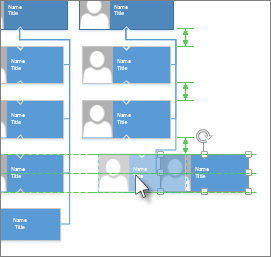
Al arrastrar una forma, las guías de posicionamiento verdes le ayudan a colocarla exactamente donde quiere. En la siguiente ilustración, las flechas de distribución aparecen cuando se arrastra la forma para coincidir con la distribución de otras formas cercanas. Aparecen líneas discontinuas para ayudarle a alinear horizontal o verticalmente con otras formas.
Comandos de diseño específicos de plantillas
Si la plantilla que usa para un diagrama tiene una pestaña dedicada a ese tipo de diagrama específico, como las plantillas Organigrama y Diagrama de lluvia de ideas, compruebe si tiene un comando de diseño diseñado para ese diagrama. Si es así, pruébalo y mira si te gustan los resultados.