
El arranque seguro es una característica de seguridad que ayuda a evitar que se cargue software no autorizado cuando se inicia el equipo. Si el arranque seguro está desactivado, siga las instrucciones del fabricante del equipo o la placa base para activarlo.
Advertencia
Si la configuración del firmware no está definida correctamente, esto puede afectar a la seguridad del equipo o impedir que se inicie correctamente. Cambie solo la configuración de arranque seguro descrita por el fabricante del dispositivo.
Buscar instrucciones para el fabricante de su equipo
Elija el fabricante de su equipo de la lista siguiente. Si has construido tu PC, elige el fabricante de tu placa base.
- Microsoft Surface
- Acer
- ASRock
- ASUS
- BIOSTAR
- Colorido
- Dell o Alienware
- GIGABYTE o AORUS
- HP u OMEN
- Lenovo
- MSI
Los menús de firmware y la configuración de arranque seguro varían según el fabricante y el modelo de dispositivo. Siga las instrucciones proporcionadas por el fabricante para su dispositivo específico.
Microsoft Surface
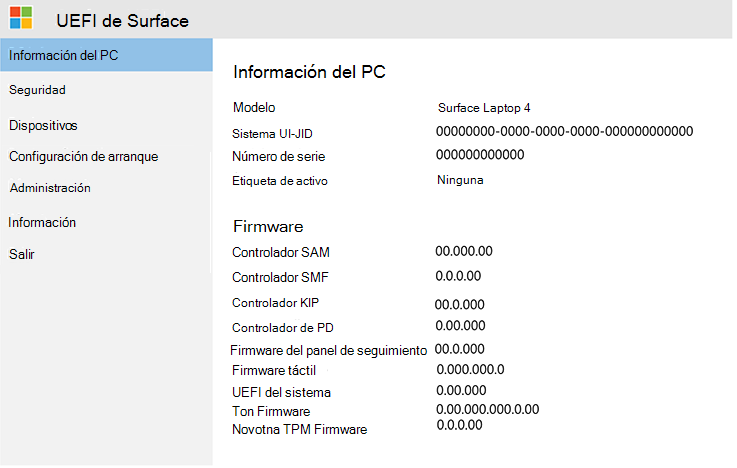
Estos pasos se inician después de que Windows haya reiniciado el dispositivo directamente en la UEFI de Surface.
Activar el arranque seguro
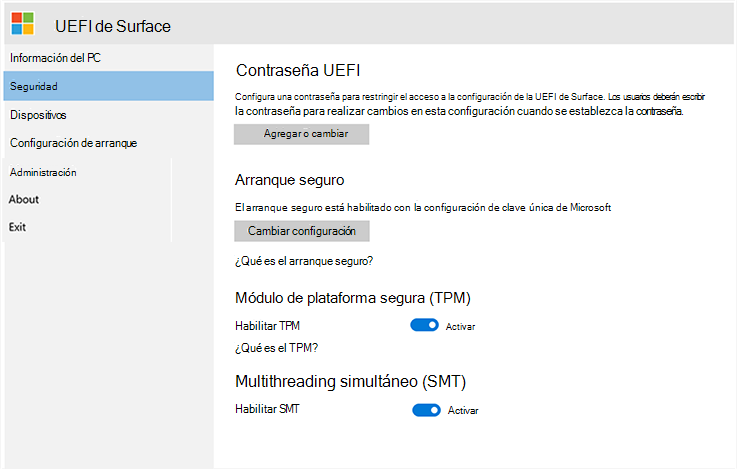
- En la UEFI de Surface, selecciona Seguridad en el menú de la izquierda.
- En Arranque seguro, seleccione Cambiar configuración.
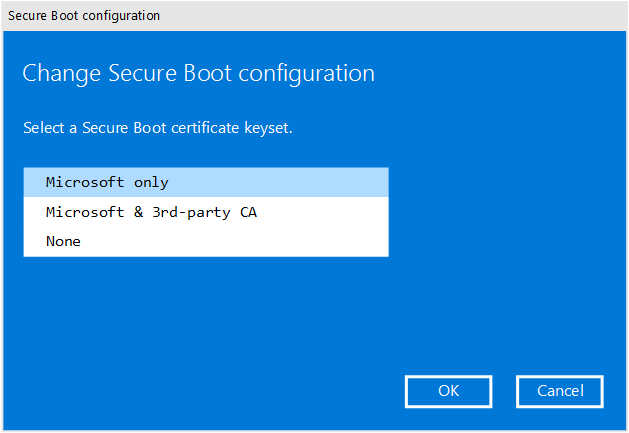
- En la lista conjunto de claves de certificado, seleccione Solo Microsoft y, a continuación, haga clic en Aceptar.
Advertencia
Cambiar solo esta configuración. Cambiar otras configuraciones de inicio puede afectar a la seguridad de Surface y al funcionamiento.
Guardar y reiniciar
- Selecciona Salir en el menú de la izquierda.
- Selecciona Reiniciar ahora.
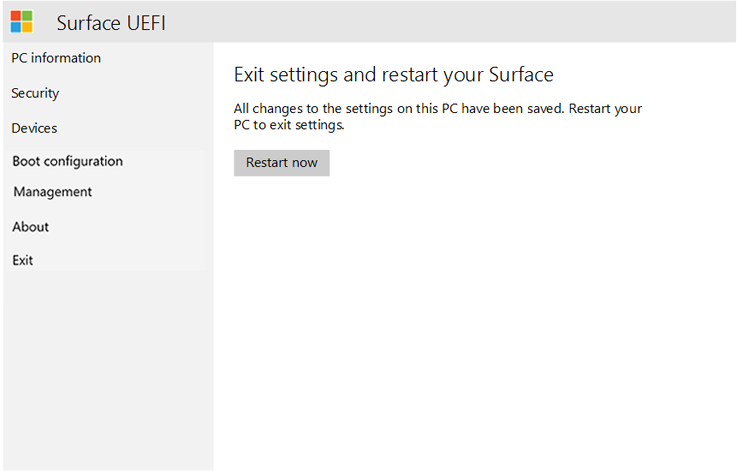
Surface guarda el cambio de arranque seguro e inicia Windows.
Comprobar que ha funcionado
Después de que Windows se inicie:
- Abra Configuración.
- Seleccione Seguridad.
- Seleccione Protección de integridad.
- Confirme que el Arranque seguro está activado.
- Confirme que la página muestra Todo protegido.
Habrá terminado cuando el arranque seguro esté activado y la página Protección de integridad muestre Todo protegido.
Acer
Para obtener instrucciones sobre cómo activar el arranque seguro en un dispositivo Acer, consulta:
Guía de arranque seguro de Acer
ASRock
Para obtener instrucciones sobre cómo activar el arranque seguro en una placa base ASRock, consulte:
Guía de arranque seguro de ASRock
ASUS
Para obtener instrucciones sobre cómo activar el arranque seguro en un dispositivo ASUS o placa base, consulta:
Guía de arranque seguro de ASUS
BIOSTAR
Para obtener instrucciones sobre cómo activar el arranque seguro en una placa base BIOSTAR, consulte:
Guía de arranque seguro de BIOSTAR
Colorido
Para obtener instrucciones sobre cómo activar el arranque seguro en una placa base colorida, consulte:
Dell o Alienware
Para obtener instrucciones sobre cómo activar el arranque seguro en un dispositivo Dell o Alienware, consulte:
Guía de arranque seguro de Dell
GIGABYTE o AORUS
Para obtener instrucciones sobre cómo activar el arranque seguro en un dispositivo GIGABYTE o AORUS o una placa base, consulta:
Guía de arranque seguro de GIGABYTE
HP u OMEN
Para obtener instrucciones sobre cómo activar el arranque seguro en un dispositivo HP u OMEN, consulte:
Lenovo
Para obtener instrucciones sobre cómo activar el arranque seguro en un dispositivo Lenovo, consulta:
Guía de arranque seguro de Lenovo
MSI
Para obtener instrucciones sobre cómo activar el arranque seguro en un dispositivo MSI o una placa base, consulte:
Guía de arranque seguro de MSI
Si no encuentra la configuración de arranque seguro
El nombre y la ubicación de la configuración de arranque seguro pueden variar en función del dispositivo.
Si no lo encuentras:
- Confirma que estás usando las instrucciones del fabricante correcto de PC o placa base.
- Busque en el sitio de soporte técnico del fabricante el modelo de dispositivo y arranque seguro.
- Póngase en contacto con el equipo de soporte técnico del fabricante si el arranque seguro no se muestra en el menú de firmware.
No cambie ninguna otra configuración de firmware a menos que las instrucciones del fabricante del dispositivo le indiquen hacerlo.
Reiniciar el dispositivo en UEFI
Si la protección de integridad proporciona una opción para reiniciar el dispositivo directamente en UEFI, usa esa opción y, a continuación, sigue las instrucciones del fabricante.
En caso contrario:
- Abra Configuración.
- Selecciona Recuperación del sistema>.
- Junto a Inicio avanzado, seleccione Reiniciar ahora.
- En la pantalla Elegir una opción, seleccione Solucionar problemas.
- Selecciona Opciones avanzadas.
- Selecciona Configuración del firmware UEFI y después selecciona Reiniciar.
Después de que se reinicie el dispositivo, siga las instrucciones del fabricante para encontrar y activar el arranque seguro.