
Aquí encontrará algunas sugerencias para preparar una hoja de cálculo de Excel para una combinación de correspondencia Asegúrese de lo siguiente:
- Los nombres de columna en la hoja de cálculo coinciden con los nombres de campo que desea insertar en la combinación de correspondencia. Por ejemplo, para dirigirse a los lectores por su nombre en el documento, deberá separar columnas de nombre y apellidos.
- Todos los datos que se combinarán están presentes en la primera hoja de la hoja de cálculo.
- Las entradas de datos con porcentajes, monedas y códigos postales tienen el formato correcto en la hoja de cálculo para que Word puedan leer correctamente sus valores.
- La hoja de cálculo de Excel que se usará en la combinación de correspondencia se almacena en el equipo local.
- Los cambios o adiciones en la hoja de cálculo se completan antes de conectarse al documento de combinación de correspondencia en Word.
Nota
- Puede importar información de la hoja de cálculo de Excel importando información de un archivo de valores separados por comas (.csv) o de texto (.txt) y usar el Asistente para importar texto para crear una nueva hoja de cálculo.
- Para más información, vea Preparar el origen de datos de Excel para combinar correspondencia en Word.
Conectar y editar la lista de distribución de correo
Conecte con el origen de datos. Para obtener más información, consulteOrígenes de datos que puede usar para una combinación de correspondencia.
Editar la lista de distribución de correo
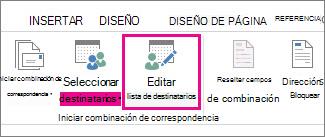
Elija Editar lista de destinatarios.
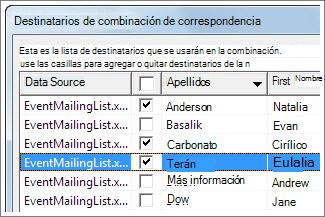
En el cuadro de diálogo Destinatarios de combinación de correspondencia, desactive la casilla junto al nombre de cualquier persona que no desee que reciba sus correos.
Nota
También puede ordenar o filtrar la lista para que le resulte más fácil encontrar los nombres y las direcciones. Para obtener más información, consulte Ordenar los datos para una combinación de correspondencia o Filtrar los datos para una combinación de correspondencia.
Insertar un campo de combinación
Puede insertar uno o más campos de combinación de correspondencia para que obtenga la información de su hoja de cálculo y la inserte en el documento
Para insertar campos de combinación en un sobre, una etiqueta, un mensaje de correo electrónico o una carta
- Vaya a Bloque de direcciones de> Correo.
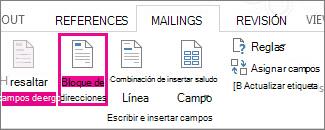
Para obtener más información, consulte insertar bloque de direcciones. - Para agregar una línea de saludo, elija Línea de saludo.
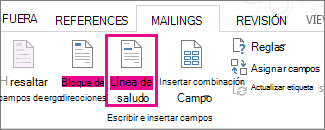
Para obtener más información, consulte Insertar Línea de saludo. - Para agregar otros campos de combinación, como números de factura, consulteInsertar campos de combinación de correspondencia.
- Elija Aceptar.
- ElijaGuardararchivo>.
Además, si está interesado en obtener más información acerca de las opciones para configurar el mensaje de correo electrónico, consulte Combinación de correos electrónicos en Word.
Obtener una vista previa y finalizar la combinación de correspondencia
Después de insertar los campos de combinación deseados, obtenga una vista previa de los resultados para confirmar que el contenido es correcto. y, después, estará listo para completar el proceso de combinación.
- Vaya aResultados de vista previade> Correspondencia.

- Elija el
 o
o  de combinación de correspondencia se muevan por los registros del origen de datos y vean cómo aparecen en el documento.
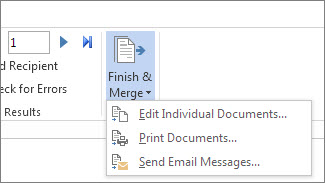
 - Vaya a Finalizar & Combinar>documentos impresos o Enviar mensajes de correo electrónico.
Guardar la combinación de correspondencia
Al guardar el documento de combinación de correspondencia, se mantendrá conectado al origen de datos. Puede volver a usar el documento de combinación de correspondencia para su próxima correspondencia en masa.
- Abra el documento de combinación de correspondencia y elija Sí cuando Word le pida que mantenga la conexión.