Propina: ¿El vídeo no está en tu idioma? Prueba a seleccionar el  .
.
Nota
Para los comentarios modernos, es posible que tenga que hacer clic en el botón Más acciones de hilo (...) del comentario y, a continuación, elegir Eliminar comentario.
Incluso aunque el Control de cambios esté desactivado actualmente, existe la posibilidad de que el documento contenga palabras subrayadas en color y tachadas, lo que indica las inserciones y las eliminaciones que se realizaron como sugerencias mientras el Control de cambios estuvo activado.
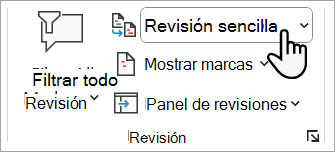
Las marcas son visibles para cualquier usuario que elija Revisión sencilla o Todas las revisiones en la sección Revisiones de la pestaña Revisar .
Quite las marcas aceptando o rechazando los cambios. Use los botones de la sección Seguimiento de la pestaña Revisar .
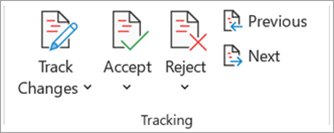
- Anterior y Siguiente pasa de un cambio al siguiente.
- Aceptar hace que un cambio sea definitivo.
- Rechazar elimina un cambio.
Recomendación
Practique con control de cambios y otras características de colaboración en Word descargando esta Guía de aprendizaje de Collaborate en Word.
Recomendación
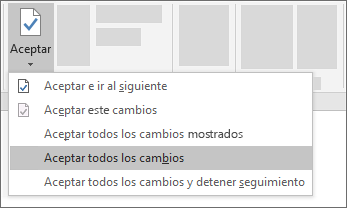
Para aceptar o rechazar todos los cambios a la vez, haga clic en la flecha del botón Aceptar o Rechazar y, después, elija Aceptar todos los cambios o Rechazar todos los cambios.