Nota
Si un documento se ha compartido con usted para su revisión, es posible que no pueda desactivar el Control de cambios. Si desea editar el documento sin realizar un seguimiento de los cambios, tendrá que guardar una copia o pedir a la persona que se la envió que la comparta de nuevo con el modo de revisión desactivado.
Activar y desactivar el control de cambios
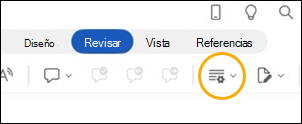
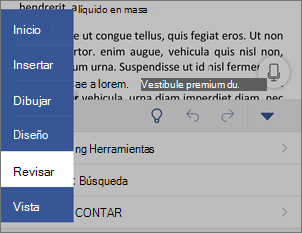
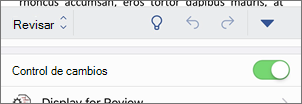
En la pestaña Revisar , seleccione Seguimiento de>cambios.
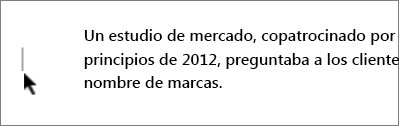
- Cuando se activa Control de cambios, se resalta la sección. Las eliminaciones se marcan con un tachado y las adiciones se marcan con un subrayado. Se indican los cambios de los distintos autores con diferentes colores.
- Si Control de cambios está desactivado, la sección no se resalta. Word deja de marcar cambios, pero los subrayados y tachados coloreados siguen apareciendo en el documento.
Recomendación
También puede agregar un indicador de control de cambios a la barra de estado. Haga clic con el botón derecho en la barra de estado y seleccione Control de cambios.
Ver las marcas de revisión
Nota
Cuando un documento está en modo de edición o revisión, puedes seleccionar una marca de revisión para ver el cambio completo sugerido por un colaborador en una tarjeta que se muestra. Mantenga el puntero sobre el botón Aceptar o Rechazar para ver una vista previa de lo que esa acción haría con el documento final.
Elija los cambios de los que realizar un seguimiento
Puede elegir realizar un seguimiento solo de sus propios cambios o de los cambios de todos.
- Para realizar un seguimiento de los cambios de todos: en la pestaña Revisar , seleccione Seguimiento de>cambios>para todos.
- Para realizar un seguimiento solo de sus propios cambios: en la pestaña Revisar , seleccione Seguimiento de>cambios>Solo míos.
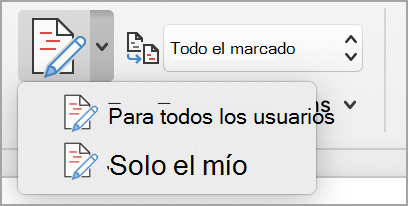
Recomendación
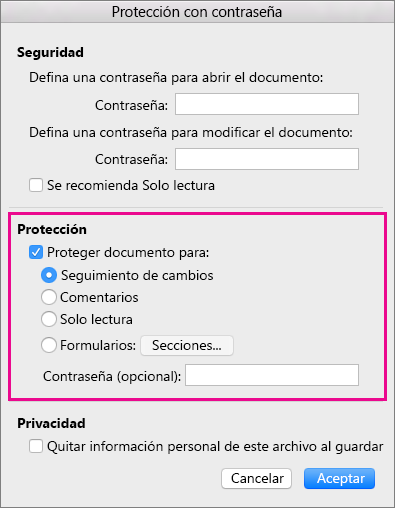
para usar una contraseña para evitar que otros usuarios desactiven Control de cambios: en la pestaña Revisar , seleccione Seguimiento>Control de cambios>Bloquear seguimiento.
Elija cómo quiere mostrar los cambios en el documento
Puede elegir el tipo de margen de beneficio que quiera.
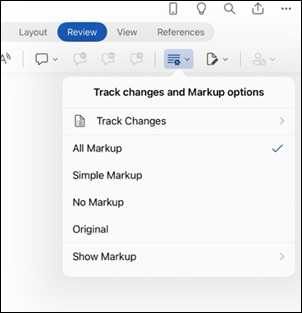
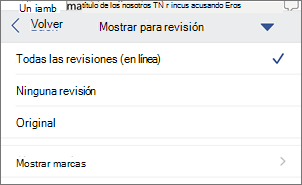
En el grupo Marcado , seleccione Todo el marcado en la lista desplegable.
Seleccione una de las opciones:
- Revisión simple muestra las marcas de revisión con una línea roja en el margen.
- Todas las marcas muestran marcas de revisión con diferentes colores de texto y líneas para cada revisor.
- Sin marcado oculta el marcado para mostrar el documento con los cambios incorporados.
- El original muestra el documento original sin marcas de revisión de cambios ni comentarios. Sin embargo, las marcas de revisión o comentarios del documento que no se han aceptado, rechazado o eliminado permanecen en él.
Elija la forma en que se muestra el control de cambios
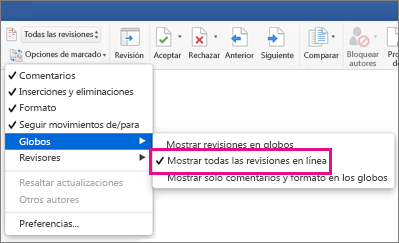
Puede elegir los tipos de revisiones que se muestran y la manera en que se muestran. Si elige mostrar las revisiones como globos, se mostrarán en los márgenes del documento. Si decide mostrarlas directamente dentro del documento en línea, las revisiones en línea muestran todas las eliminaciones tachadas en lugar de dentro de globos.
En la pestaña Revisar , en el grupo Marcado , seleccione Mostrar marcado.
Seleccione Globos y, a continuación, seleccione el tipo de pantalla que desee.
- Mostrar revisiones en globos
- Mostrar todas las revisiones en línea
- Mostrar solo formato en globos
Nota
Si desea ver las marcas de revisión en globos, debe estar en la vista Diseño de impresión o Diseño web.
Mostrar cambios por tipo de edición
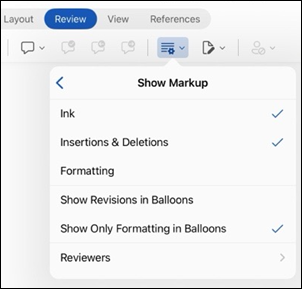
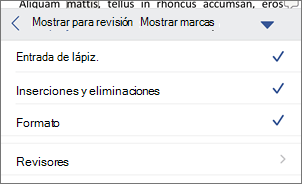
En la pestaña Revisar , en el grupo Marcado , seleccione Mostrar marcado.
Seleccione el tipo de edición.
- Inserciones y eliminaciones
- Formato
La marca de verificación situada junto al elemento indica que está seleccionado.
Nota
Incluso si oculta un tipo de revisión desactivándola en el menú Mostrar revisión , la revisión se muestra automáticamente cada vez que usted o un revisor abra el documento.
Mostrar los cambios realizados por revisores
- En la pestaña Revisar , en el grupo Marcado , seleccione Mostrar marcado.
- Seleccione específicos People.
- Active esta casilla para desactivar todas las casillas excepto las próximas a los nombres de los revisores cuyos cambios desea mostrar.
Nota
Para activar o desactivar todas las casillas de la lista para todos los revisores, seleccione Todos los revisores.
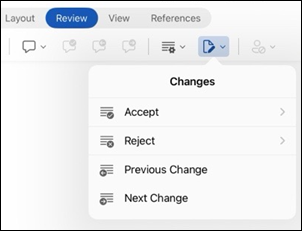
Navegar por el control de cambios en la sección del menú Cambios
Puede desplazarse de un cambio de revisión a otro.
- En la pestaña Revisar , seleccione Seguimiento y haga clic en Siguiente para ver el siguiente cambio de revisión.
- En la pestaña Revisar , selecciona Seguimiento y después selecciona Anterior para ver el cambio anterior.
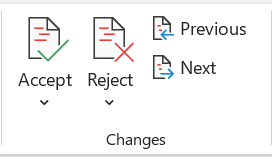
Aceptar o rechazar marcas de revisión
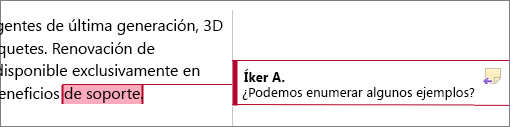
Hay varias formas de solucionar el seguimiento de cambios. El método más competente es identificar al comentarista y responder al seguimiento de cambios es a través de la visualización de la tarjeta al hacer clic en el cambio marcado. La tarjeta muestra el nombre del comentarista y la opción para aceptar o rechazar la sugerencia.
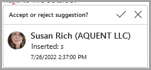
Aceptar o rechazar marcas de revisión en secuencia mediante el menú principal
Puede resolver el aprendizaje de cambios desde el principio del documento hasta el final del documento en secuencia.
- En la pestaña Revisar , seleccione Seguimiento y, a continuación, seleccione Siguiente.
- Seleccione Aceptar o Rechazar. El siguiente cambio secuencial se resalta para su revisión y acción.
Nota
También puedes aceptar o rechazar marcas de revisión individuales mediante los menús desplegables de los menús principales. Este método se suele usar como un enfoque metódico para revisar el seguimiento de cambios.
Aceptar cambios mediante el menú principal
En la pestaña Revisar , seleccione Seguimiento y, a continuación, seleccione Aceptar.
Seleccione una de las opciones:
- Aceptar y pasar al siguiente.
- Acepte este cambio.
- Aceptar todos los cambios que se muestran.
- Acepta todos los cambios.
- Acepte todos los cambios y deje de realizar el seguimiento.
Rechazar cambios mediante el menú principal
En la pestaña Revisar , seleccione Seguimiento y, a continuación, seleccione Rechazar.
Seleccione una de las opciones:
- Rechazar y pasar al siguiente.
- Rechazar el cambio.
- Rechazar todos los cambios mostrados.
- Rechazar todos los cambios.
- Rechazar todos los cambios y detener el seguimiento
Aceptar o rechazar cambios dentro de un documento con un clic derecho
Al trabajar en un documento, puedes hacer clic con el botón derecho en una marca de revisión para aceptar o rechazar el cambio. Al hacer clic con el botón derecho, se muestra una opción de menú banner y una opción de menú desplegable.
Aceptar los cambios en línea con la opción de banner del botón derecho
Haga clic con el botón derecho en una marca de revisión en el documento para revisar una única sugerencia.
En el banner, seleccione una de las opciones siguientes:
- Aceptar>Acepta y ve al siguiente.
- Aceptar>Acepte este cambio.
- Aceptar>Aceptar todos los cambios que se muestran.
- Aceptar>Acepta todos los cambios.
- Aceptar>Acepte todos los cambios y deje de realizar el seguimiento.
Aceptar cambios en línea con la opción de menú desplegable del botón derecho
Haga clic con el botón derecho en una marca de revisión en el documento para revisar una única sugerencia.
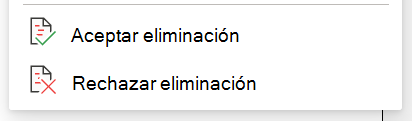
En el menú desplegable, selecciona una de las opciones siguientes:
- Aceptar inserción (o aceptar eliminación)
- Rechazar inserción (o rechazar eliminación)
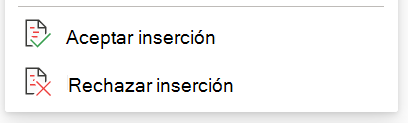
Aceptar o rechazar todas las marcas de revisión a la vez en el menú principal
Aceptar todas las marcas de revisión
En la pestaña Revisar , seleccione Seguimiento y, a continuación, seleccione Aceptar.
Seleccione una de las opciones:
- Aceptar todos los cambios mostrados
- Aceptar todos los cambios
- Aceptar todos los cambios y dejar de realizar un seguimiento
Rechazar todas las marcas de revisión
En la pestaña Revisar , seleccione Seguimiento y, a continuación, seleccione Rechazar.
Seleccione una de las opciones:
- Rechazar todos los cambios mostrados
- Rechazar todos los cambios
- Rechazar todos los cambios y detener el seguimiento
Nota
Cuando se selecciona Specific PeopleAll>Reviewers, no se muestran las opciones Aceptar todos los cambios mostrados y Rechazar todos los cambios mostrados.
Ocultar marcas de revisión y comentarios al imprimir
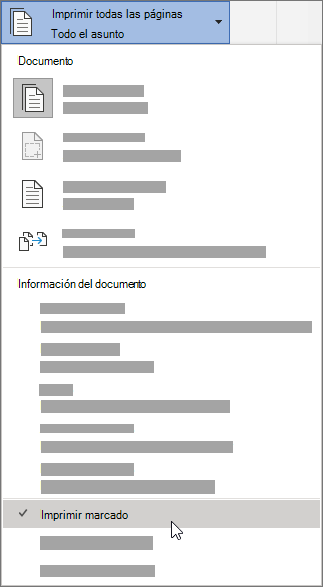
Ocultar los cambios no los quita del documento. Debe utilizar los comandos Aceptar y Rechazar en el grupo Cambios para quitar la marcación del documento.
- Vaya aConfiguración>de impresión de>archivos>Imprimir todas las páginas.
- En Información del documento, seleccione Imprimir marcas para desactivar la marca de verificación.
Ver todos los cambios en una lista de resumen en el panel Revisión
Nota
El Panel de revisión, a diferencia del documento o los globos de comentarios, no es la mejor herramienta para realizar cambios en el documento. En lugar de eliminar texto, comentarios o realizar otros cambios en el panel de revisiones, haga todos los cambios de edición en el documento. Los cambios estarán visibles en el panel de revisiones.
En la pestaña Revisar , seleccione Panel de revisión.
Elija si desea que se muestre el Panel de revisión al lado o debajo del documento.
- Seleccione Panel de revisión vertical para mostrar una lista de todos los cambios junto al documento.
- Seleccione Panel de revisión horizontal para mostrar una lista de todos los cambios debajo del documento.
Puede usar el panel Revisión como una herramienta útil para comprobar que se han quitado todas las marcas de revisión del documento para que se muestren a otras personas que puedan ver el documento. La sección de resumen en la parte superior del panel de revisiones muestra el número exacto de marcas de revisión y comentarios visibles que permanecen en el documento.
El panel Revisión también le permite revisar comentarios largos que no caben dentro de una burbuja de comentarios.
Importante
Los comentarios ya no forman parte de la función Control de cambios.