
Accessi vormid on nagu kuvamisjuhud kauplustes. Need hõlbustavad soovitud üksuste vaatamist või hankimist. Vormid võimaldavad teil või teistel kasutajatel accessi töölauaandmebaasi salvestatud andmeid lisada, redigeerida või kuvada, nii et vormikujundus on väga hea. Kui teie Accessi töölauaandmebaasi kasutab mitu kasutajat, on hästi kujundatud vormid tõhusa ja täpse andmesisestuse jaoks hädavajalikud.
Vormi loomiseks Accessi töölauaandmebaasis on mitu võimalust. Selles artiklis osutatakse levinumatele suvanditele.
Selle artikli teemad
- Vormi loomine olemasolevast Accessi tabelist või päringust
- Tühja vormi loomine Accessis
- Tükeldatud vormi loomine Accessis
- Mitut kirjet kuvava vormi loomine Accessis
- Alamvormi sisaldava vormi loomine Accessis
- Navigeerimisvormi loomine Accessis
- Lisateave
Accessis olemasolevast tabelist või päringust vormi loomine
Andmebaasi tabelist või päringust vormi loomiseks klõpsake navigeerimispaanil tabelit või päringut, mis sisaldab teie vormi andmeid. Seejärel klõpsake menüü Loo nuppu Vorm.
Access loob vormi ja kuvab selle küljendivaates. Saate vajadusel andmete mahutamiseks vormi kujundust muuta (nt muuta tekstiväljade suurust). Lisateavet leiate artiklist Vormitööriista kasutamine.
Tühja vormi loomine Accessis
Juhtelementide või eelvormindatud elementideta vormi loomiseks klõpsake menüü Loo nuppu Tühi vorm. Access avab küljendivaates tühja vormi ja kuvab paani Väljaloend .
Klõpsake paanil Väljaloend plussmärki (+) tabeli või tabelite kõrval, mis sisaldavad välju, mida soovite vormil näha.
Välja lisamiseks vormile topeltklõpsake välja või lohistage see vormile. Mitme välja korraga lisamiseks hoidke all juhtklahvi (Ctrl), klõpsake mitut välja ja lohistage need siis korraga vormile.
Märkus.
Paani Väljaloend tabelite järjestus muutub vastavalt vormi parajasti valitud osale. Kui teil ei õnnestu vormile välja lisada, valige mõni muu vormi osa ja proovige seejärel välja uuesti lisada.
Kasutage vormile logo, pealkirja või kuupäeva ja kellaaja lisamiseks menüü Vormi kujundus jaotise Päis/jalus tööriistu.
Kui soovite vormile lisada rohkem juhtelemente, klõpsake nuppu Vormi paigutuse kujundus ja kasutage jaotise Juhtelemendid tööriistu.
Tükeldatud vormi loomine Accessis
Tükeldatud vormil kuvatakse korraga kaks andmevaadet: vormivaade ja andmelehevaade. Tükeldatud vormiga töötamisel pääsevad maksvusele mõlema üksiku vormitüübi pakutavad eelised. Näiteks saate vormi andmeleheosa abil kirje kiiresti üles leida ja seejärel vormiosa abil kirjet vaadata või redigeerida. Mõlemad vaated on ühendatud sama andmeallikaga ja jäävad kogu aeg sünkroonituks.
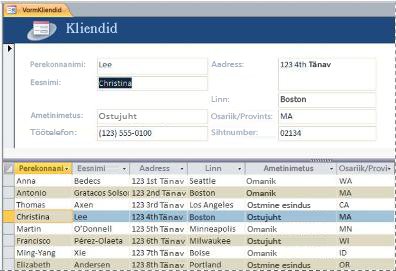
Uue tükeldatud vormi loomiseks tükeldatud vormi tööriista abil klõpsake navigeerimispaanil andmeid sisaldavat tabelit või päringut. Seejärel klõpsake menüü Loo nuppu Veel vorme>tükeldatud vorm.
Access loob vormi ja teie saate selle kujundust muuta. Näiteks saate vajaduse korral andmete mahutamiseks reguleerida tekstiväljade suurust. Tükeldatud vormiga töötamise kohta leiate lisateavet artiklist, kus käsitletakse tükeldatud vormi loomist.
Mitut kirjet kuvava vormi loomine Accessis
Mitme üksusega vorm (mida nimetatakse ka pidevvormiks) on kasulik siis, kui soovite vormi, kus kuvatakse mitu kirjet, kuid mis oleks paremini kohandatav kui andmeleht. Tööriista Loomiseks kasutage mitme üksuse tööriista.
- Klõpsake navigeerimispaanil tabelit või päringut, mis sisaldab andmeid, mida soovite vormil näha.
- Klõpsake menüü Loo nuppu Veel vorme>: mitu üksust.
Access koostab vormi ja see kuvatakse küljendivaates. Küljendivaates saate teha kujundusmuudatusi vormil, kus samal ajal on kuvatud andmed. Näiteks saate reguleerida tekstiväljade suurust, et kõik andmed ära mahuks. Üksikasjalikumat teavet leiate teemast Vormi loomine mitme üksuse tööriista abil.
Alamvormi sisaldava vormi loomine Accessis
Kui töötate seotud andmetega, mis on talletatud eraldi tabelites, peate sageli vaatama andmeid mitmest tabelist või päringust samal vormil. Alamvormid on mugav viis seda teha. Kuna alamvormi lisamiseks olenevalt vajadustest on mitu võimalust, lugege teemat Alamvormi sisaldava vormi (üks-mitmele vormi) loomine.
Navigeerimisvormi loomine Accessis
Navigeerimisvorm on lihtsalt navigeerimise juhtelementi sisaldav vorm. Navigeerimisvormid on suurepärane lisand igasse andmebaasi, kuid navigeerimisvormi loomine on eriti oluline juhul, kui plaanite avaldada andmebaasi veebis, kuna Accessi navigeerimispaani brauseris ei kuvata.
- Avage andmebaas, kuhu soovite navigeerimisvormi lisada.
- Klõpsake menüü Loo jaotises Vormid nuppu Navigeerimine ja seejärel valige soovitud navigeerimisvormi laad.
Access loob vormi, lisab sellele navigeerimise juhtelemendi ja kuvab vormi küljendivaates. Lisateavet leiate teemast Navigeerimisvormi loomine.
Lisateave
Vormide kohandamiseks saate kasutada mitut võimalust. Vaadake, kas mõni järgmistest vastab teie vajadustele.
| Suvandid | Ressurss |
|---|---|
| Kui soovite valida, millised väljad vormil kuvatakse, looge oma vorm vormiviisardi abil. | Vormi loomine vormiviisardi abil |
| Vahekaartide lisamisel vormile on seda parem korraldada ja hõlpsam kasutada (eriti juhul, kui vormil on palju juhtelemente). | Vahekaartidega vormi loomine |
| Veebibrauseri juhtelement võimaldab teil kuvada vormil veebilehti. Saate linkida juhtelemendi andmebaasi väljade või juhtelementidega, et määratleda dünaamiliselt, milline leht kuvatakse. Näiteks saate andmebaasi aadressiteabe abil luua Interneti vastendussaidil kohandatud kaarte või andmebaasi tooteteavet tarnija veebisaidilt üksuste otsimiseks. | Veebisirvimise lisamine vormile |
| Access paigutab juhtelemendid juhikutesse, mida nimetatakse paigutusteks, et teil oleks juhtelemente vormil hõlpsam joondada. Vaadake, kuidas juhtelemente eraldi teisaldada ja nende suurust muuta. | Juhtelementide ükshaaval teisaldamine ja nende suuruse muutmine |