
Andmete otsimine Accessi veebirakendustes ei pea olema keeruline. Accessi veebirakenduste hüpikvaated (varem hüpikvormid) aitavad teid vaid ühe hiireklõpsu abil soovitud teabeni.
Märkus.
See artikkel ei kehti Accessi töölauaandmebaaside kohta. Teavet töölauaandmebaasides vormide loomise kohta vt teemast Accessi vormi loomine.
Kui vaatate näiteks töötajate tööülesandeid ja soovite mõne kindla töötaja kohta rohkem teada, saate määrata juhtelemendile Määratud kasutajale hüpikvaate. Access muudab töötaja nime lingiks:

Klõpsake nime töötaja üksikasjade vaatamiseks ja redigeerimiseks:
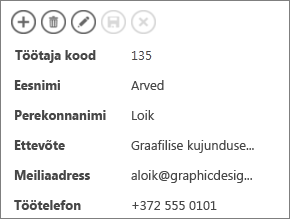
Saate manustada hüpikvaateid juhtelementidele, mis kuvavad seotud tabelite või päringute andmeid. See võimalus hõlmab liitbokse, automaatteksti juhtelemente ja seostuvate üksuste juhtelemente.
Märkus.
Hüpikvaate suvandi kättesaadavaks tegemiseks tuleb juhtelement siduda reaallikaga (tabeli või päringuga), ei piisa selle väärtuste saamisest käsitsi sisestatud väärtusteloendist.
Hüpikvaate lisamiseks tehke järgmist.
Avage rakendus Accessis. Kui vaatate seda brauseris, klõpsake nuppu Kohanda sätteid>Accessis.
Klõpsake vasakpaanil tabeliselektoris muudetava vaate tabeli pealdise nime ja seejärel klõpsake vaate nime.
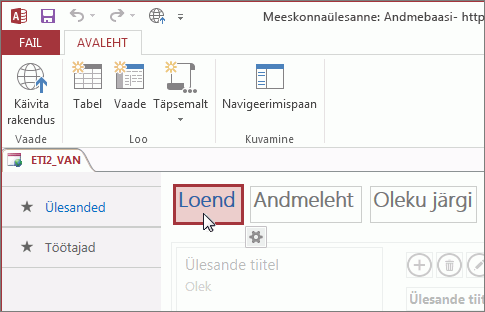
Vaate avamiseks kujundusrežiimis klõpsake käsku Redigeeri ja valige juhtelement, millele soovite hüpikvaate lisada.
Klõpsake juhtelemendi kõrval olevat nuppu Andmed.
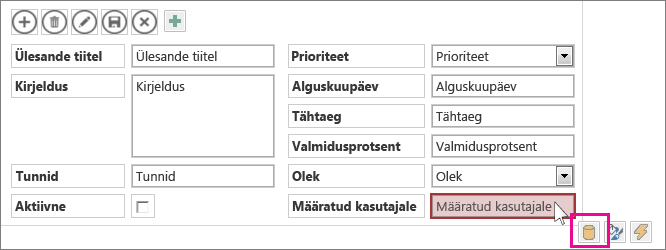
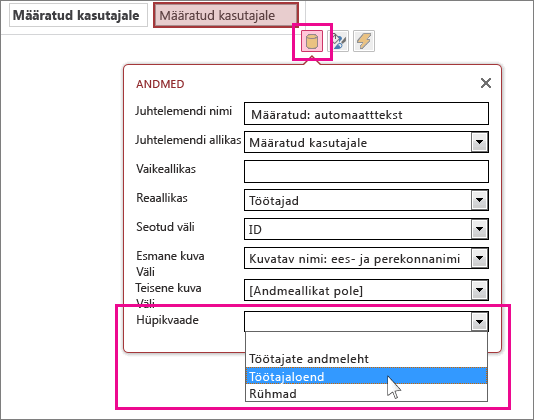
Kui juhtelement on seotud reaallikaga (tabeli või päringuga), kuvatakse atribuutide Andmed allservas ripploend Hüpikvaade. Ripploendis on kuvatud vaated, millel on juhtelemendiga sama reaallikas. Valige vaade, mille kuvamist soovite hüpikunupu klõpsamisel.
Näpunäide.
Kui sobiv vaade pole saadaval, sulgege dialoogiboks Andmete sätted ja looge uus vaade. Valige tabel, mis sisaldab kuvatavat teavet, seejärel klõpsake vaatevalijast paremal asuvat plussmärginuppu.
Salvestage vaade ja seejärel klõpsake tööpõhimõtete vaatamiseks nuppuAvakuva> rakendus.