
Accessi töölauaandmebaasi vormide või aruannete andmed võivad mõnikord tunduda hõlpsamini loetavad, eriti siis, kui tõstate esile tõeliselt olulised alad. Siin on abi tingimusvormingust. Accessi töölauaandmebaasis saate seada reegleid juhtelementidele nii, et väärtused tõstetaks automaatselt esile.
Märkus.
Accessi veebiandmebaasides ega Accessi veebirakendustes pole tingimusvorming saadaval.
Sellest videost saate teada, kuidas tingimusvormingu abil saab vormidel andmeid esile tõsta.
Sellest videost saate teada, kuidaskasutada tingimusvormingut aruannetes.
Avage vorm või aruanne küljendivaates ja valige juhtelement, millele soovite tingimusvormingu rakendada.
Vormide loomise kohta leiate teavet artiklist Accessi vormi loomine.Näpunäide.
Samade vormingureeglite rakendamiseks mitmele juhtelemendile hoidke all juhtklahvi (CTRL) ja klõpsake igat juhtelementi.
Klõpsake menüü Vorming nuppu Tingimusvorming.
Näpunäide.
Ühe juhtelemendi vormindamiseks klõpsake välja Kuva vormingureeglid: noolt.
Klõpsake dialoogiboksis Tingimusvormingureeglite haldur nuppu Uus reegel ja valige reegli tüüp.
Valige jaotisest Redigeerige reegli kirjeldust soovitud suvand.
Valige rakendatav vorming ja klõpsake nuppu OK.
Uue reegli lisamiseks sama(de)le välja(de)le klõpsake suvandit Uus reegel ja korrake neid toiminguid alates 4. toimingust.
Järgmise näite ülemises osas on tingimusvormingureeglite haldur, mis on seatud kuvama kõik üksused, mille võlasumma ületab 1000 eurot, punase tekstiga. Alumises osas näidatakse, kuidas tingimusvorming kuvatakse.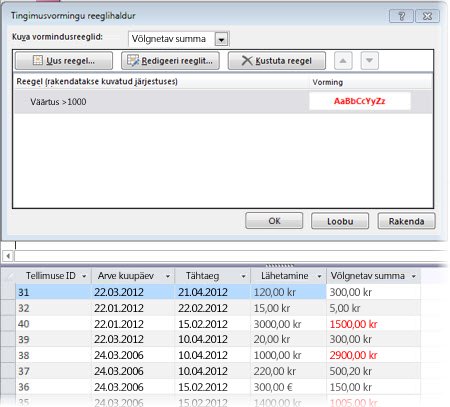
Märkus.
Kui Access leiab reegli, mis vastab mõnele väärtusele, rakendatakse vorming ja reegleid edasi ei otsita.