
Sektordiagrammide abil on mugav näidata, kui suure osa üksikud summad (nt kvartali müüginäitajad) moodustavad kogusummast (nt aasta kogumüügist).
Valige oma programm
(Või kui soovite sektordiagrammide kohta rohkem teada saada, siis lugege allpool asuvat peatükki.)
Excel
Valige oma arvutustabelis andmed, mida soovite sektordiagrammi jaoks kasutada.
Lisateavet selle kohta, kuidas sektordiagrammi andmed peaksid olema korraldatud, leiate jaotisest Sektordiagrammide andmed.Valige Lisa>sektor- või rõngasdiagramm ja seejärel valige soovitud diagramm.
Viimistluspuudete lisamiseks valige diagramm ja seejärel diagrammi kõrval kuvatavad ikoonid.
- Teljetiitlite või andmesiltide (nt teljetiitlite või andmesiltide) kuvamiseks, peitmiseks või vormindamiseks valige nupp Diagrammielemendid
 .
. -
Diagrammi värvi või laadi kiireks muutmiseks kasutage nuppu Diagrammilaadid
 .
. -
Diagrammil andmete kuvamiseks või peitmiseks valige nupp Diagrammifiltrid

- Teljetiitlite või andmesiltide (nt teljetiitlite või andmesiltide) kuvamiseks, peitmiseks või vormindamiseks valige nupp Diagrammielemendid
Näpunäide.
Kui soovite sektordiagrammi üksikutele sektoritele tähelepanu juhtida, saate need välja lohistada.
PowerPoint
Valige Lisa>diagrammisektordiagramm> ja seejärel valige sektordiagramm, mille soovite slaidile lisada.
Asendage kuvatavas arvutustabelis kohatäiteandmed oma andmetega.
Lisateavet selle kohta, kuidas sektordiagrammi andmeid korraldada, leiate jaotisest Sektordiagrammide andmed.Kui olete lõpule jõudnud, sulgege arvutustabel.
Viimistluspuudete lisamiseks valige diagramm ja seejärel diagrammi kõrval kuvatavad ikoonid.
- Teljetiitlite või andmesiltide (nt teljetiitlite või andmesiltide) kuvamiseks, peitmiseks või vormindamiseks valige nupp Diagrammielemendid .
-
Diagrammi värvi või laadi kiireks muutmiseks kasutage nuppu Diagrammilaadid.
-
Diagrammil andmete kuvamiseks või peitmiseks valige nupp Diagrammifiltrid
- Teljetiitlite või andmesiltide (nt teljetiitlite või andmesiltide) kuvamiseks, peitmiseks või vormindamiseks valige nupp Diagrammielemendid
Näpunäide.
Kui soovite sektordiagrammi üksikutele sektoritele tähelepanu juhtida, saate need välja lohistada.
Word
Valige Lisa>diagramm.
Valige Sektordiagramm ja seejärel topeltklõpsake soovitud sektordiagrammi.
Asendage kuvatavas arvutustabelis kohatäiteandmed oma andmetega.
Lisateavet selle kohta, kuidas sektordiagrammi andmed peaksid olema korraldatud, leiate jaotisest Sektordiagrammide andmed.Kui olete lõpule jõudnud, sulgege arvutustabel.
Viimistluspuudete lisamiseks valige diagramm ja seejärel diagrammi kõrval kuvatavad ikoonid.
- Teljetiitlite või andmesiltide (nt teljetiitlite või andmesiltide) kuvamiseks, peitmiseks või vormindamiseks valige nupp Diagrammielemendid .
-
Diagrammi värvi või laadi kiireks muutmiseks kasutage nuppu Diagrammilaadid.
-
Diagrammil andmete kuvamiseks või peitmiseks valige nupp Diagrammifiltrid
- Diagrammi ja teksti dokumendis korraldamiseks valige nupp Küljendisuvandid

- Teljetiitlite või andmesiltide (nt teljetiitlite või andmesiltide) kuvamiseks, peitmiseks või vormindamiseks valige nupp Diagrammielemendid
Näpunäide.
Kui soovite sektordiagrammi üksikutele sektoritele tähelepanu juhtida, saate need välja lohistada.
Sektordiagrammide andmed
Sektordiagrammid saavad ühe arvutustabeliandmete veeru või rea sektordiagrammiks teisendada. Iga sektor (andmepunkt) näitab selle sektori suurust või protsenti terve sektordiagrammi suhtes.
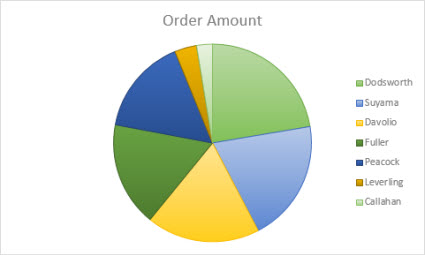
Sektordiagrammid toimivad kõige paremini, kui:
- teil on ainult üks andmesari;
- ükski andmeväärtus pole null või väiksem kui null;
- teil pole üle seitsme kategooria, kuna rohkem kui seitsme sektori korral võib diagrammi lugemine olla keeruline.
Näpunäide.
Kui teie andmed ei sobi sektordiagrammi jaoks, proovige lintdiagrammi, tulpdiagrammi või joondiagrammi.
Muud tüüpi sektordiagrammid
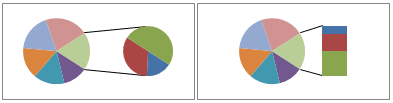
Lisaks ruumilistele sektordiagrammidele saate luua ka sektordiagramme sektordiagrammist või lintdiagramme sektordiagrammist. Nende diagrammitüüpide korral kuvatakse väiksemad väärtused teisesele sektor- või virnlintdiagrammile väljatõmmatuna, mis teeb nende eristamise lihtsamaks. Mõne sellise sektordiagrammi aktiveerimiseks valige diagramm ja seejärel valige menüüs Diagrammi kujundus nupp Muuda diagrammitüüpi. Galerii Diagrammitüübi muutmine kuvamisel valige soovitud diagrammitüüp.
Vt ka
Diagrammi jaoks andmete valimine