
Kättesaadavus
Windows: 16.0.15128
Veeb: tutvustatud 28. märts 2022
Siit saate teada, kuidas luua Excelis PivotTable-liigendtabeleid, mis on ühendatud Power BI-s talletatavate andmekomplektidega. See võimaldab teil kasutada nii PivotTable-liigendtabeleid kui ka Power BI-sid. Siit saate ülevaate Sellest, kuidas Power BI andmekomplektidest andmeid PivotTable-liigendtabelitega arvutada, summeerida ja analüüsida.
Märkus.
Power BI andmekomplektide PivotTable-liigendtabelid on Microsoft 365 funktsioon, mis antakse välja järk-järgult. Lisateavet leiate teemast Millal jõuavad minuni uusimad funktsioonid?. Selle funktsiooni kasutamiseks peate vastama järgmistele nõuetele.
- Power BI-ga ühendatud PivotTable-liigendtabeli loomiseks peate kasutama Rakendust Excel for Windows või Exceli veebirakendus ja teil peab olema Power BI litsents. Samuti on soovitatav fail talletada SharePointis või OneDrive'is.
- Power BI-ga ühendatud PivotTable-liigendtabeli loomiseks või kasutamiseks peavad teil olema vastava andmekomplekti õigused. Lisateavet leiate jaotisest Lisateave Power BI-ga ühendatud PivotTable-liigendtabelite kohta.
PivotTable-liigendtabelite loomine Power BI andmekomplektist
Valige töövihikus tühi lahter.
Valige Lisa, klõpsake PivotTable-liigendtabeli all olevat noolt ja seejärel valige Power BI-st.
Märkus.
Olenevalt ettevõtte IT-sätetest võidakse nupule lisada ettevõtte nimi. Näiteks "Power BI-st (Contoso)"

Valige Power BI andmekomplektide paanil ettevõtte andmekomplekt, mis on teie jaoks saadaval. Sellega luuakse PivotTable-liigendtabel teie jaoks töövihiku uues arvutustabelis, kus parajasti töötate. See võib sõltuvalt andmekogumite mahust aega võtta.
Näpunäide.
Rakenduses Excel for Windows saate avada ka vahekaardi >Andmed powerplatformist> andmete > toomine Power BI-st.
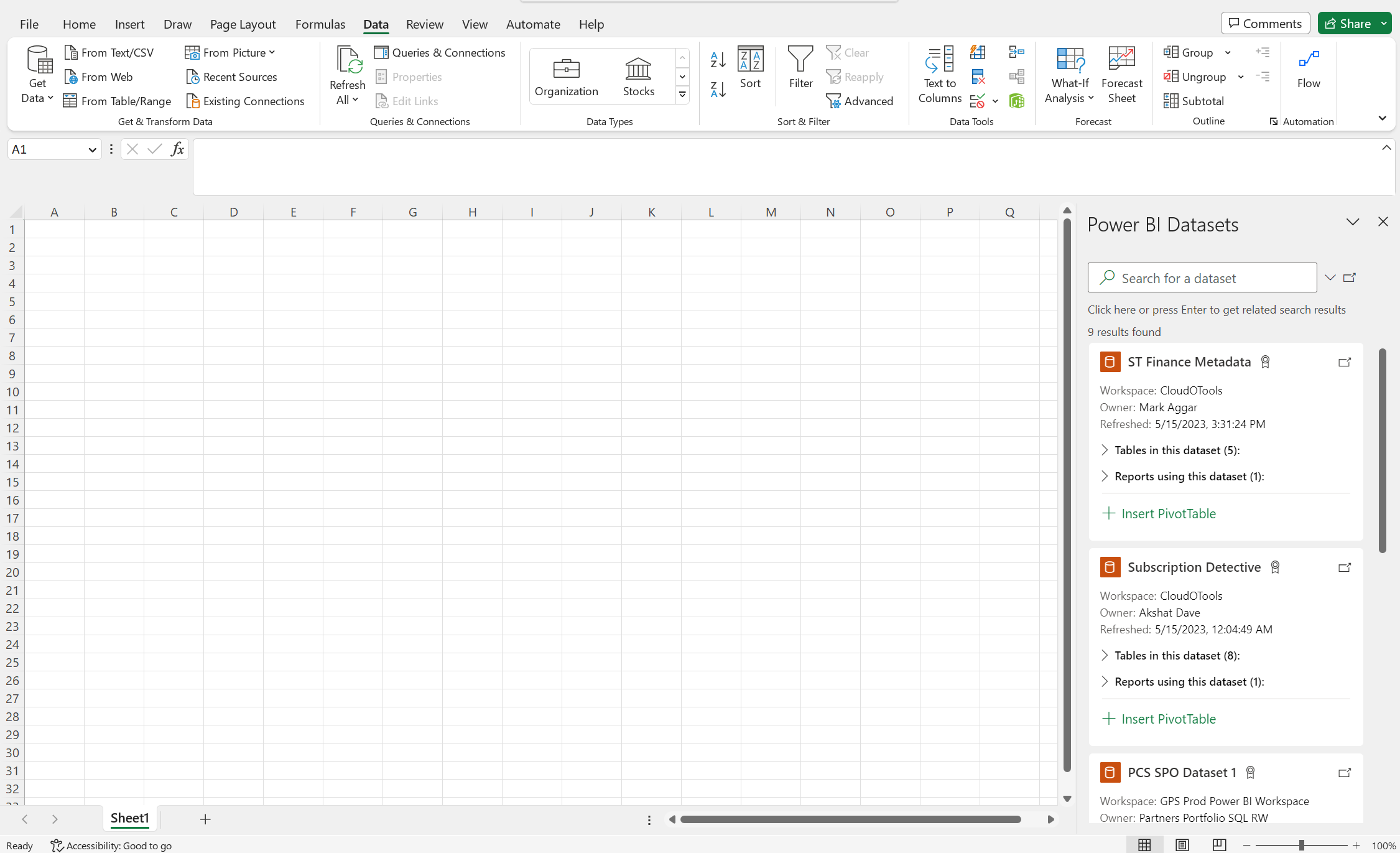
Kui olete loonud Power BI andmekomplektiga ühendatud PivotTable-liigendtabeli, saate teha järgmist.
- Väljaloendi kasutamine väljade korraldamiseks PivotTable-liigendtabelis
- Andmete filtreerimine tükeldite abil
- PivotTable-liigendtabeli andmete värskendamine
Lisateave Power BI-ga ühendatud PivotTable-liigendtabelite kohta
Kui soovite Rakenduses Excel for Windows Power BI ühendatud PivotTable-liigendtabeleid sisaldava Exceli töövihiku Power BI rakendustesse üles laadida, avage Power BI teenus ja seejärel valige jaotises Andmete toomine nupp Ühenda.
Microsofti teabekaitse (MIP) sildid on Microsofti turbe- ja nõuetele vastavuse pakkumised, mis kaitsevad teie andmeid soovimatute lekete eest. Nii Excel kui ka Power BI toetavad MIP-silte ja saavad teie Power BI andmekomplektides tagada konfidentsiaalsete andmete ohutuse. Iga kord, kui loote ülalkirjeldatud PivotTable-liigendtabeli funktsiooni põhjal Power BI andmekomplektiga uue ühenduse, pärib Exceli töövihik automaatselt andmekomplektile rakendatud sildi.
Ettevaatust!
MIP-sildi pärimine ei tööta praegu muude Excelis saadaolevate välisühendustega.
Power BI andmekomplektidega ühendatud Exceli PivotTable-liigendtabelid toetavad nüüd nii arvväljade pukseerimist kui ka õiget sortimist ja filtreerimist kuupäeva- ja kellaajaobjektidena tuvastatud kuupäeva- ja kellaajaväljade puhul nii Exceli veebirakendus kui ka Exceli töölauaversioonides >= [16.0.15601.20020].
Kasutajad saavad Power BI-s luua ühenduse andmekomplektidega , kui neil on aluseks oleva andmekomplekti jaoks õigused. Kasutajal võib see õigus olla mitmel viisil, näiteks kui kasutajal on andmekomplekti sisaldavas tööruumis liikme roll, kellele on antud andmekomplekti kasutav aruanne või armatuurlaud või kellel on andmekomplekti jaoks järguõigus, tööruumis või rakendus, mis seda andmekomplekti sisaldab.