Tükeldid sisaldavad nuppe, mida saate klõpsata tabelite või PivotTable-liigendtabelite filtreerimiseks. Lisaks kiirele filtreerimisele näitavad tükeldid ka praegust filtreerimisolekut, mis hõlbustab praegu kuvatava sisu mõistmist.
Tükeldi abil saate tabeli või PivotTable-liigendtabeli andmeid hõlpsalt filtreerida.
Tükeldi loomine tabeli või PivotTable-liigendtabeli andmete filtreerimiseks
Klõpsake tabelis või PivotTable-liigendtabelis suvalist kohta.
Valige menüüs Lisa nupp Tükeldi.

Märkige dialoogiboksis Tükeldite lisamine nende väljade ruudud, mida soovite kuvada, seejärel valige OK.
Tükeldi luuakse iga valitud välja jaoks. Mõne tükeldinupu klõpsamisel rakendatakse see filter lingitud tabelile või PivotTable-liigendtabelile automaatselt.
Märkus.
- Mitme üksuse valimiseks hoidke all Ctrl-klahvi ja seejärel valige üksused, mida soovite kuvada.
- Tükeldi filtrite eemaldamiseks valige tükeldi
 Tühjenda filter.
- Tükeldi eelistusi saate kohandada menüüs Tükeldi (Exceli uuemates versioonides) või lindimenüüs Kujundus (Excel 2016 ja vanemad versioonid).
- Valige menüüs Tükeldi või Kujundus soovitud värvilaad.
Märkus.
Valige ja hoidke tükeldi nurka, et seda kohandada ja selle suurust muuta.
Tükeldi kättesaadavaks tegemine mõnes muus PivotTable-liigendtabelis
Kui teil juba on PivotTable-liigendtabelis tükeldi, saate selle abil filtreerida teist PivotTable-liigendtabelit.
Märkus.
Tükeldeid saab ühendada ainult pivotTable-liigendtabelitega, millel on sama andmeallikas.
- Esmalt looge PivotTable-liigendtabel, mis põhineb samal andmeallikal, mis on pivotTable-liigendtabelil, millel on tükeldi, mida soovite uuesti kasutada.
- Valige tükeldi, mille soovite mõnes muus PivotTable-liigendtabelis ühiskasutusse anda. Sellega kuvatakse menüü Tükeldi.
- Valige menüüs Tükeldi nupp Aruande ühendused.
- Märkige dialoogiboksis selle PivotTable-liigendtabeli ruut, milles soovite tükeldi saadaval olla.
Tükeldi ühenduse katkestamine
- Klõpsake PivotTable-liigendtabelis suvalist kohta, millega soovite tükeldi ühenduse katkestada. Sellega kuvatakse menüü PivotTable-liigendtabeli analüüs.
- Valige vahekaart PivotTable-liigendtabeli analüüs ja seejärel valige Filtreeri ühendused.
- Tühjendage dialoogiboksis nende PivotTable-liigendtabeli väljade märkeruut, mille tükeldi ühenduse soovite katkestada.
Tükeldi kustutamine
Tehke ühte järgmistest.
- Valige tükeldi ja vajutage kustutusklahvi (Delete).
- Paremklõpsake tükeldit ja seejärel valige Eemalda <tükeldi> nimi.
Tükeldi komponendid
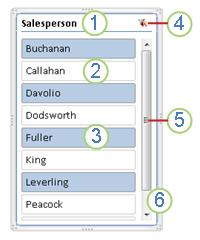
Tükeldi koosneb enamasti järgmistest komponentidest.
|
1. Tükeldi päis näitab tükeldi üksuste kategooriat.
2. Filtreerimisnupp, mis pole valitud, näitab, et üksust ei kaasata filtrisse.
3. Valitud filtreerimisnupp näitab, et üksus on filtrisse kaasatud.
4. Nupp Eemalda filter eemaldab filtri, valides tükeldi kõik üksused.
5. Kerimisriba võimaldab kerida, kui tükeldis on rohkem üksusi, kui on praegu näha.
6. Äärise teisaldamise ja suuruse muutmise juhtelementide abil saate muuta tükeldi suurust ja asukohta. |
Tükeldi abil saate tabeli või PivotTable-liigendtabeli andmeid hõlpsalt filtreerida.
Tükeldi loomine tabeli või PivotTable-liigendtabeli andmete filtreerimiseks
Klõpsake tabelit või PivotTable-liigendtabelit , mille jaoks soovite tükeldi luua.
Valige menüüs Lisa nupp Tükeldi.
Märkige dialoogiboksis Tükeldite lisamine nende väljade ruudud, mida soovite kuvada, seejärel valige OK.
Tükeldi kuvatakse iga valitud välja jaoks. Mõne tükeldinupu klõpsamisel rakendatakse see filter lingitud tabelile või PivotTable-liigendtabelile automaatselt.
Märkus.
- Mitme üksuse valimiseks hoidke all nuppu Käsk ja seejärel valige üksused, mida soovite kuvada.
- Tükeldi filtrite eemaldamiseks valige tükeldi käsk Eemalda filter .
- Klõpsake tükeldit, mida soovite vormindada.
Sellega kuvatakse menüü Tükeldi.
- Klõpsake menüüs Tükeldi soovitud värvilist laadi.
Tükeldi teises PivotTable-liigendtabelis kasutatavaks muutmine
Kui teil juba on PivotTable-liigendtabelis tükeldi, saate selle abil filtreerida teist PivotTable-liigendtabelit. Võtke arvesse, et see töötab ainult juhul, kui mõlemal PivotTable-liigendtabelil on sama andmeallikas.
- Esmalt looge PivotTable-liigendtabel, mis põhineb samal andmeallikal nagu see PivotTable-liigendtabel, milles on tükeldi, mida soovite uuesti kasutada.
- Klõpsake tükeldit, mida soovite teises PivotTable-liigendtabelis kasutada. Sellega kuvatakse menüü Tükeldi.
- Valige menüüs Tükeldi nupp Aruande ühendused.
- Märkige dialoogiboksis nende PivotTable-liigendtabelite ruudud, kus soovite tükeldi kättesaadavaks teha.
- Klõpsake nuppu OK.
Tükeldi ühenduse katkestamine
- Klõpsake PivotTable-liigendtabelit, mille tükeldi ühenduse soovite katkestada.
Sellega kuvatakse menüü PivotTable-liigendtabeli analüüs.
- Valige vahekaart PivotTable-liigendtabeli analüüs ja seejärel valige Filtreeri ühendused.
- Tühjendage dialoogiboksis nende PivotTable-liigendtabeli väljade ruudud, mille tükeldi ühenduse soovite katkestada.
- Klõpsake nuppu OK.
Tükeldi kustutamine
Tehke ühte järgmistest.
- Valige tükeldi ja vajutage kustutusklahvi (Delete).
- Paremklõpsake (või klõpsake käsku+klõps) tükeldit ja seejärel valige Eemalda <tükeldi> nimi. Tükeldi komponendid
Tükeldi koosneb enamasti järgmistest komponentidest.
|
1. Tükeldi päis näitab tükeldi üksuste kategooriat.
2. Filtreerimisnupp, mis pole valitud, näitab, et üksust ei kaasata filtrisse.
3. Valitud filtreerimisnupp näitab, et üksus on filtrisse kaasatud.
4. Nupp Eemalda filter eemaldab filtri, valides tükeldi kõik üksused.
5. Kerimisriba võimaldab kerida, kui tükeldis on rohkem üksusi, kui on praegu näha.
6. Äärise teisaldamise ja suuruse muutmise juhtelementide abil saate muuta tükeldi suurust ja asukohta. |
Tükeldi abil saate tabeli või PivotTable-liigendtabeli andmeid hõlpsalt filtreerida.
Märkus.
Exceli veebirakendus on saadaval ainult kohaliku PivotTable-liigendtabeli tükeldi loomine. Tabelite, andmemudeli PivotTable-liigendtabelite või Power BI PivotTable-liigendtabelite jaoks tükeldite loomiseks kasutage Rakendust Excel for Windows või Excel for Mac.
Tükeldi loomine PivotTable-liigendtabelis andmete filtreerimiseks
Klõpsake PivotTable-liigendtabelit.
Klõpsake menüüs PivotTable-liigendtabeli analüüs nuppu Tükeldi.
Märkige dialoogiboksis Tükeldite lisamine nende väljade ruudud, mida soovite kuvada, seejärel valige OK.

Tükeldi luuakse iga valitud välja jaoks. Tükeldinuppude valimisel rakendatakse see filter lingitud tabelile või PivotTable-liigendtabelile automaatselt.
Märkus.
- Kui soovite väljal Tükeldi valida mitu üksust, hoidke all juhtklahvi (Control) ja valige üksused, mida soovite kuvada.
- Tükeldi filtrite eemaldamiseks valige tükeldi käsk Eemalda filter .
Valige tükeldi, mida soovite vormindada. Sellega kuvatakse menüü Tükeldi.
Valige vahekaardil Tükeldi soovitud värviline laad.
Märkus.
Valige ja hoidke tükeldi nurka, et seda kohandada ja selle suurust muuta.
Tükeldi teises PivotTable-liigendtabelis kasutatavaks muutmine
Kui teil juba on PivotTable-liigendtabelis tükeldi, saate selle abil filtreerida teist PivotTable-liigendtabelit.
Märkus.
Tükeldeid saab ühendada ainult pivotTable-liigendtabelitega, millel on sama andmeallikas.
- Esmalt looge PivotTable-liigendtabel, mis põhineb samal andmeallikal nagu see PivotTable-liigendtabel, milles on tükeldi, mida soovite uuesti kasutada.
- Valige tükeldi, mille soovite mõnes muus PivotTable-liigendtabelis ühiskasutusse anda. Sellega kuvatakse menüü Tükeldi.
- Valige menüüs Tükeldi nupp Tükeldi sätted.
- Märkige paani jaotises PivotTable-liigendtabeli ühendused ruut PivotTable-liigendtabelid, mille jaoks soovite tükeldi saadaval olla.
- Klõpsake nuppu OK.
Tükeldi ühenduse katkestamine
- Valige PivotTable-liigendtabelis suvaline koht, mille tükeldi ühenduse soovite katkestada. Kuvatakse vahekaart PivotTable-liigendtabel .
- Valige vahekaart PivotTable-liigendtabeli analüüs ja seejärel valige Sätted.
- Tühjendage paani jaotises Tükeldi ühendused nende PivotTable-liigendtabeli väljade märkeruut, mille tükeldi ühenduse soovite katkestada.
Tükeldi kustutamine
Tehke ühte järgmistest.
- Valige tükeldi ja vajutage kustutusklahvi (Delete).
- Paremklõpsake tükeldit ja seejärel valige Eemalda.
Tükeldi komponendid
Tükeldi koosneb enamasti järgmistest komponentidest.
|
1. Tükeldi päis näitab tükeldi üksuste kategooriat.
2. Filtreerimisnupp, mis pole valitud, näitab, et üksust ei kaasata filtrisse.
3. Valitud filtreerimisnupp näitab, et üksus on filtrisse kaasatud.
4. Nupp Eemalda filter eemaldab filtri, valides tükeldi kõik üksused.
5. Kerimisriba võimaldab kerida, kui tükeldis on rohkem üksusi, kui on praegu näha.
6. Äärise teisaldamise ja suuruse muutmise juhtelementide abil saate muuta tükeldi suurust ja asukohta. |
Kas vajate rohkem abi?
Võite alati küsida Exceli tehnikakogukonna eksperdilt või kogukonnafoorumites tuge.
Lisateave
PivotTable-liigendtabelis andmete filtreerimine
