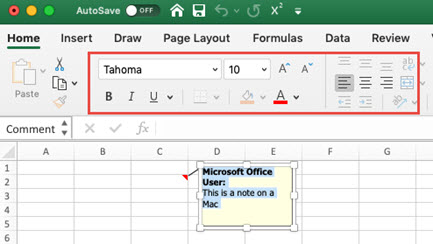
Kui lisate lahtrile kommentaari , kasutab Excel automaatselt TAHOMA-laadi fonti suuruses 9 PC-arvutis ja suurust 10 Mac-arvutis. Saate muuta kommentaari vormingut ja Windowsis saate muuta ka kõigi kommentaaride vaikevormingut.
Märkus.
Microsoft 365 rakendus Excel on kommentaarid nüüd jutulõngal ja võimaldavad teil andmete teemal teiste inimestega vestleda. Märkmed on mõeldud andmete kohta märkmete tegemiseks või marginaalide lisamiseks ning Exceli varasemates versioonides kommentaaridena töötamiseks. Lisateavet leiate sellest artiklist Jutulõngalõimekommentaaride ja märkmete kohta.
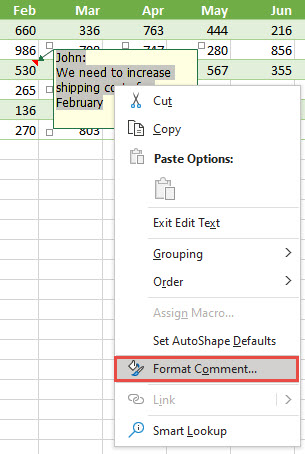
Valige tekst, mille soovite ümber vormindada, paremklõpsake seda ja valige käsk Vorminda kommentaari.
Valige fondisuvandid ja klõpsake nuppu OK.
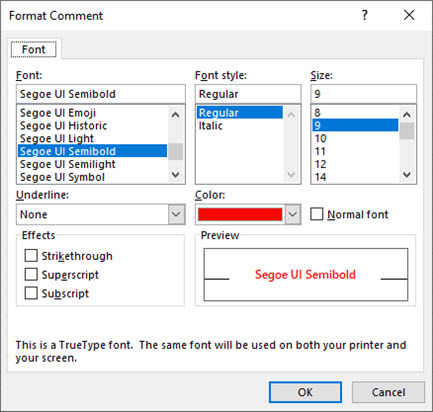
Selles näites on muudetud kommentaari fondi laadi, suurust ja värvi.

Kõigi kommentaaride jaoks samade fondivormingute kasutamiseks muutke Windowsi sätetes fondisuuruse vaikesuvandeid. Täitke allpool teie Windowsi versiooni kohta toodud juhised.
Kommentaaride vaikefondi muutmine Windows 10
Windows 10 saate kommentaaride vaikefondisuurust muuta, kuid see muudab ka Üksuste suurust Office'i lindil, veebilehtedel jne.
Vajutage nuppu Start ja seejärel valige Sätted>Hõlbustuskuva>.
Ainult ekraani teksti suurendamiseks saate kasutada liugurit valikus Suurenda teksti. Kõige (sh piltide ja rakenduste) suuremaks muutmiseks valige soovitud suvand jaotise Kõige suurendamine rippmenüüst.
Märkus.
Muudetud vaikevormingut rakendatakse ainult uutele kommentaaridele, kuid olemasolevate kommentaaride vorming ei muutu.
Kommentaaride vaikefondi muutmine opsüsteemis Windows 8
Opsüsteemis Windows 8 saate muuta fondi suurust ja muuta kommentaari teksti paksuks.
Töölauavaate avamiseks vajutage korraga Windowsi klahvi ja klahvi M.
Paremklõpsake töölauda ja valige käsk Isikupärasta.
Klõpsake vasakus allnurgas nuppu Kuva.
Klõpsake jaotises Ainult tekstisuuruse muutmine noolt ja valige Kohtspikrid. Saate muuta fondi suurust ja muuta teksti paksuks.

Muudatuste kinnitamiseks klõpsake käsku Rakenda.
Märkus.
Muudetud vaikevormingut rakendatakse ainult uutele kommentaaridele, kuid olemasolevate kommentaaride vorming ei muutu.
Kommentaaride vaikefondi muutmine opsüsteemis Windows 7
Opsüsteemis Windows 7 saate muuta kommentaariteksti suurust ja värvi.
- Töölauavaate avamiseks vajutage korraga Windowsi klahvi ja klahvi M.
- Paremklõpsake töölauda ja valige käsk Isikupärasta.
- Klõpsake nuppu Akna värv ja seejärel nuppu Täpsemad ilmesätted.
- Valige dialoogiboksi Akna värv ja ilme jaotises Üksus loendist kohtspiker . Muutke fonti ja värvi ning klõpsake nuppu OK.
- Klõpsake aknas Akna värv ja ilme nuppu Salvesta muudatused.
Märkus.
Muudetud vaikevormingut rakendatakse ainult uutele kommentaaridele, kuid olemasolevate kommentaaride vorming ei muutu.