
Siit saate teada, kuidas luua valemeid ja kasutada sisseehitatud funktsioone arvutuste tegemiseks ja probleemide lahendamiseks.
NB!
Valemite ja mõne Exceli töölehefunktsiooni arvutatud tulemid võivad x86- või x86-64-arhitektuuril põhineva Windowsi arvuti ja ARM-arhitektuuri kasutava Windows RT arvuti vahel veidi erineda. Lisateave erinevuste kohta .
NB!
Selles artiklis käsitletakse sarnaseid funktsioone XLOOKUP ja VLOOKUP. Proovige kasutada uut funktsiooni XLOOKUP , mis on funktsiooni VLOOKUP täiustatud versioon, mis töötab mis tahes suunas ja tagastab vaikimisi täpsed vasted. Seda on lihtsam ja mugavam kasutada kui eelkäijat.
Teistes lahtrites olevatele väärtustele viitava valemi loomine
Valige lahter.
Tippige võrdusmärk (=).
Märkus.
Exceli valemid algavad alati võrdusmärgiga.
Valige lahter või sisestage selle aadress valitud lahtrisse.

Sisestage tehtemärk. Näiteks lahutamiseks kasutage
-.Valige järgmine lahter või sisestage selle aadress valitud lahtrisse.

Vajutage sisestusklahvi (Enter). Arvutuse tulemus kuvatakse valemiga lahtris.
Valemi vaatamine
Kui sisestate valemi lahtrisse, kuvatakse see ka valemiribal.

Valemi kuvamiseks valemiribal valige lahter.

Sisseehitatud funktsiooni sisaldava valemi sisestamine
Valige tühi lahter.
Tippige võrdusmärk
=ja seejärel funktsioon. Tippige=SUMnäiteks kogumüügi toomiseks.Tippige algussulg
(.Valige lahtrivahemik ja tippige lõpusulg
).
Vajutage tulemi arvutamiseks sisestusklahvi (Enter).
Valemitöövihiku allalaadimine
Laadige alla töövihik Valemite kasutamise alustamine. Kui te pole Excelit varem kasutanud või kui teil on sellega kogemusi, saate selles tutvustuses lugeda Exceli levinumaid valemeid. Reaalsete näidete ja abistavate visuaalide abil saate funktsioone SUM, COUNT, AVERAGE ja VLOOKUP kasutada nagu asjatundjat.
Põhjalik ülevaade valemitest
Kindlate valemielementide kohta lisateabe saamiseks sirvige järgmise loendi üksikuid jaotisi.
Exceli valemi osad
Valem võib sisaldada ka järgmisi elemente: funktsioone, viiteid, tehtemärke ja konstante.

- Funktsioonid. Funktsioon PI() tagastab pii väärtuse: 3,142...
- Viited: A2 tagastab väärtuse lahtris A2.
- Konstandid: arvud või tekstväärtused, mille sisestate otse valemisse (nt 2).
- Tehtemärgid: tehtemärk ^ (katusemärk) tõstab arvu astmesse ja tehtemärk * (tärn) korrutab arvud.
Konstantide kasutamine Exceli valemites
Konstant on väärtus, mida ei arvutata ja mis jääb alati samaks. Konstandid on näiteks kuupäev 9.10.2008, arv 210 ja tekst "Kvartalisissetulekud". Avaldis või avaldisest tulenev väärtus pole konstant. Kui kasutate valemis lahtriviidete asemel konstante (nt =30+70+110), muutub tulemus vaid siis, kui muudate valemit ennast. Üldiselt on mõistlik paigutada konstante üksikutesse lahtritesse, kus saate neid vajaduse korral hõlpsasti muuta ja seejärel valemites nendele lahtritele viidata.
Viidete kasutamine Exceli valemites
Viide identifitseerib töölehel lahtri või lahtrivahemiku ja teatab Excelile, kust otsida väärtusi või andmeid, mida soovite mõnes valemis kasutada. Viidete abil saate ühes valemis kaasata töölehe eri osade andmeid või kasutada mitmes valemis ühe lahtri väärtust. Lisaks saate viidata sama töövihiku muudel lehtedel asuvatele lahtritele ja muudele töövihikutele. Viiteid muudes töövihikutes asuvatele lahtritele nimetatakse linkideks või välisviideteks.
Viitelaad A1
Vaikimisi kasutab Excel viitelaadi A1, mis viitab veergudele tähtedega (A kuni XFD, kokku 16 384 veergu) ja ridadele numbritega (1 kuni 1 048 576). Neid tähti ja numbreid nimetatakse rea- ja veerupäisteks. Lahtrile viitamiseks sisestage veerutäht ja selle järel reanumber. B2 näiteks viitab lahtrile, mis asub veeru B ja rea 2 ristumiskohas.
| Et viidata... | asutage |
|---|---|
| Lahtrile veeru A ja rea 10 ristumiskohas | A10 |
| Lahtrivahemikule veerus A ja ridades 10 kuni 20 | A10:A20 |
| Lahtrivahemikule reas 15 ja veergudes B kuni E | B15:E15 |
| Kõigile lahtritele reas 5 | 5:5 |
| Kõigile lahtritele ridades 5 kuni 10 | 5:10 |
| Kõigile lahtritele veerus H | H:H |
| Kõigile lahtritele veergudes H kuni J | H:J |
| Lahtrivahemikule veergudes A kuni E ja ridades 10 kuni 20 | A10:E20 |
Viitamine sama töövihiku teise töölehe lahtrile või lahtrivahemikule
Järgnevas näites arvutab funktsioon AVERAGE samas töövihikus asuva töölehe "Turundus" vahemiku B1:B10 keskmise väärtuse.
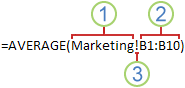
- Viitab töölehele nimega Turundus
- Viitab lahtrivahemikule B1 kuni B10
- Hüüumärk (!) eraldab tööleheviite lahtrivahemiku viitest
Märkus.
Kui viidatud töölehel on tühikuid või arve, lisage töölehe nime ette ja järele ülakoma ('), näiteks ='123'! A1 või ='Jaanuari tulu'! A1.
Absoluut-, suhteliste ja segaviidete erinevus
Suhtviited.
Lahtri suhtviide valemis (nt A1) põhineb valemit sisaldava lahtri ja viidatava lahtri suhtelisel paigutusel. Kui valemit sisaldava lahtri asukoht muutub, muutub viide. Kui kopeerite või sisestate valemi põiki üle ridade või piki veerge, kohandatakse viidet automaatselt. Vaikimisi kasutavad uued valemid suhtviiteid. Näiteks kui kopeerite või sisestate suhtviite lahtrist B2 lahtrisse B3, muutub viide automaatselt =A1 asemel viiteks =A2.

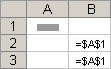
Absoluutviited.
Absoluutne lahtriviide valemis (nt $A$1) viitab alati kindlas asukohas olevale lahtrile. Kui valemit sisaldava lahtri paigutus muutub, jääb absoluutviide samaks. Kui kopeerite või täidate valemi üle ridade või veergude, siis absoluutviidet ei kohandata. Kuna uued valemid kasutavad vaikimisi suhtviiteid, peate need võib-olla absoluutviideteks vahetama. Näiteks kui kopeerite või sisestate absoluutviite lahtrist B2 lahtrisse B3, jääb see mõlemas lahtris samaks (=$A$1).
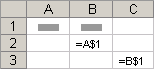
Segaviited
Segaviide sisaldab kas absoluutset veergu ja suhtelist rida või absoluutset rida ja suhtelist veergu. Absoluutne veeruviide võtab vormi $A 1, $B 1 jne. Absoluutne reaviide võtab kuju A$1, B$1 jne. Kui valemit sisaldava lahtri asukoht muutub, muutub suhteline viide ja absoluutviide ei muutu. Kui kopeerite või täidate valemi üle ridade või veergude, kohandatakse suhtelist viidet automaatselt ja absoluutviidet ei kohandata. Näiteks kui kopeerite või täidate segaviite lahtrist A2 lahtrisse B3, kohandatakse see valemiga =A$1 valemiks =B$1.
Ruumiline (3D) viitelaad
Hõlpsalt mitmele töölehele viitamine.
Kui soovite analüüsida andmeid, mis asuvad töövihiku mitme töölehe samas lahtris või lahtrivahemikus, kasutage ruumilist viidet. Ruumiline viide sisaldab lahtri- või vahemikuviidet, millele eelneb töölehenimede vahemik. Excel kasutab kõiki viite algus- ja lõpunimede vahel salvestatud töölehti. Näiteks funktsioon =SUM(Leht2:Leht13!B5) lisab kõik väärtused, mida sisaldab lahter B5 kõigil töölehtedel vahemikus Leht 2 kuni Leht 13 (k.a).
- Ruumiliste viidete abil saate viidata muudel lehtedel asuvatele lahtritele, määratleda nimesid ja luua valemeid, kasutades järgmisi funktsioone: SUM, AVERAGE, AVERAGEA, COUNT, COUNTA, MAX, MAXA, MIN, MINA, PRODUCT, STDEV.P, STDEV.S, STDEVA, STDEVPA, VAR.P, VAR.S, VARA ja VARPA.
- Ruumilisi viiteid ei saa massiivivalemites kasutada.
- Ruumilisi viiteid ei saa kasutada ühisosa tehtemärgiga (üks tühik) ega valemites, mis kasutavad ilmutamatut ühisosa.
Mis juhtub töölehtede teisaldamisel, kopeerimisel, lisamisel või kustutamisel?
Järgmised näited selgitavad, mis juhtub, kui teisaldate, kopeerite, lisate või kustutate ruumilisse viitesse kaasatud töölehti. Näited lisavad lahtrid A2 kuni A5 töölehtedele 2 kuni 6 valemi =SUM(Sheet2:Sheet6!A2:A5) abil.
- Lisamine või kopeerimine – kui lisate või kopeerite töölehtede Leht2 ja Leht6 (käesoleva näite lõpp-punktid) vahele töölehti, kaasab Excel arvutustesse kõigi lisatud lehtede lahtrite A2 kuni A5 väärtused.
- Kustuta Kui kustutate lehti vahemikus Leht2 ja Leht6, eemaldab Excel nende väärtused arvutusest.
- Teisaldamine – kui teisaldate mõne Leht2 ja Leht6 vahel asuva lehe viidatud lehevahemikus välja jäävasse asukohta, eemaldab Excel nende väärtused arvutusest.
- Lõpp-punkti teisaldamine – kui teisaldate lehe Leht2 või lehe Leht6 mõnda muusse asukohta samas töövihikus, reguleerib Excel arvutust, võttes arvesse nende punktide vahele jääva uue lehevahemiku.
- Lõpp-punkti kustutamine – kui kustutate töölehe Leht2 või Leht6, reguleerib Excel arvutust, võttes arvesse nende punktide vahelise lehevahemiku.
Viitelaad R1C1
Kasutada võite ka viitelaadi, mille puhul on nummerdatud nii töölehe read kui ka veerud. Viitelaad R1C1 on kasulik eelkõige makrodes rea- ja veerupositsioonide arvutamiseks. Laadi R1C1 puhul määrab Excel lahtri asukoha tähega R, millele järgneb reanumber, ja tähega C, millele järgneb veerunumber.
| Viide | Tähendus |
|---|---|
| R[-2]C | Suhteline viide kahe rea üles ja samas veerus asuvale lahtrile |
| R[2]C[2] | Suhtviide kaks rida allpool ja kahe veeru võrra paremal asuvale lahtrile |
| R2C2 | Absoluutviide teises reas ja teises veerus asuvale lahtrile |
| R[-1] | Suhtviide aktiivse lahtri kohal asuvale tervele reale |
| R | Absoluutviide praegusele reale |
Kui lindistate makrot, lindistab Excel mõne käsu viitelaadi R1C1 abil. Näiteks kui salvestate käsu , näiteks klõpsates lahtrivahemikku lisava valemi lisamiseks nuppu Automaatsumma , salvestab Excel valemi laadi R1C1 (mitte A1) viidete abil.
Viitelaadi R1C1 saate sisse või välja lülitada, kui määrate või tühjendate märkeruudu R1C1 viitelaad dialoogiboksi Suvandid kategooria Valemid jaotises Valemitega töötamine. Dialoogiboksi kuvamiseks valige menüü Fail .
Kas vajate rohkem abi?
Võite alati küsida Exceli tehnikakogukonna eksperdilt või kogukonnafoorumites tuge.
Lisateave
- Funktsioonide suhteliste, absoluut- ja segaviidete vaheldumisi aktiveerimine
- Tehtemärkide kasutamine Exceli valemites
- Tehete teostamise järjestus Exceli valemites
- Funktsioonide ja pesastatud funktsioonide kasutamine Exceli valemites
- Nimede määratlemine ja valemites kasutamine
- Massiivivalemite juhised ja näited
- Valemi kustutamine või eemaldamine
- Katkiste valemite ärahoidmine
- Valemites vigade leidmine ja lahendamine
- Exceli kiirklahvid ja funktsiooniklahvid
- Exceli funktsioonid (kategooriate kaupa)