Kui teil on vaja diagrammi andmeid muuta, saate seda teha selle allikast.
Proovige järele!
Tehtud muudatused kuvatakse diagrammil kohe. Paremklõpsake üksust, mida soovite muuta, ja sisestage andmed või tippige uus pealkiri ja vajutage selle diagrammil kuvamiseks sisestusklahvi (Enter).
Diagrammi kategooria peitmiseks paremklõpsake diagrammi ja valige käsk Vali andmed. Tühistage loendiüksuse valik ja valige OK.
Peidetud üksuse diagrammil kuvamiseks paremklõpsake ja valige andmed ning valige see loendist uuesti ja seejärel klõpsake nuppu OK.
Proovige järele!
Diagrammi andmeid saate värskendada Word, PowerPoint for macOS-is ja Excelis, tehes muudatused Exceli alglehel.
Juurdepääs algsele andmelehele Word või PowerPoint for macOS-i kaudu
Word või PowerPoint for macOS-is kuvatavad diagrammid pärinevad Excelist. Kui redigeerite andmeid Exceli lehel, kuvatakse muudatused diagrammis Word või PowerPoint for macOS-is.
Word
- Valige Kuva>küljendivaade.
- Valige diagramm.
- Valige Diagrammikujundus>Redigeeri andmeid Excelis.
Excel avaneb ja kuvab diagrammi andmetabeli.
PowerPoint for macOS
- Valige diagramm.
- Valige Diagrammikujundus>Redigeeri andmeid Excelis.
Excel avaneb ja kuvab diagrammi andmetabeli.
Diagrammi andmete redigeerimine
Valige Exceli lehel algne andmetabel.
Märkus.
Excel tõstab esile diagrammi jaoks kasutatava andmetabeli.
- Hall täide tähistab kategooriateljel kasutatavat rida või veergu.
- Punane täide tähistab andmesarjasilte sisaldavat rida või veergu.
- Sinine täide tähistab diagrammile kantud andmepunkte.
Tehke muudatused.
Muutke ridade ja veergude arvu diagrammis, viige kursor valitud andmete parempoolsesse allnurka ja lohistage seda soovitud andmete suurendamiseks või vähendamiseks.
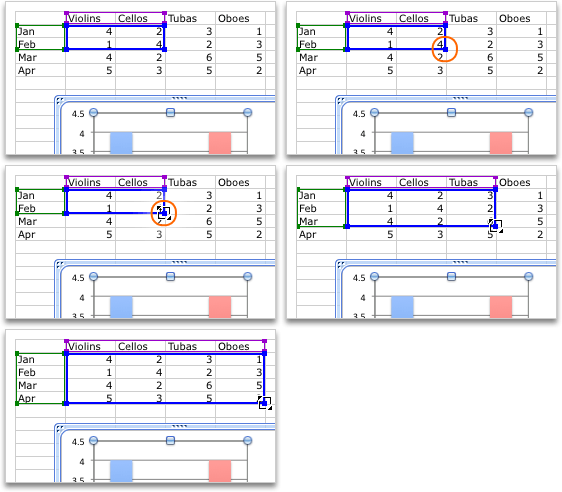
Lahtrisse lisamine või lahtris redigeerimine – valige lahter ja tehke muudatus.
Rõhutatud diagrammitelgede muutmine
Saate muuta tabeliridade ja -veergude diagrammile kandmise viisi. Diagrammil on diagrammi vertikaal- ehk väärtusteljel tabeli andmeread ja horisontaal- ehk kategooriateljel andmeveerud. Saate diagrammi kandmist vastupidiseks muuta.
Näide:

Müügi rõhutamine vahendi abil
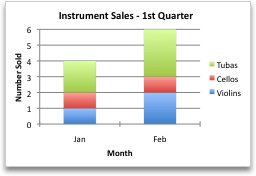
Müügi rõhutamine kuu kaupa
- Valige diagramm.
- Valige Diagrammikujunduse>vaheta rida/veerg.
Andmesarja järjestuse muutmine
Saate muuta mitme andmesarjaga diagrammi andmesarjade järjestust.
Valige diagrammil andmesari. Näiteks tulpdiagrammis klõpsake veergu ja kõik selle andmesarja veerud valitakse.
Valige Diagrammikujundus>Valige andmed.
Kasutage dialoogiboksis Andmeallika valimine suvandi Legendikirjed (sari) kõrval üles- ja allanoolt, et nihutada sarja loendis üles või alla.
Olenevalt diagrammitüübist ei pruugi kõik suvandid olla saadaval.
Märkus.
Enamiku diagrammitüüpide korral mõjutab andmesarja järjestuse muutmine nii legendi kui ka diagrammi ennast.
Klõpsake nuppu OK.
Andmesarja täitevärvi muutmine
- Valige diagrammil andmesari. Näiteks tulpdiagrammis klõpsake veergu ja kõik selle andmesarja veerud valitakse.
- Valige Vorming.
- Valige jaotises Diagrammielementide laadid nupp Kujunditäite
 ja valige värv.
Andmesiltide lisamine
Saate lisada silte, et kuvada diagrammil Exceli lehel kuvatavad andmepunktiväärtused.
- Valige diagramm ja seejärel diagrammikujundus.
- Valige Add Chart ElementData Labels (Lisa diagrammielemendi >andmesildid).
- Valige andmesildi asukoht (nt Väljaspool lõpp-punkti).
Olenevalt diagrammitüübist ei pruugi kõik suvandid olla saadaval.
Andmetabeli lisamine
- Valige diagramm ja klõpsake vahekaarti.
- Valige Diagrammikujundus>Lisa diagrammielemendi>andmetabel.
- Valige suvandid.
Olenevalt diagrammitüübist ei pruugi kõik suvandid olla saadaval.
Vt ka
Diagrammi loomine algusest lõpuni
Microsofti diagrammimallide hankimine


