
Exceli mõjuanalüüsiriistade abil saate ühe või mitme valemi kõigi võimalike tulemite kuvamiseks kasutada mitut väärtusekogumit.
Näiteks saate mõjuanalüüsi abil koostada kaks eelarvet, mis mõlemad eeldavad teatud tulutaset. Või saate määrata soovitud tulemi, milleni valem peaks jõudma, ja seejärel kindlaks teha, millised väärtusekogumid selle tulemuseni viivad. Excelis on mitu tööriista, mille abil saate teha just oma vajadustele vastavaid analüüse.
See siin on kõigest nende tööriistade ülevaade. Neist igaühe jaoks on olemas eraldi spikriteemad.
Ülevaade
Mõjuanalüüs on lahtrites olevate väärtuste eesmärgipärane muutmine, et kindlaks teha, kuidas need muudatused mõjutavad töölehel valemite tulemusi.
Exceliga on kaasas kolme tüüpi What-If analüüsitööriistad: stsenaariumid, sihiotsing ja andmetabelid. Stsenaariumide ja andmetabelite korral määratakse sisendväärtuste kogumite alusel võimalikud tulemid. Andmetabel toimib ainult ühe või kahe muutujaga, aga aktsepteerib nende muutujate paljusid väärtusi. Stsenaariumis võib muutujaid olla palju, aga see võib hõlmata ainult kuni 32 väärtust. Sihiotsing erineb stsenaariumidest ja andmetabelist selle poolest, et alustab tulemist ja määrab seejärel kindlaks kõik võimalikud sisendväärtused, mis selle tulemini viivad.
Lisaks nendele kolmele tööriistale saate installida lisandmoodleid, mis aitavad teil What-If analüüsi (nt Solveri lisandmoodulit ) teha. Lisandmoodor Solver sarnaneb sihiotsinguga, kuid mahutab rohkem muutujaid. Prognoosi koostamiseks saab kasutada ka täitepidet ja mitmesuguseid käske, mis on Excelisse sisse ehitatud.
Täpsemate mudelite jaoks saate kasutada lisandmoodulit Analüüsi tööriistapakett.
Stsenaariumide kasutamine mitme muutuja arvessevõtmiseks
Stsenaarium on väärtuste kogum, mille Excel salvestab ja millega saab töölehe lahtrites automaatselt asendada. Töölehel saate stsenaariumidena luua ja salvestada mitmesuguseid väärtuste kogumeid ning seejärel saate neid uusi stsenaariume vahetades vaadata erinevaid tulemeid.
Näiteks oletagem, et teil on kaks eelarvestsenaariumi: must stsenaarium ja parim võimalik stsenaarium. Stsenaariumihalduri abil saate samal töölehel mõlemad stsenaariumid luua ja need vaheldumisi kuvada. Iga stsenaariumi jaoks saate määrata muutuvad lahtrid ja selles stsenaariumis kasutatavad väärtused. Kui aktiveerite stsenaariume vaheldumisi, muutub tulemilahtri väärtus vastavalt muutuvate lahtrite väärtuste muutmisele.
 1. Lahtrite muutmine
2. 2. Tulemilahter
 1. Lahtrite muutmine
2. 2. Tulemilahter
Kui mitmel inimesel on eraldi töövihikutes teavet, mida soovite stsenaariumides kasutada, saate need töövihikud kokku koguda ja nende stsenaariumid ühendada.
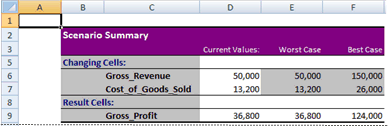
Kui olete kõik vajalikud stsenaariumid loonud või kokku kogunud, saate luua nende stsenaariumide teavet sisaldava stsenaariumide kokkuvõttearuande. Stsenaariumiaruande korral kuvatakse uuel töölehel ühe tabelina kogu stsenaariumi teave.
Märkus.
Stsenaariumiaruandeid ei arvutata automaatselt ümber. Kui muudate stsenaariumisiseseid väärtusi, ei kajastu need muudatused olemasolevas kokkuvõttearuandes. Muudatuste aruandes kajastamiseks peate looma uue aruande.
Sihiotsingu kasutamine soovitud tulemi saamiseks
Kui teate valemist soovitud tulemit, kuid te pole kindel, millist sisendväärtust valem selle tulemi saamiseks vajab, saate kasutada sihiotsingu funktsiooni. Näiteks oletame, et peate laenama veidi raha. Te teate, kui palju raha te vajate, millise ajavahemiku jooksul soovite laenu tagasi maksta ja kui palju igal kuul maksta saate. Sihiotsingu abil saate kindlaks määrata, milline peaks teie eesmärkide saavutamiseks olema intressimäär.

Lahtrid B1, B2 ja B3 on laenusumma, tähtaja pikkuse ja intressimäära väärtused.
Lahtris B4 kuvatakse valemi =PMT(B3/12;B2;B1) tulem.
Märkus.
Sihiotsing toimib üksnes ühe muutuva sisendväärtusega. Kui soovite kasutada mitut sisendväärtust (nt nii laenu suurust kui ka igakuise laenumakse suurust), saate kasutada lisandmoodulit Solver. Lisandmooduli Solver kohta leiate teavet jaotisest Prognooside ja täpsemate ärimudelite ettevalmistamine ja jaotise Vt ka linkide kaudu.
Ühe või kahe muutuja valemile avaldatava mõju vaatamine andmetabelite abil
Kui teil on valem, mis kasutab ühte või kahte muutujat, või mitut valemit, mis kõik kasutavad ühte ühist muutujat, saate kõigi tulemite kuvamiseks ühes kohas kasutada andmetabelit . Andmetabelite kasutamine hõlbustab võimaluste ulatuse kiiret analüüsimist. Kuna keskendute ainult ühele või kahele muutujale, on tulemeid lihtne tabelina lugeda ja jagada. Kui töövihikus on lubatud automaatne ümberarvutamine, arvutatakse andmetabelite andmed kohe ümber; seetõttu on teil alati värskeid andmeid.
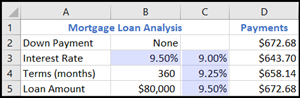
Lahter B3 sisaldab sisendväärtust.
Lahtrid C3, C4 ja C5 on väärtused, mida Excel asendab lahtrisse B3 sisestatud väärtuse põhjal.
Andmetabel ei saa sisaldada rohkem kui kahte muutujat. Kui soovite analüüsida rohkem kui kahte muutujat, saate kasutada stsenaariume. Kuigi andmetabel on piiratud ainult ühe või kahe muutujaga, saate selles kasutada nii palju erinevaid muutuja väärtusi, kui soovite. Stsenaariumil võib olla kuni 32 eri väärtust, kuid stsenaariume saab luua piiramatul hulgal.
Prognooside ja täpsemate ärimudelite ettevalmistamine
Kui soovite koostada prognoosi, saate lasta Excelil automaatselt genereerida olemasolevatel andmetel põhinevaid tulevasi väärtusi või lineaar- või kasvutrendi arvutustel põhinevaid ekstrapoleeritud väärtusi.
Lihtsale lineaartrendile või eksponentsiaalsele kasvutrendile vastava väärtusesarja saate täita täitepideme või käsu Sari abil. Keerukate ja mittelineaarsete andmete laiendamiseks saate kasutada töölehefunktsioone või lisandmooduli Analüüsi tööriistapakett regressioonianalüüsi tööriista.
Kuigi sihiotsing mahutab ainult ühe muutuja, saate lisandmooduli Solver abil prognoosida rohkem muutujaid tagasisuunas. Solveri abil saate töölehel leida valemi optimaalse väärtuse ühes lahtris (sihtlahtris).
Solver töötab lahtrirühmaga, mis on seotud sihtlahtri valemiga. Solver kohandab teie määratud muutuvate lahtrite (ehk reguleeritavate lahtrite) väärtusi, et saada sihtlahtri valemist soovitud tulemus. Kitsendusi saate rakendada, et piirata väärtusi, mida Solver mudelis kasutada saab, ja kitsendused võivad viidata teistele sihtlahtri valemit mõjutavatele lahtritele.
Kas vajate rohkem abi?
Võite alati küsida Exceli tehnikakogukonna eksperdilt või kogukonnafoorumites tuge.
Lisateave
Solveri kasutamine kapitali eelarvestamiseks
Solveri kasutamine optimaalse tootevaliku määramiseks
Probleemi määratlemine ja lahendamine Solveri abil
Analüüsi tööriistapaketi lisandmoodner