
Automaatfiltri funktsiooni abil saate ühes või mitmes andmeveerus väärtusi otsida, kuvada või peita. Saate filtreerida loendis tehtavaid valikuid või otsida otsitavaid andmeid. Andmete filtreerimisel peidetakse terved read, kui ühe või mitme veeru väärtused ei vasta filtreerimiskriteeriumidele.
Automaatfiltri rakendamiseks tehke järgmist.
- Valige andmed, mida soovite filtreerida.
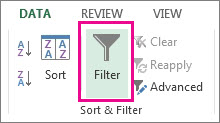
- Klõpsake nuppuAndmefilter>.
- Klõpsake veerupäises
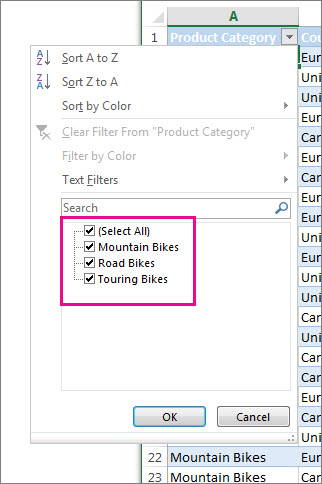
 ja otsustage, kas soovite valida kindlaid väärtusi või otsida.
-
Valige kindlad väärtused: Tühjendage kõigi märkeruutude tühjendamiseks ruut (Vali kõik) ja seejärel märkige soovitud väärtuste ruudud.
-
Otsi väärtusi: Tippige otsitav tekst või arvud väljale Otsing .

- Filtri rakendamiseks klõpsake nuppu OK.
Näpunäide.
Kui soovite andmetele rakendada eelmääratletud või kohandatud filtri, lugege teemat Andmete filtreerimine vahemikus või tabelis.
Näpunäiteid otsingu laiendamiseks
Andmete otsimisel saate suvalise üksikmärgi tähistamiseks kasutada märki "?" või märgisarja tähistamiseks märki "*".
Kui soovite näiteks üles leida kõik erinevat tüüpi jalgratastega seotud üksused, tippige väljale Otsi tekst "*rattad*. Filtris kuvatakse kõik üksused, mis sisaldavad sõna "rattad" (nt jalgrattad, maanteerattad ja mägijalgrattad).
Kas vajate rohkem abi?
Võite alati küsida Exceli tehnikakogukonna eksperdilt või kogukonnafoorumites tuge.