
Soovitud andmete kuvamiseks ja ülejäänu peitmiseks saate Excelis kasutada automaatfiltrit või sisseehitatud võrdlusmärke (nt "suurem kui" ja "esikümme"). Kui olete lahtri- või tabelivahemikus andmeid filtreerinud, saate rakendada filtri ajakohaste tulemuste saamiseks uuesti või tühjendada filtri kõigi andmete taaskuvamiseks.
Tabeli teatud andmete ajutiseks peitmiseks saate kasutada filtreid, et saaksite keskenduda andmetele, mida soovite näha.
Andmevahemiku filtreerimine
Valige vahemikus suvaline lahter.
ValigeAndmefilter>.
Valige veerupäise nool
 .
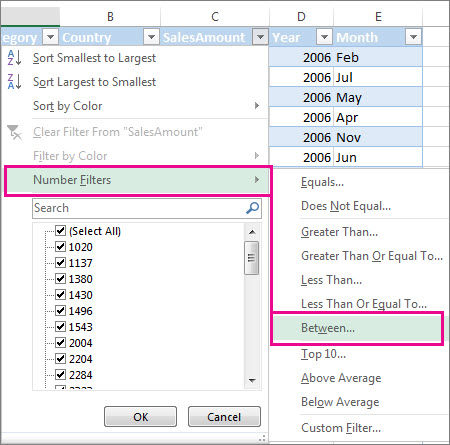
.Valige Tekstifiltrid või Arvufiltrid ja seejärel valige võrdlus, näiteks Between (Vahel).
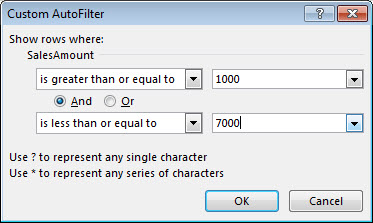
Sisestage filtrikriteeriumid ja valige OK.
Tabeliandmete filtreerimine
Kui lisate andmed tabelisse, lisatakse tabelipäistesse automaatselt filtri juhtelemendid.

Valige filtreeritava veeru jaoks veerupäise nool
 .
.Tühjendage ruut (Vali kõik) ja valige ruudud, mida soovite kuvada.
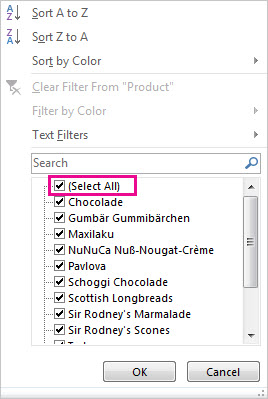
Klõpsake nuppu OK.
Veerupäise nool muutub ikooniks  Filter . Filtri muutmiseks või eemaldamiseks valige see ikoon.
Seotud teemad
Juhised ja näited andmete sortimiseks ja filtreerimiseks värvi alusel
PivotTable-liigendtabelis andmete filtreerimine
Filtreeritud andmetes kuvatakse ainult need read, mis vastavad teie määratud kriteeriumidele ja peidavad need read, mida te ei soovi kuvada. Pärast andmete filtreerimist saate filtreeritud andmete alamhulka kopeerida, otsida, redigeerida, vormindada ja printida neid ümber korraldamata või teisaldamata.
Filtreerida saate ka mitme veeru järgi. Filtrid on lisandfiltrid, mis tähendab, et iga lisafilter põhineb praegusel filtril ja vähendab veelgi andmete alamhulka.
Märkus.
Kui kasutate filtreeritud andmete otsimiseks dialoogiboksi Otsing , otsitakse ainult kuvatavatelt andmetelt. andmeid, mida ei kuvata, ei otsita. Kõigi andmete otsimiseks tühjendage kõik filtrid.
Lisateave filtreerimise kohta
Kaks filtritüüpi
Automaatfiltri abil saate luua kahte tüüpi filtreid: loendiväärtuse või kriteeriumide alusel. Kõik need filtritüübid välistavad üksteist iga lahtrivahemiku või veerutabeli puhul. Näiteks saate filtreerida arvuloendi või kriteeriumi järgi, kuid mitte mõlema järgi; saate filtreerida ikooni või kohandatud filtri järgi, kuid mitte mõlema järgi.
Filtri uuesti rakendamine
Filtri rakendamise määramiseks pange tähele veerupäise ikooni.
- Rippnool tähendab, et filtreerimine on lubatud, kuid seda ei rakendata.
Kui nihutate kursori veeru pealkirjale, kus filtreerimine on lubatud, kuid pole rakendatud, kuvatakse kohtspikker "(Kuvatakse kõik)". - Nupp Filter tähendab, et filter on rakendatud.
Kui nihutate kursori filtreeritud veeru pealkirjale, kuvab ekraaninäpunäide sellele veerule rakendatud filtri, nt "Võrdub punase lahtri värviga" või "Suurem kui 150".
Filtri uuesti rakendamisel kuvatakse erinevad tulemid järgmistel põhjustel.
- Lahtrivahemikku või tabeliveergu on andmeid lisatud, muudetud või kustutatud.
- Valemi tagastatud väärtused on muutunud ja tööleht on ümber arvutatud.
Ära sega andmetüüpe kokku
Parimate tulemuste saamiseks ärge segage samas veerus andmetüüpe (nt tekst ja arv või arv ja kuupäev), kuna iga veeru jaoks on saadaval ainult üks filtrikäsk. Kui andmetüüpe on palju, kuvatakse kõige rohkem andmetüüpi. Näiteks kui veerg sisaldab kolme väärtust, mis on talletatud arvuna ja neli tekstina, kuvatakse käsk Tekstifiltrid .
Tabeliandmete filtreerimine
Kui lisate andmed tabelisse, lisatakse tabelipäistesse automaatselt filtreerimise juhtelemendid.
Valige andmed, mida soovite filtreerida. Valige menüüs Avaleht käsk Vorminda tabelina ja seejärel valige soovitud tabelilaad.
Dialoogiboksis Tabelina vormindamine saate valida, kas tabelil on päised.
- Andmete ülemise rea muutmiseks tabelipäisteks valige Minu tabelil on päised . Selle rea andmeid ei filtreerita.
- Ärge märkige seda ruutu, kui soovite, et Exceli veebirakendus lisaks tabeliandmete kohale kohatäitepäised (mille saate ümber nimetada).
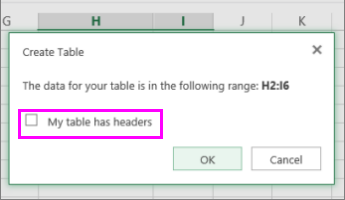
Valige OK.
Filtri rakendamiseks valige veerupäises nool ja valige filtrisuvand.
Andmevahemiku filtreerimine
Kui te ei soovi andmeid tabelina vormindada, saate andmevahemikule rakendada filtreid.
- Valige andmed, mida soovite filtreerida. Parimate tulemuste saamiseks peaksid veergudel olema pealkirjad.
- Klõpsake menüüs Andmed nuppu Filtreeri.
Tabelite või vahemike filtreerimissuvandid
Saate rakendada kas üldise filtrisuvandi või andmetüübikohase kohandatud filtri. Näiteks arvude filtreerimisel kuvatakse numbrifiltrid, kuupäevade puhul kuvatakse tekst Kuupäevafiltrid ja teksti puhul tekstifiltrid. Üldfiltri suvandi abil saate olemasolevate andmete loendist valida soovitud andmed.
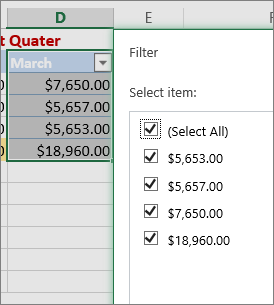
Arvufiltrid võimaldavad rakendada kohandatud filtri:
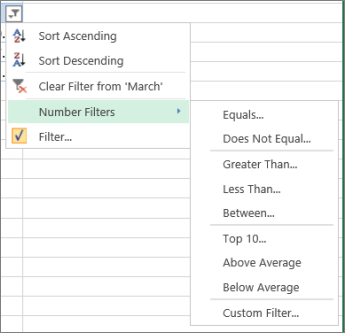
Kui soovite selles näites näha piirkondi, mille müük märtsis oli alla 6000 euro, saate rakendada kohandatud filtri.

Juhised
- Valige välja Märtsinumbrifiltrid> kõrval olev filtrinool, mis on >väiksem kui ja sisestage väärtus 6000.

- Klõpsake nuppu OK.
Exceli veebirakendus rakendab filtri ja kuvab ainult need piirkonnad, mille müügimaht on alla 6000 euro.

Samuti saate rakendada kohandatud kuupäevafiltreid ja tekstifiltreid .
Filtri tühjendamine veerust
- Valige veerupäise kõrval nupp Filtreeri ja seejärel valige Tühjenda filter veerunimest<>.
Tabelist või vahemikust kõigi filtrite eemaldamine
- Valige tabeli või vahemiku sees mis tahes lahter ja klõpsake menüüs Andmed nuppu Filter .
Sellega eemaldatakse filtrid tabeli või vahemiku kõigist veergudest ja kuvatakse kõik teie andmed.
Ülemise või alumise väärtustekogumi filtreerimine
- Valige filtreeritavas vahemikus või tabelis lahter.
- Klõpsake menüüs Andmed nuppu Filtreeri.
- Valige
 veerus, mis sisaldab filtreeritavat sisu.
 - Valige jaotises Filterkäsk Vali üks ja sisestage oma filtrikriteeriumid.

Märkus.
- Filtreid saate rakendada korraga ainult ühele lehel olevale lahtrivahemikule.
- Kui rakendate veerule filtri, on ainult muude veergude jaoks saadaolevad filtrid parajasti filtreeritud vahemikus kuvatavad väärtused.
- Filtriaknas kuvatakse ainult loendi esimesed 10 000 kordumatut kirjet.
Kindla arvu või arvuvahemiku filtreerimine
- Klõpsake lahtrit vahemikus või tabelis, mida soovite filtreerida.
- Klõpsake menüüs Andmed nuppu Filtreeri.
- Valige veerus, mis sisaldab filtreeritavat sisu.
- Valige jaotises Filterkäsk Vali üks ja sisestage oma filtrikriteeriumid.
- Sisestage hüpikmenüü kõrval olevale väljale number, mida soovite kasutada.
- Olenevalt teie valikust võidakse teile pakkuda täiendavaid kriteeriume, et valida:

Märkus.
- Filtreid saate rakendada korraga ainult ühele lehel olevale lahtrivahemikule.
- Kui rakendate veerule filtri, on ainult muude veergude jaoks saadaolevad filtrid parajasti filtreeritud vahemikus kuvatavad väärtused.
- Filtriaknas kuvatakse ainult loendi esimesed 10 000 kordumatut kirjet.
- Filtreerimise asemel saate tingimusvormingu abil ülemised või alumised arvud andmetes selgelt esile tõsta.
Filtreeri fondi värvi, lahtri värvi või ikoonikomplektide järgi
Andmeid saate kiiresti filtreerida visuaalsete kriteeriumide (nt fondi värvi, lahtri värvi või ikoonikomplektide) alusel. Samuti saate filtreerida, kas olete vormindanud lahtreid, rakendanud lahtrilaade või kasutanud tingimusvormingut.
- Klõpsake lahtrivahemikus või tabeliveerus lahtrit, mis sisaldab lahtri värvi, fondivärvi või ikooni, mille alusel soovite filtreerida.
- Klõpsake menüüs Andmed nuppu Filtreeri.
- Valige filtreeritavat sisu sisaldavas veerus
 .
. - Valige jaotise Filter hüpikmenüüs Värvi järgi käsk Lahtri värv, Fondi värv või Lahtri ikoon ja seejärel klõpsake soovitud värvi.
Tühjade lahtrite filtreerimine
See suvand on saadaval ainult juhul, kui veerg, mida soovite filtreerida, sisaldab tühja lahtrit.
Klõpsake lahtrit vahemikus või tabelis, mida soovite filtreerida.
Valige tööriistaribal Andmed nupp Filtreeri.
Valige filtreeritavat sisu sisaldavas veerus
.Kerige alal (Vali kõik) allapoole ja märkige ruut (Tühjad ).
Märkus.
- Filtreid saate rakendada korraga ainult ühele lehel olevale lahtrivahemikule.
- Kui rakendate veerule filtri, on ainult muude veergude jaoks saadaolevad filtrid parajasti filtreeritud vahemikus kuvatavad väärtused.
- Filtriaknas kuvatakse ainult loendi esimesed 10 000 kordumatut kirjet.
Kindla teksti filtreerimine
Klõpsake lahtrit vahemikus või tabelis, mida soovite filtreerida.
Klõpsake menüüs Andmed nuppu Filtreeri.
Valige filtreeritavat sisu sisaldavas veerus
.Valige jaotises Filterkäsk Vali üks ja seejärel tehke hüpikmenüüs ühte järgmistest.
Vahemiku filtreerimiseks Klõpsake Kindlat teksti sisaldavad read Sisaldab või võrdub. Read, mis ei sisalda kindlat teksti Ei sisalda või ei võrdu. Sisestage hüpikmenüü kõrval olevale väljale tekst, mida soovite kasutada.
Olenevalt teie valikust võidakse teile pakkuda täiendavaid kriteeriume, et valida:
Soovitud toiming Klõpsatav suvand Filtreeri tabeliveerg või valik nii, et mõlemad kriteeriumid peavad olema tõesed Ja. Filtreeri tabeliveerg või valik nii, et üks või mõlemad kriteeriumid võivad olla tõesed Või.
Tekstirea alguse või lõpu filtreerimine
Klõpsake lahtrit vahemikus või tabelis, mida soovite filtreerida.
Valige tööriistaribal Andmed nupp Filtreeri.
Valige filtreeritavat sisu sisaldavas veerus
.Valige jaotises Filterkäsk Vali üks ja seejärel tehke hüpikmenüüs ühte järgmistest.
Filtreerimisalus Klõpsake Tekstirea algus Algab väärtusega. Tekstirea lõpp Lõpeb väärtusega. Lahtrid, mis sisaldavad teksti, kuid ei alga tähtedega Ei alga väärtusega. Teksti sisaldavad lahtrid, mis ei lõpe tähtedega Ei lõpe väärtusega. Sisestage hüpikmenüü kõrval olevale väljale tekst, mida soovite kasutada.
Olenevalt teie valikust võidakse teile pakkuda täiendavaid kriteeriume, et valida:
Soovitud toiming Klõpsatav suvand Filtreeri tabeliveerg või valik nii, et mõlemad kriteeriumid peavad olema tõesed Ja. Filtreeri tabeliveerg või valik nii, et üks või mõlemad kriteeriumid võivad olla tõesed Või.
Filtreerimine metamärkide abil
Kriteeriumide koostamiseks saab kasutada metamärke.
Klõpsake lahtrit vahemikus või tabelis, mida soovite filtreerida.
Valige tööriistaribal Andmed nupp Filtreeri.
Valige filtreeritavat sisu sisaldavas veerus
.Valige jaotises Filterkäsk Vali üks ja valige mis tahes suvand.
Tippige tekstiväljale kriteeriumid ja lisage metamärk.
Näiteks kui soovite, et filter tabaks nii sõna "seat" kui ka "õmblus", tippige tekst meri?.Tehke ühte järgmistest.
Kasutage kui soovite otsida ? (küsimärk) Suvaline üksikmärk
Näiteks leiab sm?th "soo" ja "smyth"* (tärn) Suvaline märkide arv
Näiteks leiab *east sõnad "Kirde" ja "Kagu"~ (tilde) Küsimärk või tärn
Näiteks on seal~? leiab "seal?"
Filtri eemaldamine või uuesti rakendamine
Tehke ühte järgmistest.
| Soovitud toiming | Tehke järgmist |
|---|---|
| Filtri kindlate filtrikriteeriumide eemaldamine | Valige filtrit sisaldavas veerus ja seejärel valige Tühjenda filter. |
| Kõigi vahemikule või tabelile rakendatud filtrite eemaldamine | Valige rakendatud filtritega vahemiku või tabeli veerud ja seejärel valige menüüs Andmed nupp Filtreeri. |
| Filtrinoolte eemaldamine vahemikust või tabelist või filtrinoolte uuesti rakendus | Valige rakendatud filtritega vahemiku või tabeli veerud ja seejärel valige menüüs Andmed nupp Filtreeri. |
Lisateave filtreerimise kohta
Andmete filtreerimisel kuvatakse ainult teie kriteeriumidele vastavad andmed. Sellele kriteeriumile mittevastavad andmed on peidetud. Pärast andmete filtreerimist saate filtreeritud andmete alamhulka kopeerida, otsida, redigeerida, vormindada, diagrammina kuvada ja printida.
Table with Top 4 Items filter applied
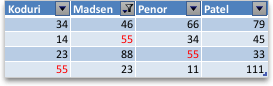
Filtrid on liidrid. See tähendab, et iga lisafilter põhineb praegusel filtril ja vähendab veelgi andmete alamhulka. Keerukate filtrite tegemiseks saate filtreerida mitut väärtust, mitut vormingut või mitut kriteeriumit. Näiteks saate filtreerida kõik arvud, mis on suuremad kui 5 ja mis on samuti alla keskmise. Mõned filtrid (ülemine ja alumine kümme, keskmisest suurem ja väiksem) põhinevad algsel lahtrivahemikul. Näiteks kümne suurima väärtuse filtreerimisel kuvatakse kogu loendi kümme esimest väärtust, mitte viimase filtri alamhulga kümme esimest väärtust.
Excelis saate luua kolme tüüpi filtreid: väärtuste, vormingu või kriteeriumide alusel. Kuid kõik need filtritüübid on üksteist välistavad. Näiteks saate filtreerida lahtri värvi või arvuloendi järgi, kuid mitte mõlema järgi. Saate filtreerida ikooni või kohandatud filtri järgi, kuid mitte mõlema järgi.
Filtrid peidavad üleliigsed andmed. Nii saate keskenduda sellele, mida soovite näha. Seevastu andmete sortimisel järjestatakse andmed teatud järjestusse. Sortimise kohta leiate lisateavet teemast Andmeloendi sortimine.
Filtreerimisel võtke arvesse järgmisi juhiseid.
- Filtriaknas kuvatakse ainult loendi esimesed 10 000 kordumatut kirjet.
- Filtreerida saate mitme veeru järgi. Kui rakendate veerule filtri, on ainult muude veergude jaoks saadaolevad filtrid parajasti filtreeritud vahemikus kuvatavad väärtused.
- Filtreid saate rakendada korraga ainult ühele lehel olevale lahtrivahemikule.
Märkus.
Kui kasutate filtreeritud andmete otsimiseks otsingut, otsitakse ainult kuvatavaid andmeid; andmeid, mida ei kuvata, ei otsita. Kõigi andmete otsimiseks tühjendage kõik filtrid.
Kas vajate rohkem abi?
Võite alati küsida Exceli tehnikakogukonna eksperdilt või kogukonnafoorumites tuge.